Google Analytics 4とは?役割の全体像を解説
「Google Analytics 4」とは、Webサイトやアプリに訪れたユーザーの行動を分析できるアクセス分析ツール「Google Analytics」の最新版です。「Google Analyticsの第4世代=Google Analytics 4」を略して「GA4」と呼びます。
※本文中でも「GA4」と呼称します。
GA4では、主に以下のような数値を分析できます。
セッション数
エンゲージメント率
直帰率
ユーザー数
新規ユーザー数
ページビュー数
数値を計測し自社Webサイトの課題を洗い出すことで、「流入数が伸び悩んでいるので検索上位の獲得施策を設計しよう」「流入はあるがコンバージョンが少ないのでサイト内のCTAを見直そう」といったイメージで、サイト全体の方向性を的確に改善できます。
わかりやすくイメージするには、「Webサイトの健康診断ツールである」と考えることがオススメです。体全体(=Webサイト)の健康状態を調べて課題点をチェックし、必要に応じて各部位(=記事単体やトップページなど)を治療(=記事リライトやサイト全体の動線変更など)するイメージを持つとわかりやすいはずです。
Google Analytics 4の基本的な画面の見方
GA4は、主に以下4つの画面で構成されています。基本的な事項を押さえて、「どのようなシーンで使うのか?」を簡単に押さえてください。
ホーム
レポート
探索
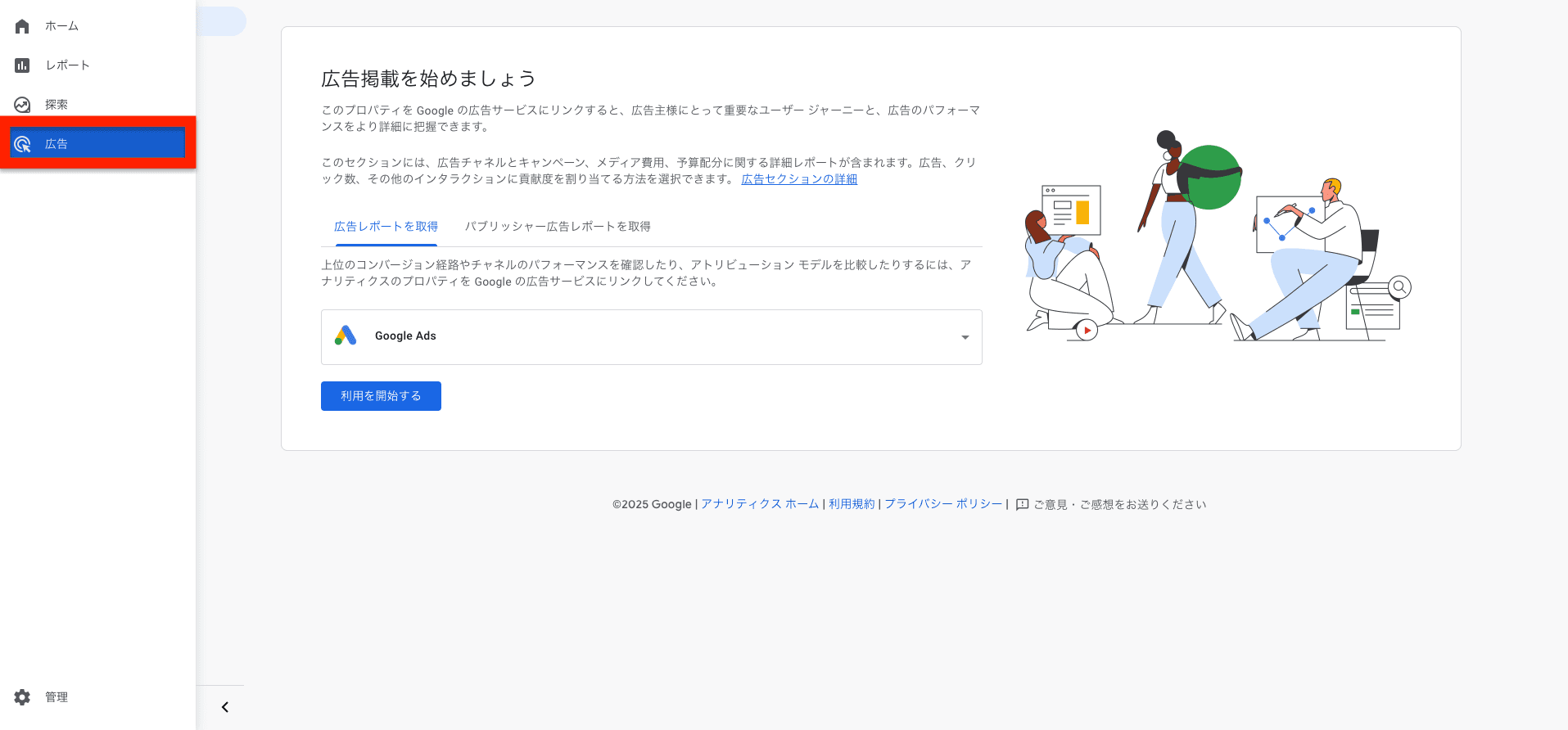
広告
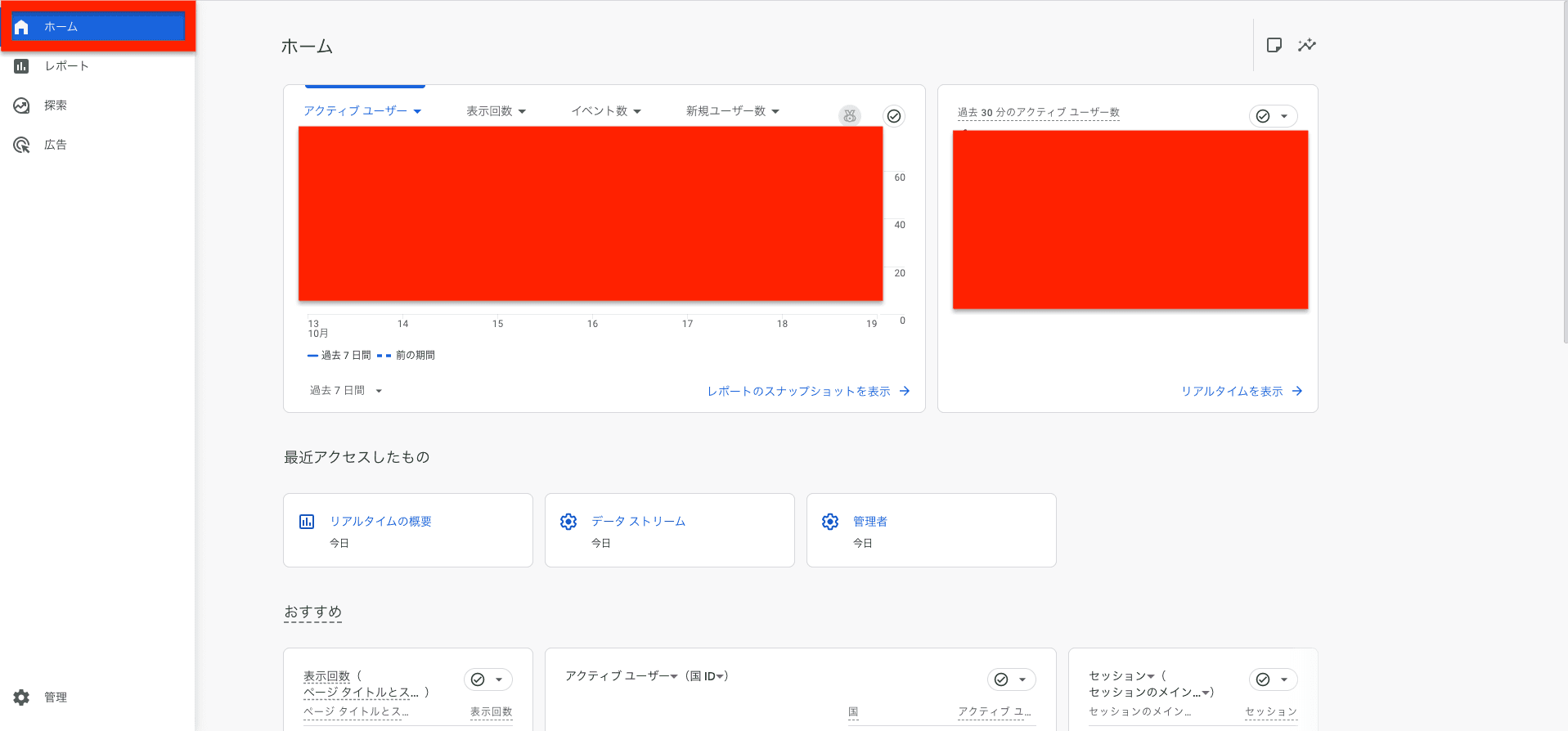
【ホーム】
ホーム画面では、主に以下の数値をチェックできます。
アクティブユーザー数
表示回数
イベント数
新規ユーザー数
過去30分のアクティブユーザー数
各ページの表示回数
国別のアクティブユーザー数
セッション数
etc
サイトの大まかな状況を知る目的でチェックすることがオススメです。
【レポート】
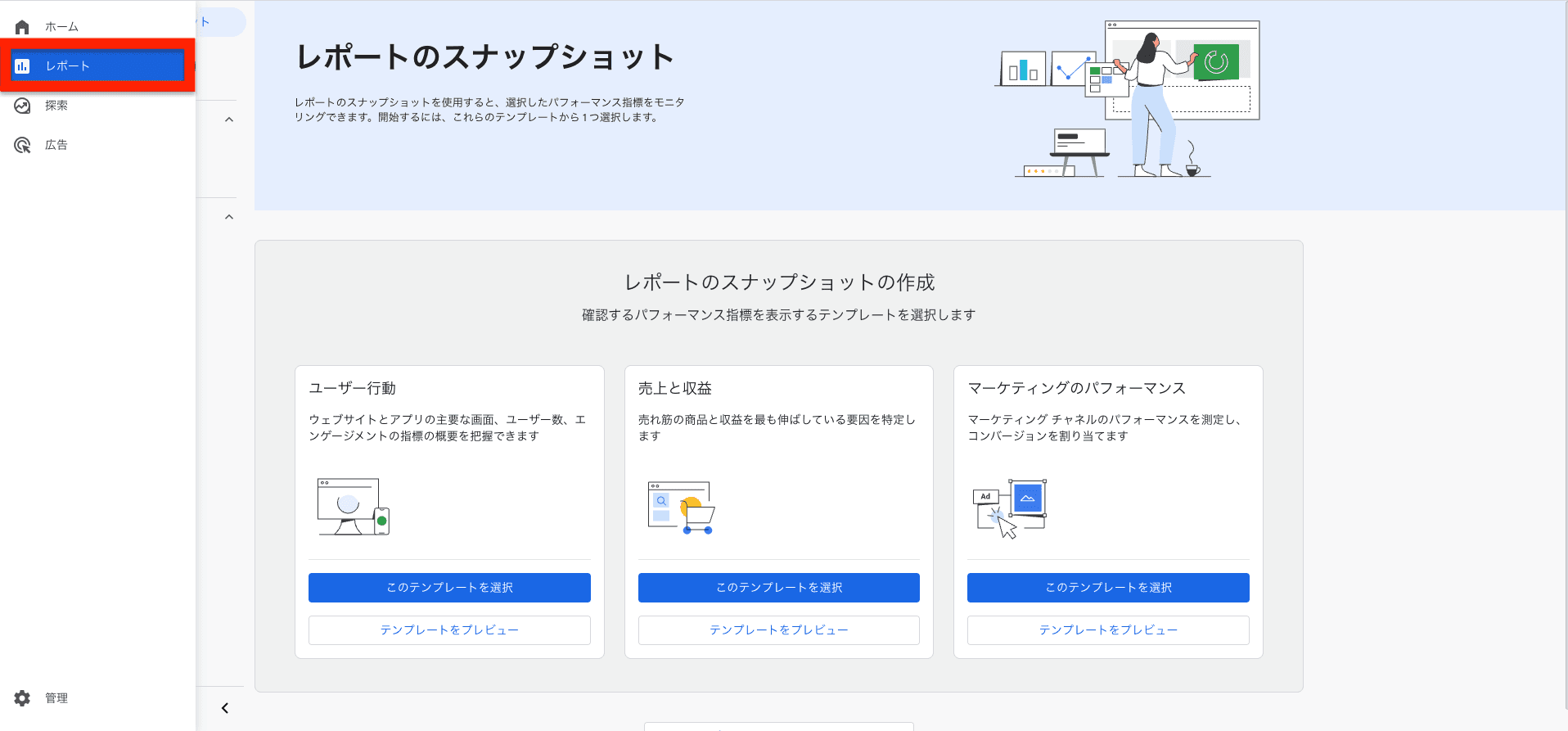
レポートでは、以下のような情報をレポート形式で確認できます。
リアルタイムで訪問しているアクティブユーザー
訪問しているユーザー属性(国や市区町村、性別など)
ユーザーの使用デバイス
総ユーザー数の推移
セッション数の推移
平均エンゲージメント時間
etc
ホームよりリアルタイムの詳細なデータを取得できるため、ユーザーの行動履歴やニーズなどを詳しく把握できます。
【探索】
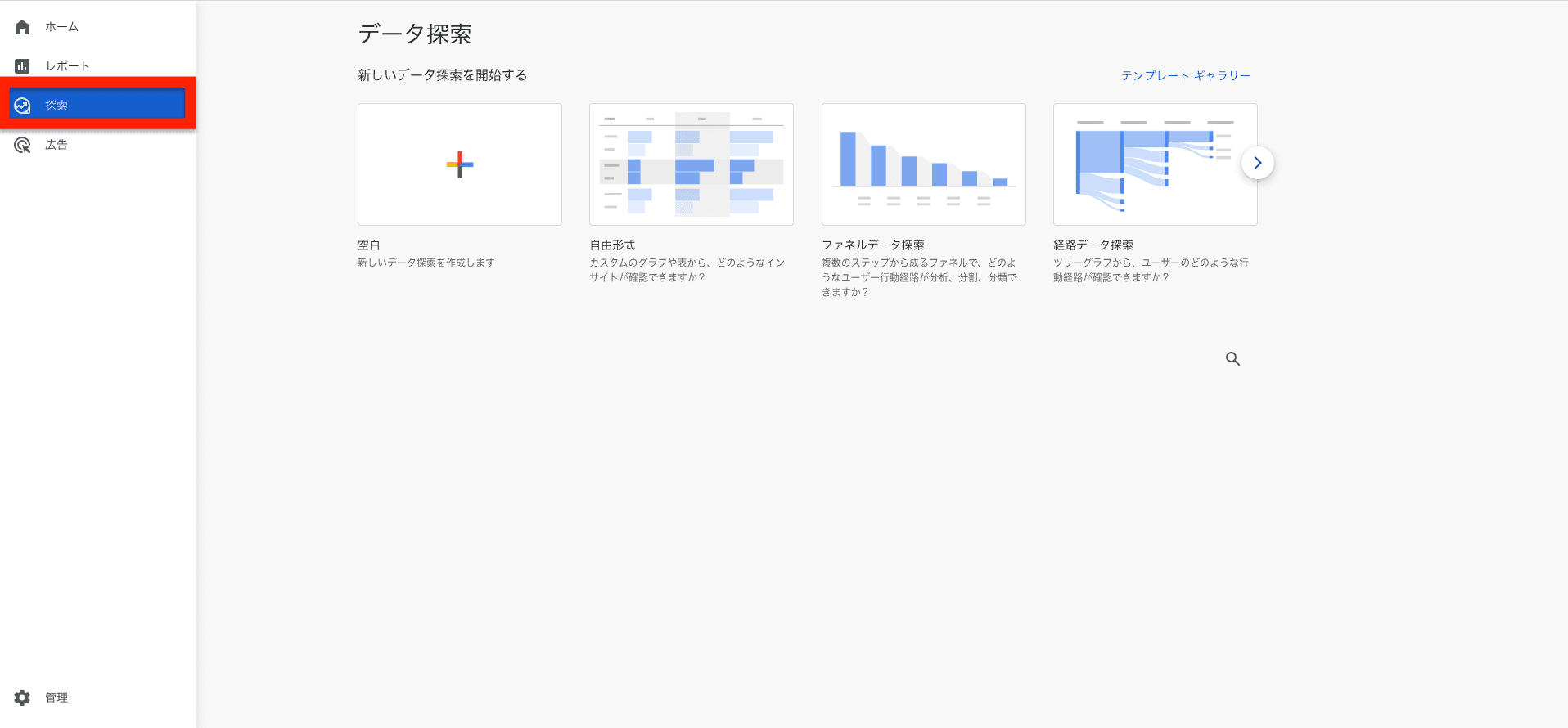
探索では、上記のレポートよりさらに細かい情報を分析できます。例えば「ファネルデータ探索」であれば、ユーザーがサイト内でコンバージョンに到達するまでのルートを把握可能です。
【広告】
広告では、出稿している広告の運用成果を計測できます。
旧Google Analytics(ユニバーサルアナリティクス)との違い
「GA4」と「旧Google Analytics(ユニバーサルアナリティクス ※UA)」にはいくつかの違いがありますが、最も大きな差異として以下3つが挙げられます。
ユーザーを軸にした「イベント単位」でデータを計測できるようになった
機械学習を活用した予測機能が実装された
複数デバイス間におけるユーザーの行動を計測できるようになった
上記以外にも、Google Analytics 4には以下のような細かい違いがあります。
ダッシュボードのUIが変更された
レポートの様式が変更された
BigQuery(ビッグデータを高速で分析できるプラットフォーム)と無料で連携できる
幅広い切り口でデータを分析できる「探索機能」が実装された
アカウント構造が変更になった
とはいえ、これから本格的にGA4を活用する段階であれば、まずは上記3つの大きな違いを把握しておけば問題ありません。
より詳細な違いについては「UAとGA4の違いは「分析軸」|具体的な5つの変更点を解説」で解説しています。
ユーザーを軸にした「イベント単位」でデータを計測できるようになった
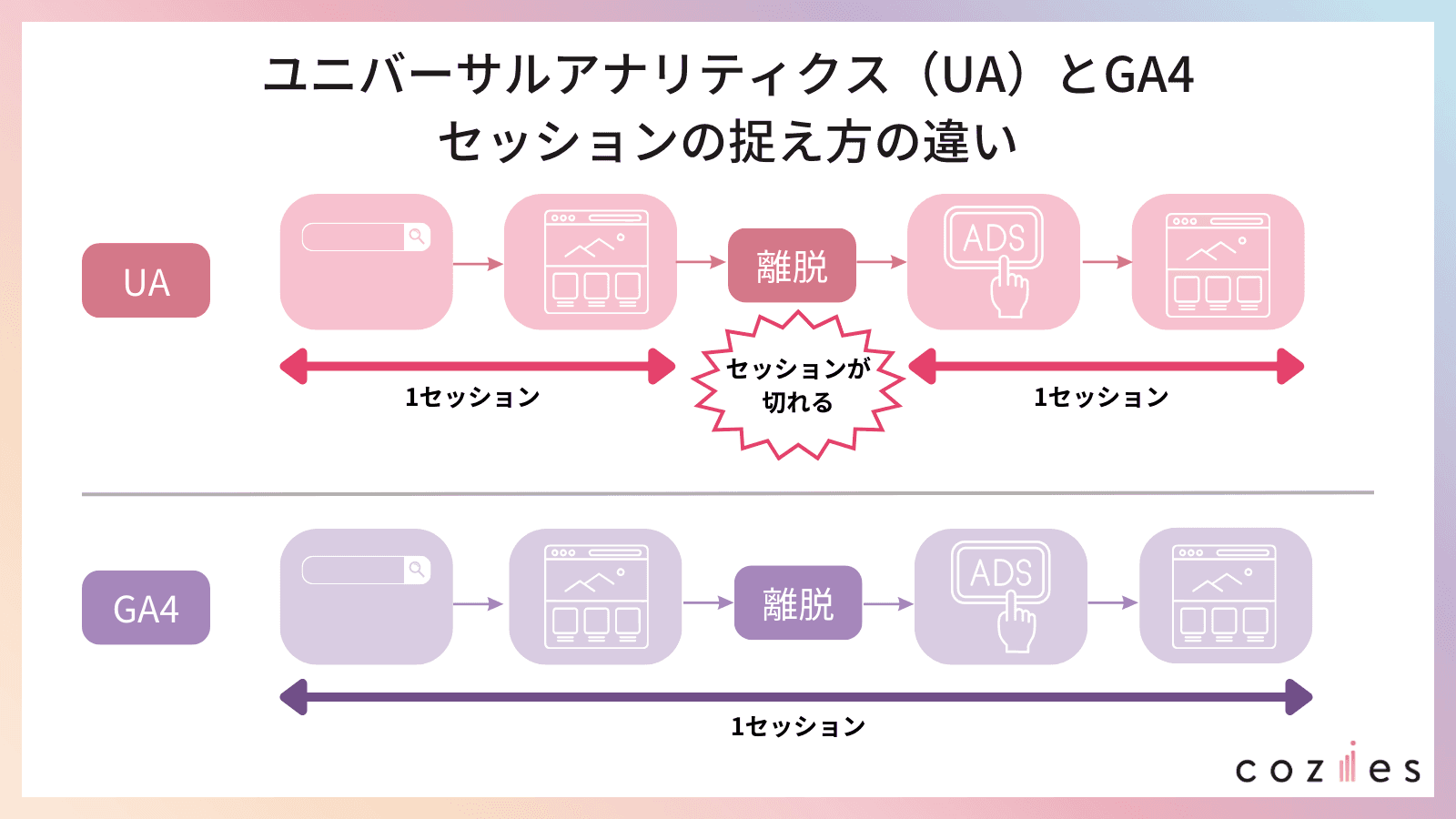
UAの場合、「セッション(Webサイトの訪問〜離脱までのユーザーの一連の行動)」が計測の中心でした。「どのページを訪問したか?」といった軸で計測や分析を実施するイメージです。
一方のGA4では「イベント(Webサイトやアプリにアクセスしたユーザーの行動データ)」を軸にした分析へ変更されました。
例えば「ユーザーAとユーザーBが商品の詳細ページを閲覧した」と仮定してください。一見すると「商品の詳細ページを閲覧した」という結果のみが残ります。しかし実際は、以下のようにページ内で異なる行動を起こしているかもしれません。
ユーザーA:商品ページを閲覧するだけでそれ以上の行動は取っていない
ユーザーB:詳細ページ内で「システムの実演動画を視聴した」「資料をダウンロードした」など、さらなるアクションを起こしている
上記の場合、同じ詳細ページを見ているにしても、自社への興味・関心が高いのはユーザーBだと考えられます。
このように、UAでは「誰がどのページを訪問したのか?」という結果しか計測できませんでしたが、GA4では「どのページを訪問して・具体的にどんなアクションを起こしたのか?」という一連の行動を「イベント」として計測できるようになりました。計測できるデータとしては、例えば以下が挙げられます。
一番下までスクロールされた回数
ユーザーがページを離れるために違うリンクをクリックした回数
ユーザーがサイト内検索をした回数
ユーザーがサイトに埋め込まれた動画を再生した回数
ファイルのダウンロードをした回数
機械学習を活用した予測機能が実装された
GA4では、機械学習の技術を活かしユーザーデータを分析することで、今後の行動を予測できるようになりました。2025年10月時点では、主に以下4つの指標をもとにユーザー行動を予測できます。
予測できる指標 | 概要 |
|---|---|
購入の可能性 | 過去28日間のユーザーのアクションをもとに、今後7日間以内に「自社の成果に大きく関わるキーイベントが発生する可能性」を予測する。 |
離脱の可能性 | 過去7日以内にアプリやWebサイトでアクションを起こしたユーザーが、「今後7日以内に離脱する可能性」を予測する。 |
予測収益 | 過去28日間にアクションを起こしたユーザーが、今後28日間にサービスを購入した際、自社にもたらされる総収益を予測する。 |
アプリ内購入の可能性 | 過去28日間にアクションを起こしたユーザーが、アプリ内で課金する可能性を予測する。 |
複数デバイス間におけるユーザーの行動を計測できるようになった
GA4では、複数デバイス間でユーザー行動を計測可能です。より幅広く履歴を追跡できるため、以下のように「パソコンの検索経由でページを訪問する→一度離脱する→スマホで広告をタップして再度訪問する」といったケースでも、正確にユーザー行動をチェックしニーズを把握できます。
Google Analytics 4で何ができる?主要機能を初心者向けに整理
GA4の主要な機能としては、以下が挙げられます。機能を活用して取り組める具体的なアクションもまとめているため、GA4を扱う際の参考としてください。
セッション数の計測
サイトへの流入元の分析
コンバージョンの測定
レポート作成および共有
セッション数の計測
「セッション」とは、GA4の基礎的な計測指標です。ユーザーがWebサイトやアプリへ訪問してから離脱するまでの一連の行動を数値化して表します。
そして、このセッションによる行動回数を数値化した指標が「セッション数」です。アクセス数や訪問数とも呼ばれます。「何人がサイトを閲覧したのか?」「何ページ読まれたのか?」という基本的な部分の数値をチェックすることで、サイトの大まかな成果を確かめられます。「1セッション=サイトを表示〜離脱までの流れ1回分」です。
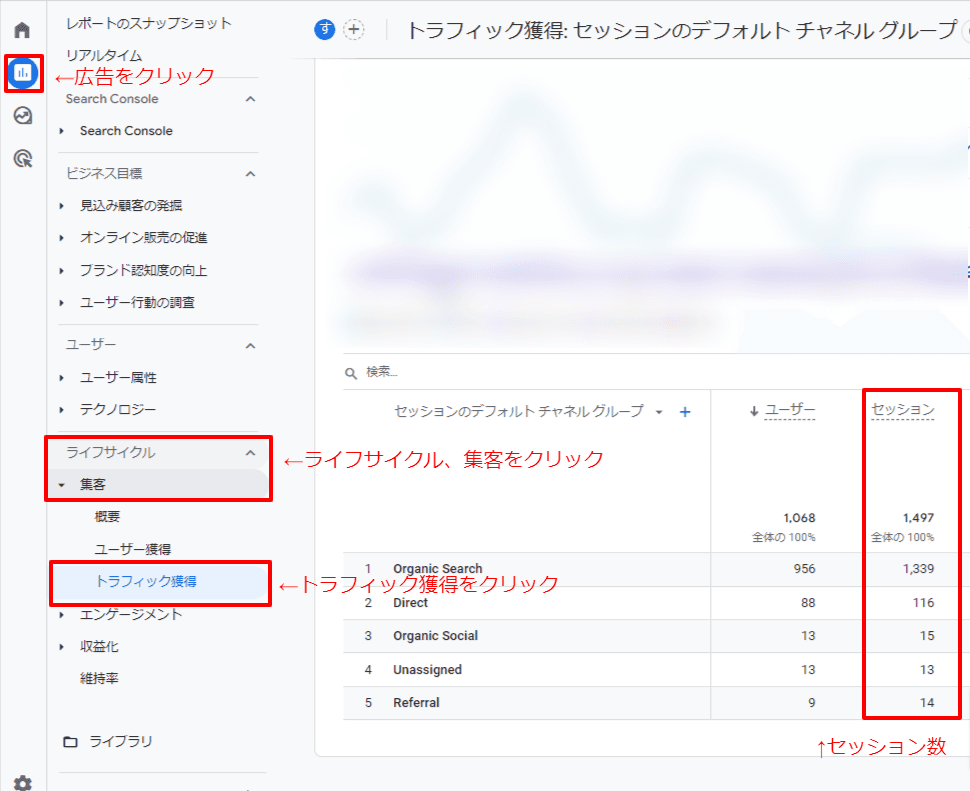
セッション数は、左メニューバーの「レポート→ライフサイクル→集客→トラフィック獲得」で確認できます。
サイトへの流入元の分析
流入元とは「どのページに・どのチャネルを経由して訪問したのか?」という部分のことです。具体的な流入元を分析することで、「Web広告経由の流入が多いので広告予算を拡大しよう」「検索エンジン経由のユーザーほど成約率が高いのでSEO施策を強化しよう」といったイメージで、改善の方向性を設計しやすくなります。
GA4では、主に以下の指標でサイトへの流入元をチェックできます。
Organic Search:GoogleやYahooなどの検索エンジン経由で流入した
Paid Search:リスティング広告経由で流入した
Direct:URLの直接入力やブックマークなどを経由して流入した
Display:ディスプレイ広告経由で流入した
Referral:他の外部サイト経由で流入した
etc
上記は大まかなチャネルごとにおける流入元の分析結果です。他にも、特定できない参照元経由での流入を示す「none」や、ユーザーがサイト訪問前に滞在していた具体的なURLを表示できる「参照元URL」など、より細かい指標でも分析可能です。
コンバージョンの測定
「コンバージョン」とは、広告運用で設定する最終目標のことです。具体的なコンバージョンの指標としては、例えば以下が挙げられます。
商品を初回購入した
お問い合わせフォームから連絡した
商品の詳細な紹介ページなど特定のコンテンツを閲覧した
資料をダウンロードした
ECサイトに会員登録した
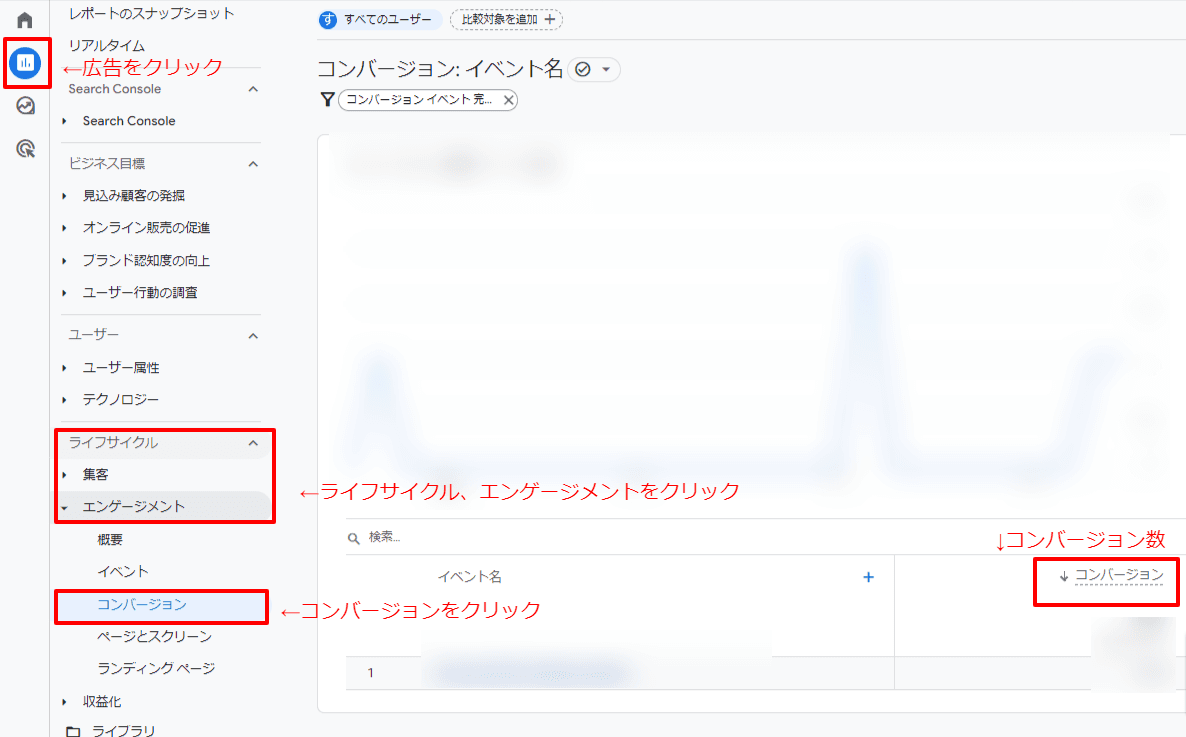
コンバージョン数は「レポート→エンゲージメント→コンバージョン」をクリックすると、確認できます。
レポート作成および共有
GA4では、上記で解説したように「レポート」「探索」のページでユーザー数やセッション数などの詳細をレポートでまとめて閲覧できます。
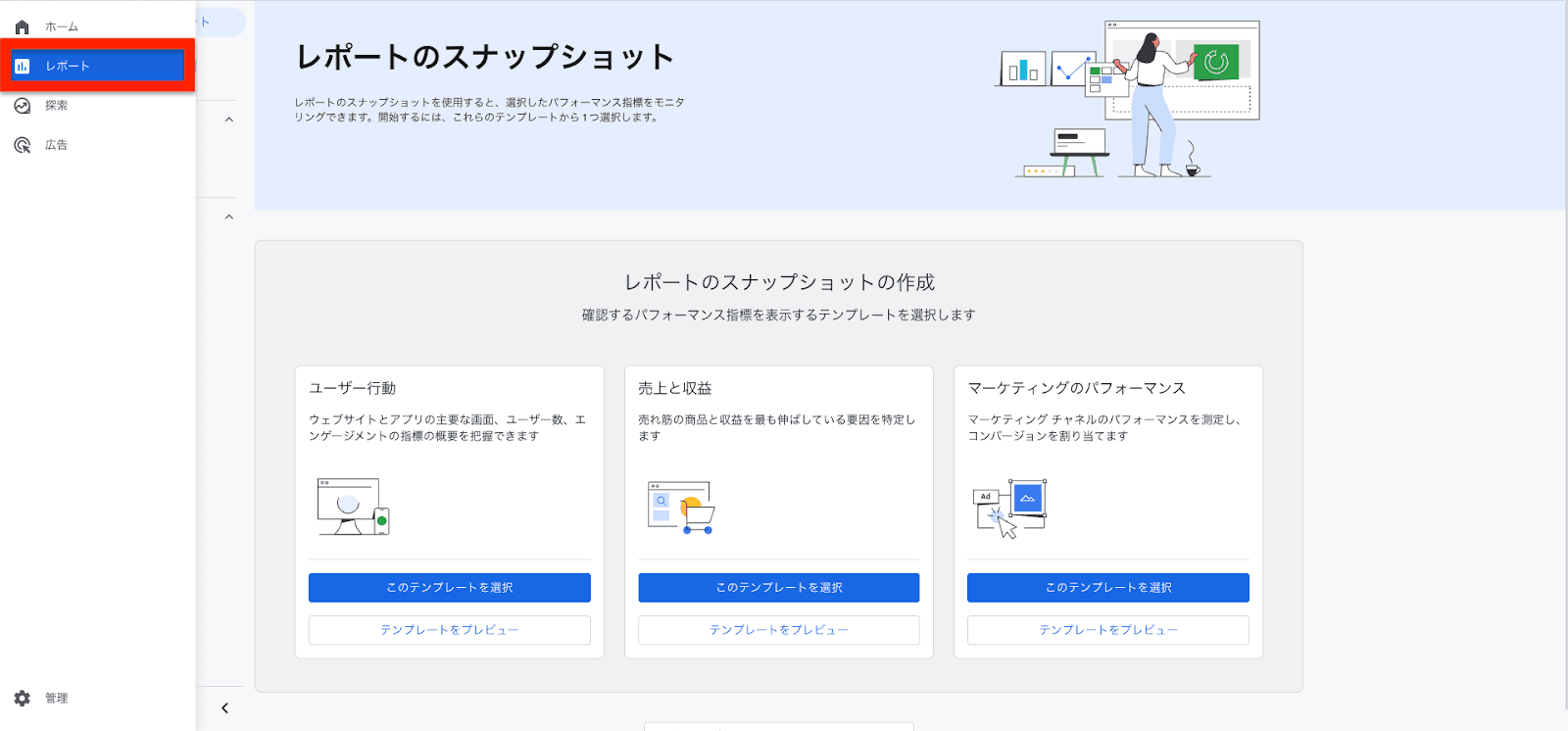
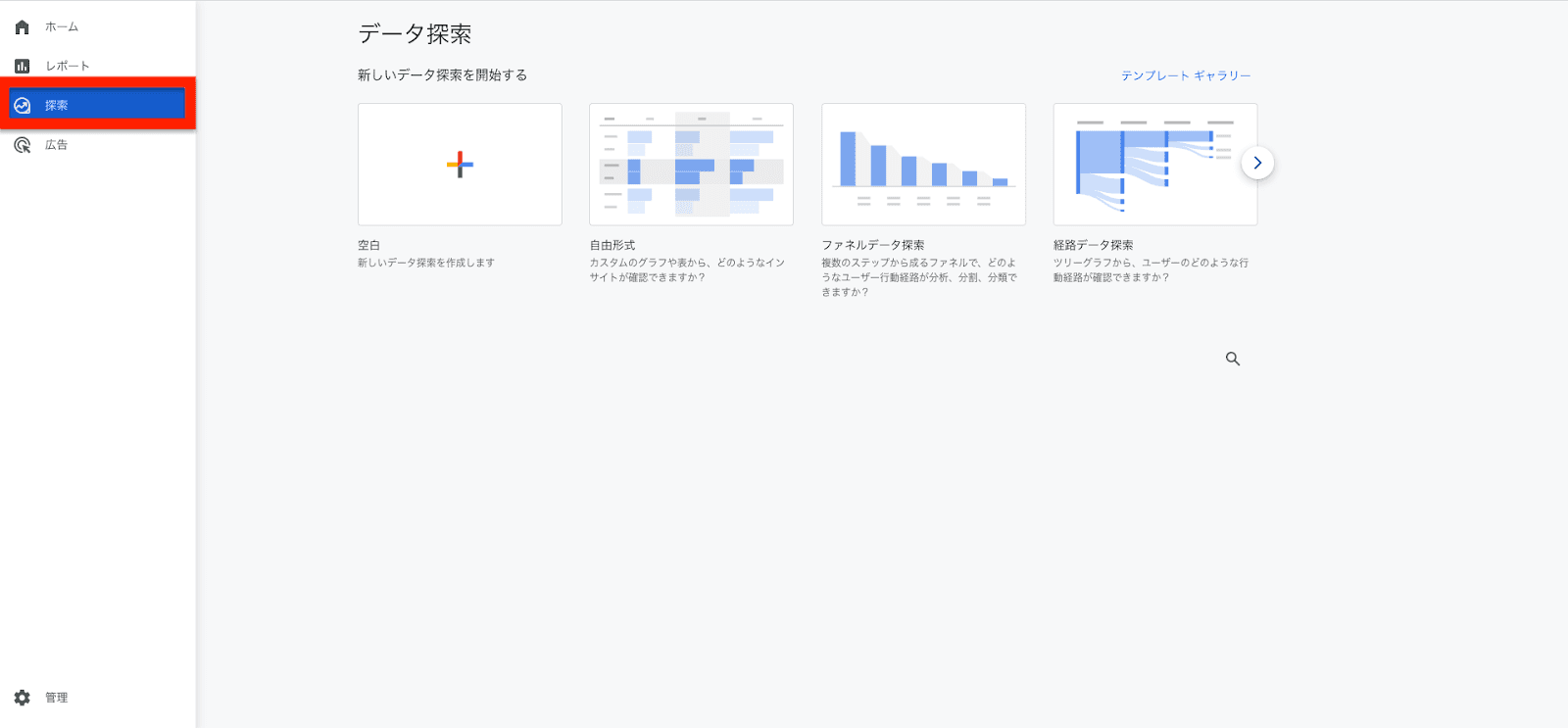
レポートをチェックする際は、上記で解説したセッションやコンバージョンに加えて、以下のように基礎的な指標を押さえておくこともオススメです。
【エンゲージメント・エンゲージメント率】 エンゲージメントとは、サイトやアプリでユーザーがとった何らかの行動のことです。例えば「商品の詳細ページを閲覧する」「ページを下方向にスクロールする」などが該当します。また、エンゲージメント率とは、セッションのうち「エンゲージセッション」があった割合のことであり、上記のいずれかに入る行動のことを指します。 |
【直帰率】 「直帰率」は、GA4とUAで定義や計測単位が異なります。GA4における「直帰率」とは「非エンゲージメント率」のことです。エンゲージセッションをカウントしなかったセッションの割合を指しており、「滞在時間がかなり短くサイトをほとんど見ないで離脱した割合」を表します。 |
【ユーザー数】 ユーザー数とは、Webサイトやアプリを訪問したユーザー数のことを指します。1人のユーザーが何回訪問しても、ユーザー数は1人とカウントされます。 |
【新規ユーザー数】 新規ユーザー数とは、指定期間内にWebサイトやアプリに初めてアクセスしたユーザーの数を指します。 |
【ページビュー数】 ページビュー数とは、ユーザーがWebページを表示した回数です。つまり「閲覧数」や「アクセス数」を表します。例えば同じページを2回訪れた場合、ページビュー数は「2回」となります。 |
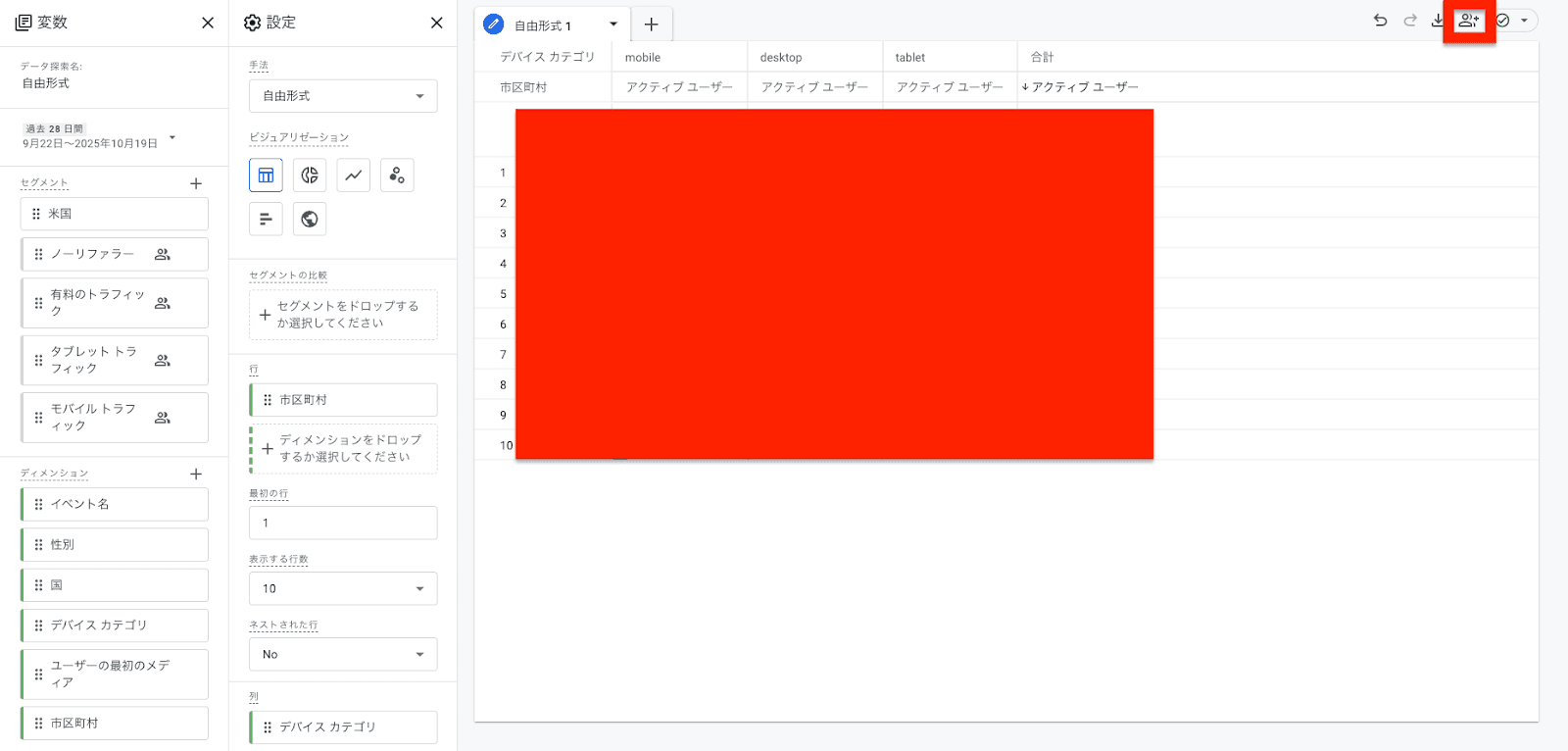
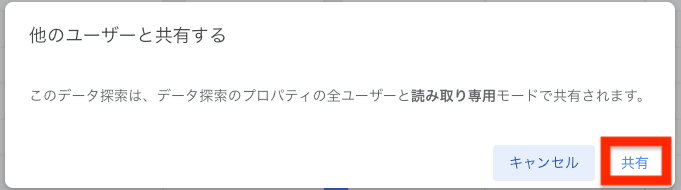
「探索」でまとめたレポートは、「各レポートページ右上のマーク→共有」をクリックすると共有できます。
「自社で対応 or 外部委託」の判断基準は?
このようにGA4は、幅広い指標を分析しサイトを適切な方向性で改善するために活用できます。
しかし、GA4の導入経験がない企業は「本当に自社で対応できるのか?」という点が気になるかもしれません。そのため、以下の基準を参考にして「自社で導入する or 外部委託する」という点を判断してください。
自社対応に向いている企業の特徴
自社で設定・導入が向いている企業の特徴は、以下の通りです。
ITリテラシーが高い担当者が在籍している企業
設定や導入に投下できる時間的余裕がある企業
コストを抑えて導入したい企業
最低限のITの知識(基本的なエクセル操作ができるなど)を身に付けているうえで学習意欲がある企業
社内で運用の知見を蓄積したい企業
自社対応ならコストを抑えつつ導入できるため、資金が限られる中小企業でも運用しやすくなります。また、0からGA4を操作するため、社内でスピーディに知見を蓄積できる点も魅力です。知見を蓄積し、自社で改善ポイントを洗い出して適切に施策を修正できるようになれば、より目標達成できる確率は上がります。
ただし、運用に慣れるまでは「担当者が勉強する」「時間を使わなければならない」などで社内リソースを投下せざるを得ません。そのため、自社のコア業務へ投下したい時間を考慮しながら、適切にリソースを配分する意識が大切です。
外部委託が向いている企業の特徴
外部委託での設定・導入が向いている企業の特徴は、以下の通りです。
専門知識を持っている人材が不足している企業
コア業務へ投下しているため人的・コスト的なリソースの余裕がない企業
新規メディアをスピーディに改善して運用したい企業
外部委託であれば、GA4の専門知識を持つプロに運用をお任せできます。そのため、さまざまな指標を正確に読み解きながら、目標達成に向けて適切に施策を改善可能です。
また、プロの知識を導入初期からフル活用できるため、「複数の新規メディアを並行で運用したいのでスピード感を持って改善したい」という企業にもオススメです。
ただし、プロに依頼できる分、初期費用や月額料金などのコストはかかります。もちろん長期的に見れば回収できる可能性は高いかもしれません。とはいえ、短期的な支出は膨らむため「いつまでに成果を出せそうか?」「どこまで社内で対応できるか?」などを検討し、必要な範囲で専門家のサポートを受けることもオススメです。
Google Analytics 4の基本的な導入手順|失敗しないための6ステップ
それでは、GA4の基本的な導入手順を以下の6ステップで解説します。
STEP1:Googleアカウントを準備する
STEP2:Google Analytics 4のアカウントを作成する
STEP3:プロパティを作成する
STEP4:ビジネスの詳細を設定する
STEP5:データ収集・分析したいWebサイトやアプリを登録する
STEP6:Googleタグを設置する
画像付きでわかりやすくまとめているため、GA4をこれから運用したい企業は、ぜひご覧ください。
STEP1:Googleアカウントを準備する
Googleアカウントを持っていない場合は、まず「Googleアカウントのログインページ」より、新規作成してください。最初に「個人用」「仕事/ビジネス用」を選びますが、どちらで作成してもGA4の機能は変わりません。
Google WorkspaceやGoogleビジネスプロフィールなどを管理する際は「仕事/ビジネス用」が好ましいですが、広告作成においてはそこまで気にしなくても問題ありません。
具体的な設定手順は「Googleアカウントヘルプ|Googleアカウントの作り方」をご覧ください。
※このステップはGA4設定の前提条件であり、実際の設定作業はSTEP2以降から始まります。
なお、従業員や外部の代理店などと一緒に管理する場合は権限付与が必要です。付与については、GA4アカウントとプロパティの設定完了後に行います。詳細な設定方法は「”Google Analytics 4の運用でよくある失敗パターンと対処法” の中の ”権限設定を間違えている”」をご覧ください。
STEP2:Google Analytics 4のアカウントを作成する
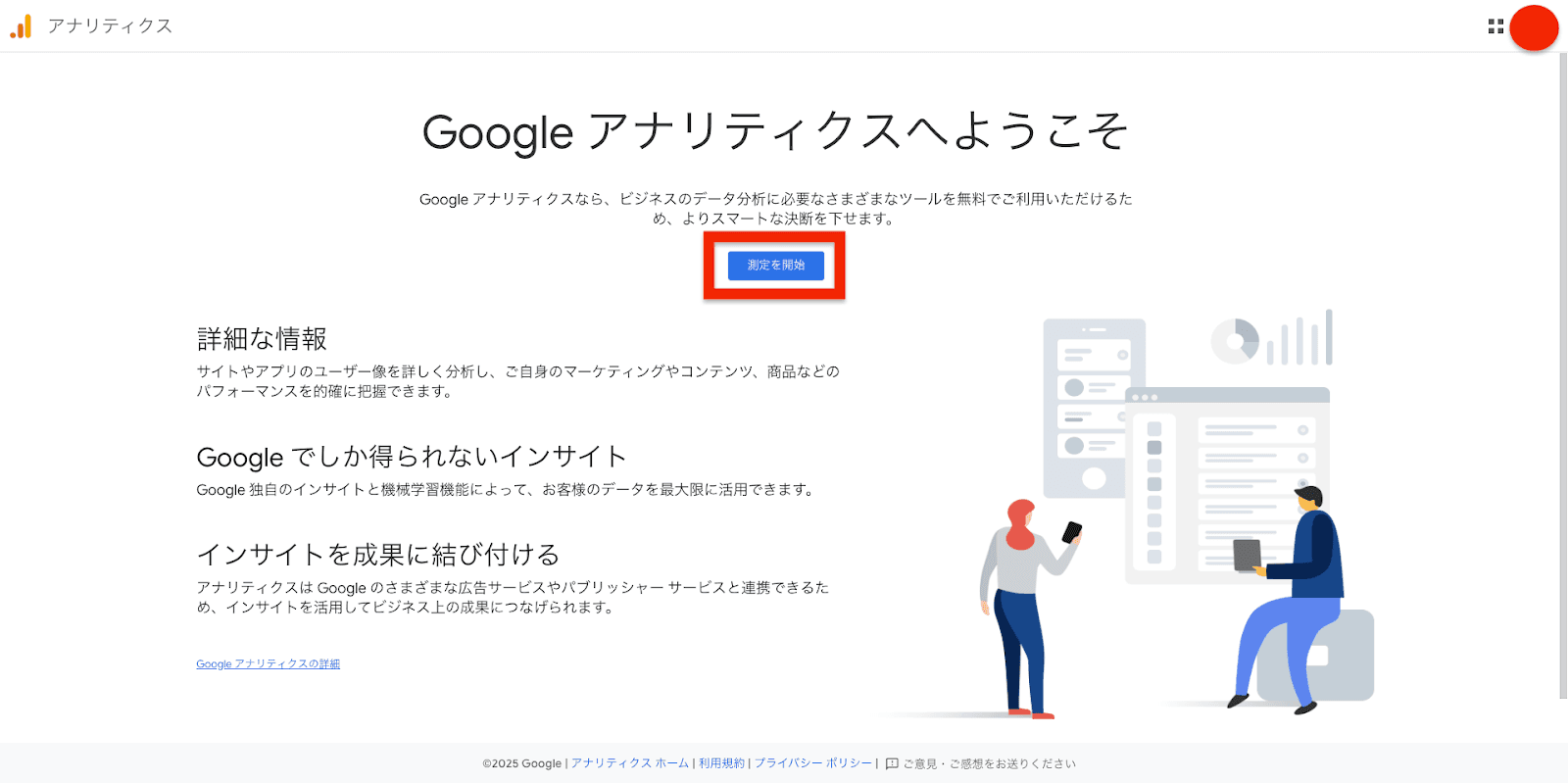
Googleアカウントを作成したら、次に「GA4のアカウント」を作成します。まずはGoogleアナリティクスの公式サイトへアクセスし、中央の「測定を開始」ボタンをクリックしてください。
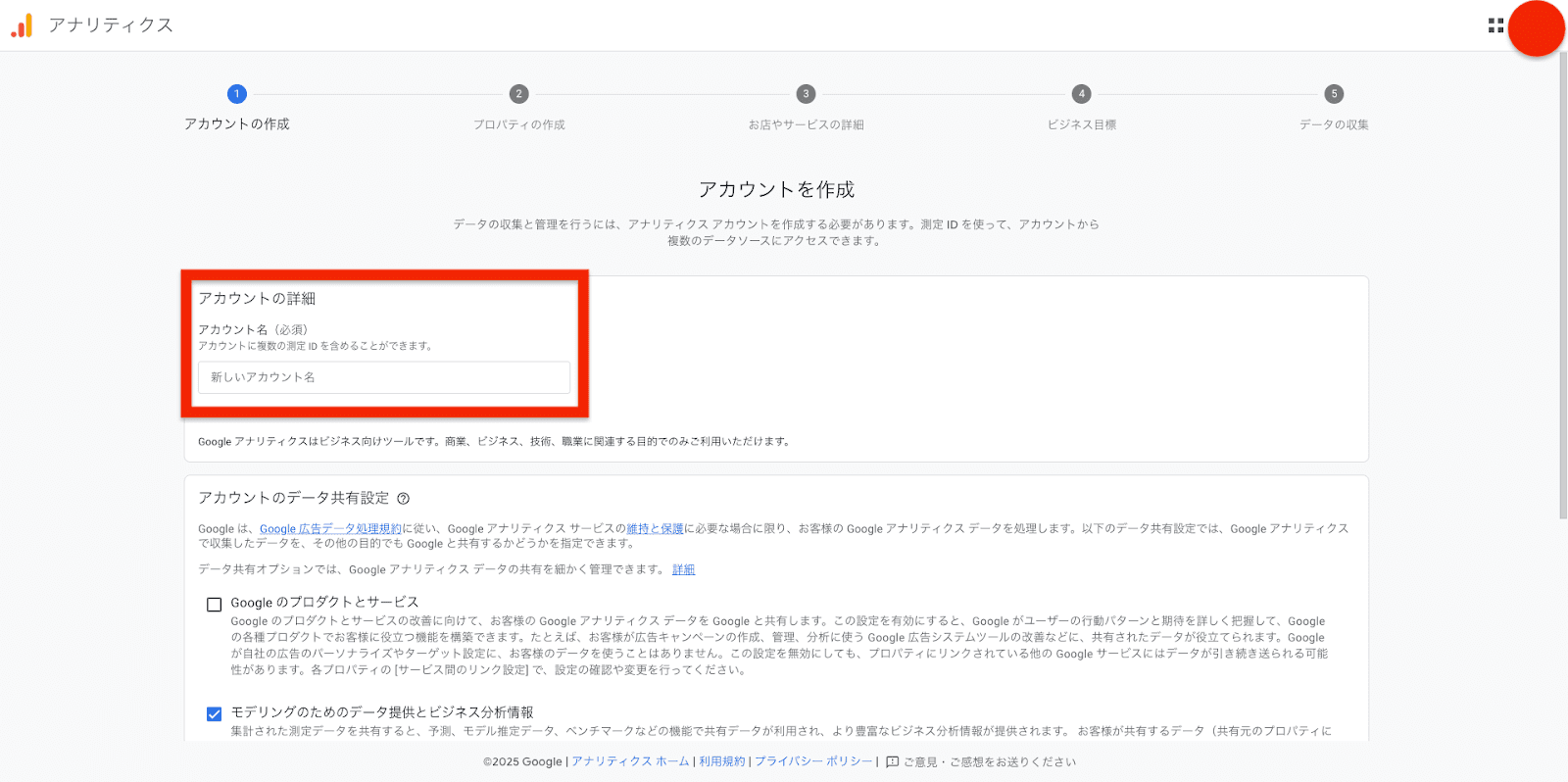
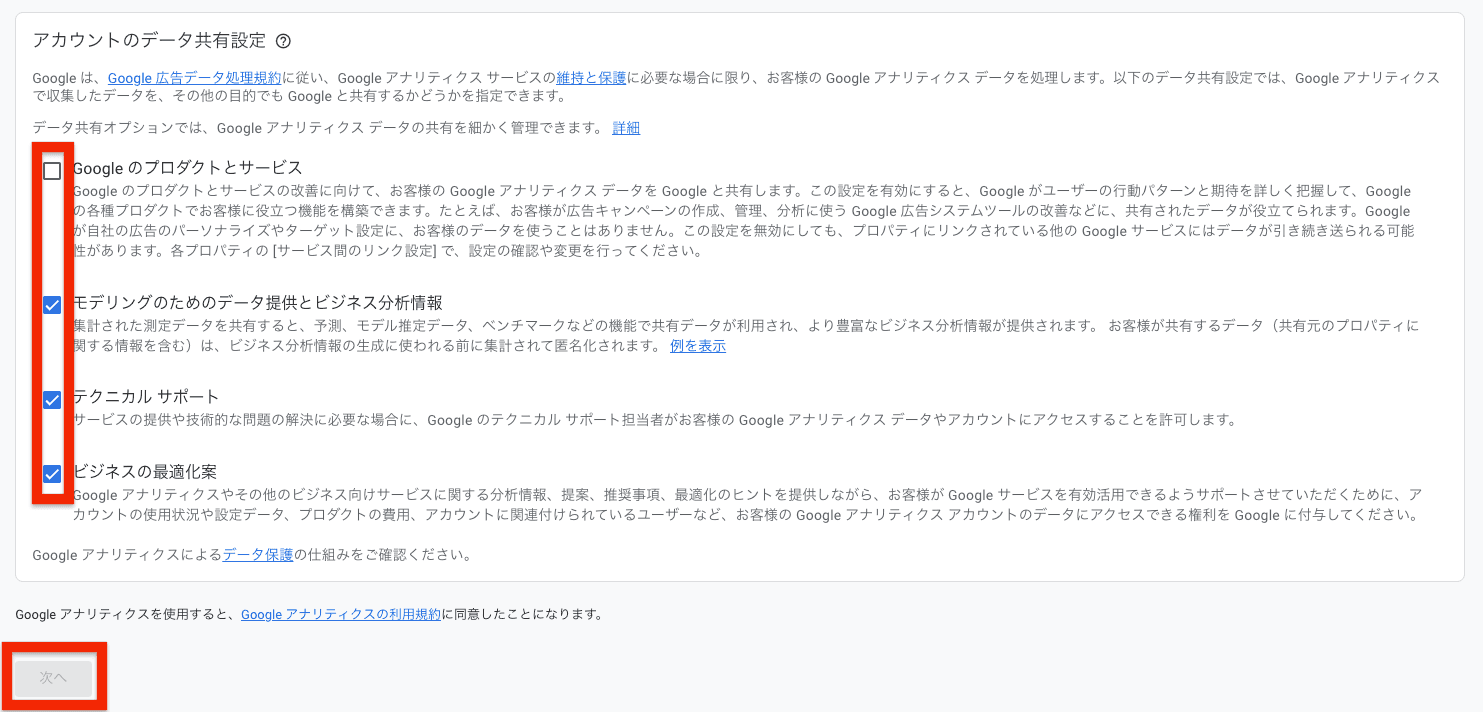
次に「アカウント名」「アカウントのデータ共有設定」を確認し、問題がなければチェックを入れて最下部の「次へ」をクリックします。
STEP3:プロパティを作成する
次にプロパティを作成してください。プロパティとは「データを収集・分析する対象を定める単位」のことです。プロパティを作成することで、「どのようなユーザーが・どんなアクションを起こしたのか?」を確認できます。
プロパティの名前を入力し、自社の製品・サービスに応じて、レポートのタイムゾーン・通貨を変更してください。国内向けの製品・サービスなのであれば、日本・日本円に変更します。デフォルトでは、タイムゾーンが「アメリカ合衆国」・通貨は「米ドル」で設定されているため、ご注意ください。
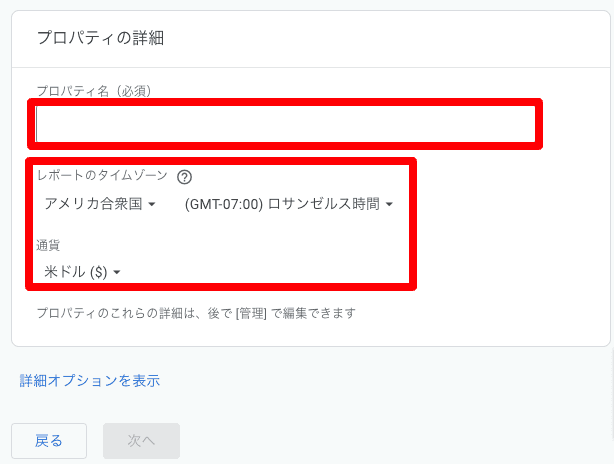
プロパティの名前については命名規則を設けておくと、業務の引き継ぎやチームでの対応をスムーズに進められます。導入と合わせてルールを整備しておくことがオススメです。
STEP4:ビジネスの詳細を設定する
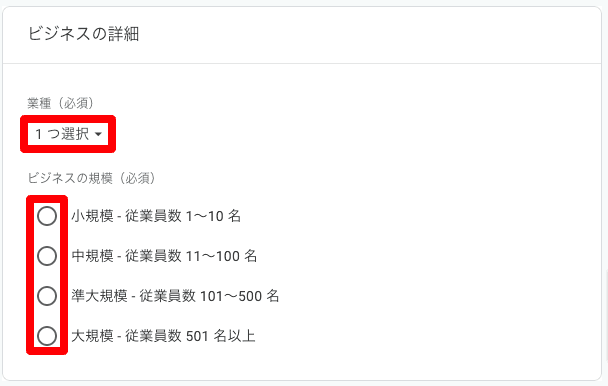
次に「ビジネスの詳細」を設定します。該当する「業種」「ビジネスの規模」を選択して、「次へ」をクリックしましょう。
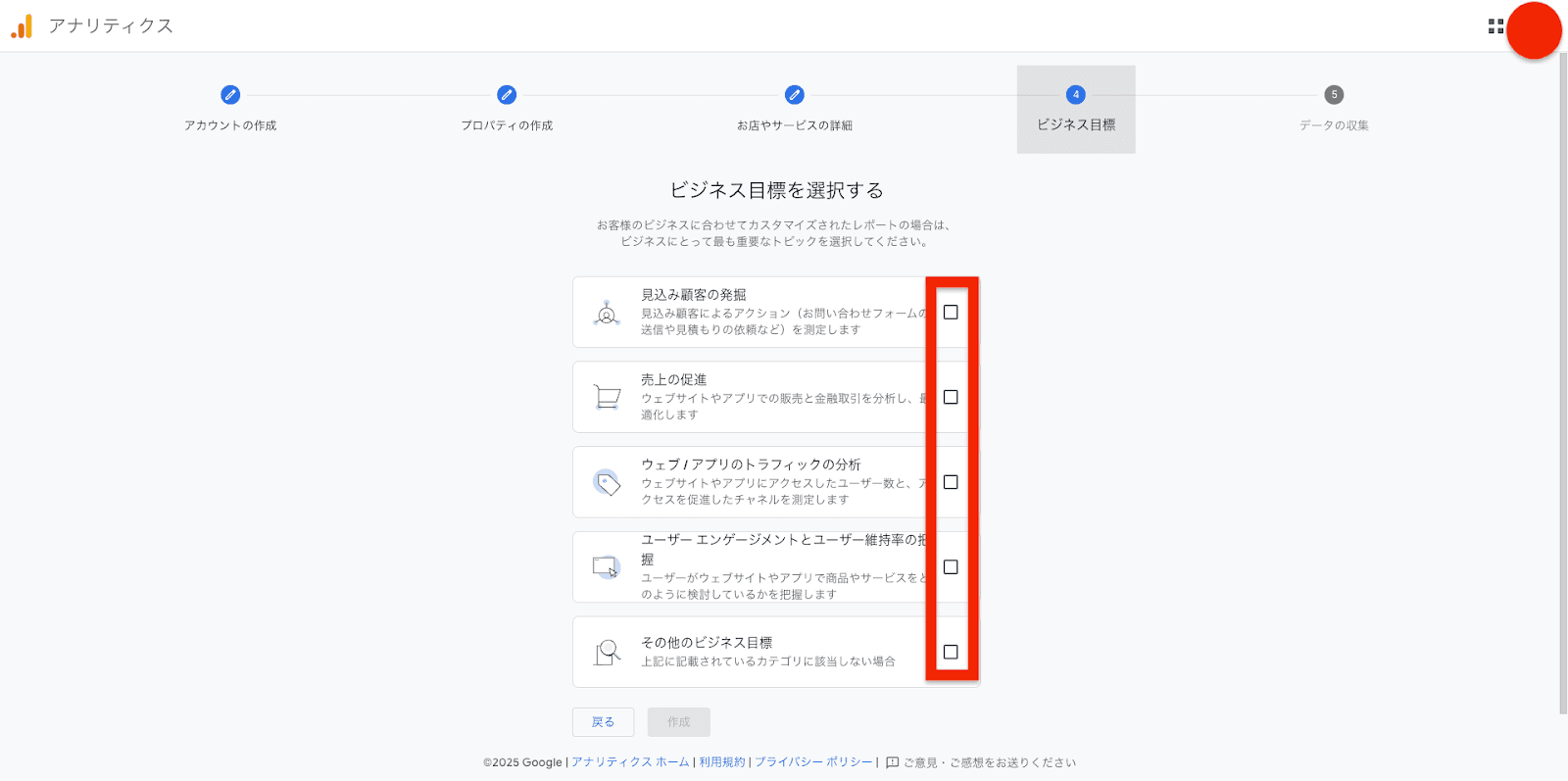
そして、以下の「ビジネス目標を選択する」から、該当する自社のビジネス目標をクリックしてください。ビジネス目標の違いによって今後のレポート画面が異なるため、明確にしてから選択することがオススメです。なお、ビジネス目標は後ほど変更可能なので、まだ決まっていない場合はそのまま次に進んでも問題ありません。
最後に、Googleアナリティクス利用規約とデータ処理規約を読み、問題がなければチェックと「同意する」をクリックします。
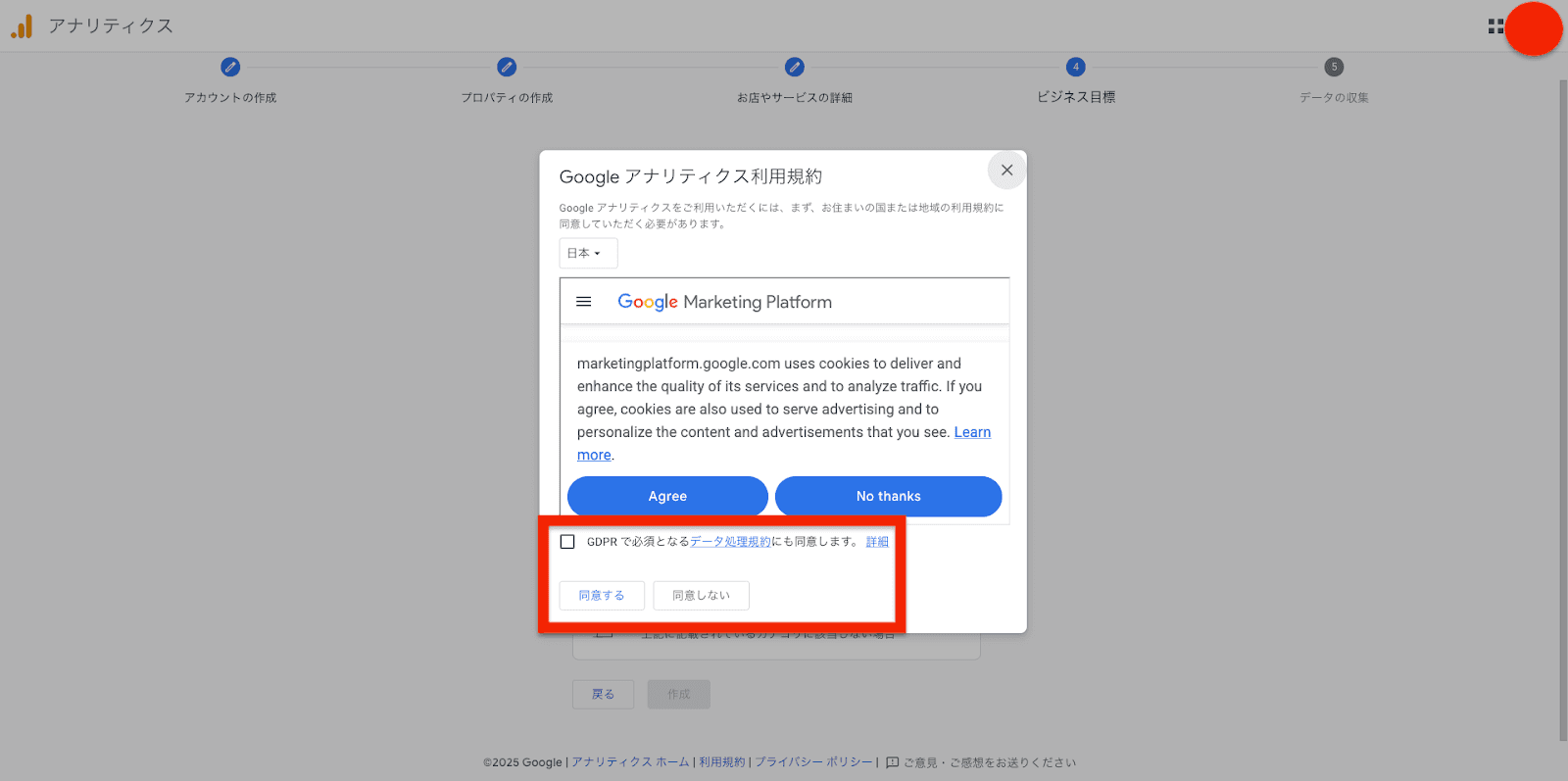
なお「GDPR」とは、欧州経済領域の一般データ保護規則であり、個人データの保護やその取り扱いについて定めたものです。この領域に居住する個人のデータを扱う場合、GDPR規則に従うことは法的義務であり、違反には厳しい罰則が科されるため、該当する企業は注意してください。
STEP5:データ収集・分析したいWebサイトやアプリを登録する
次に、以下の画面よりデータを収集・分析したいWebサイトやアプリを登録します。

現時点で収集対象のWebサイトやアプリが決まっていない(用意できていない)場合は、「今回はスキップ」をクリックし「データ収集を設定」をクリックしてください。
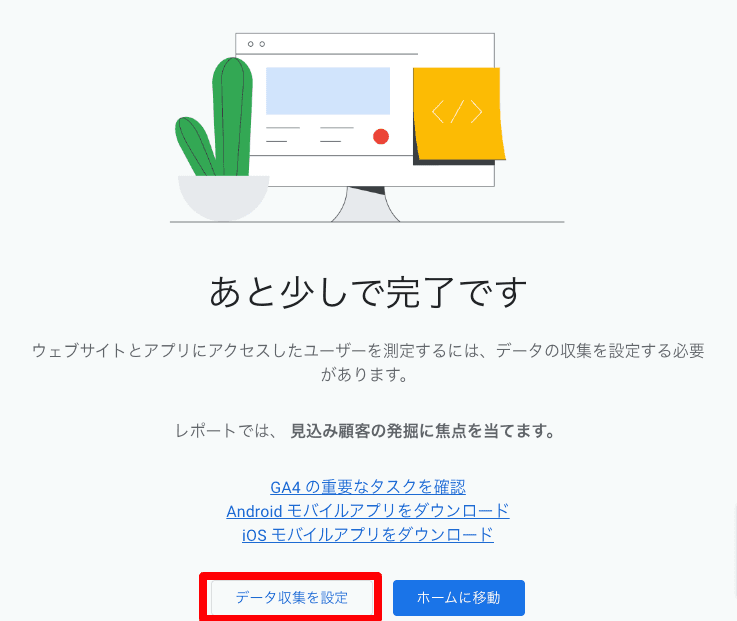
その後に改めて「データ収集を開始する」という画面に移るので、計測を行いたいWebサイトやアプリを設定しましょう。
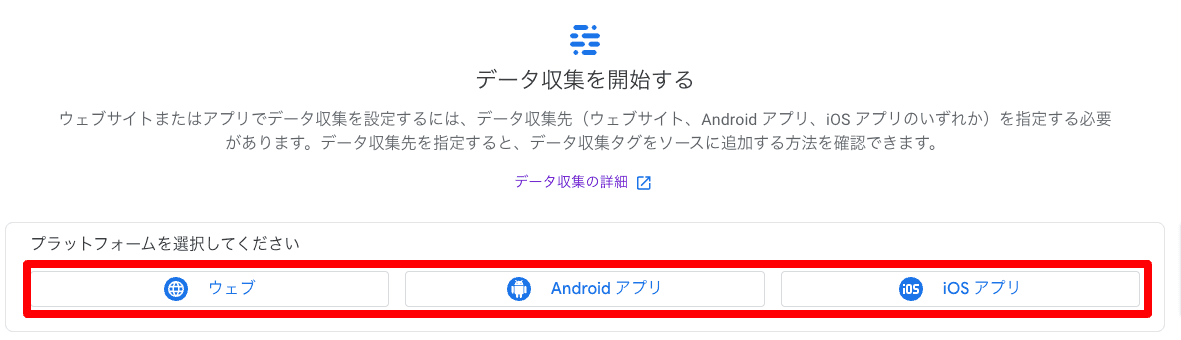
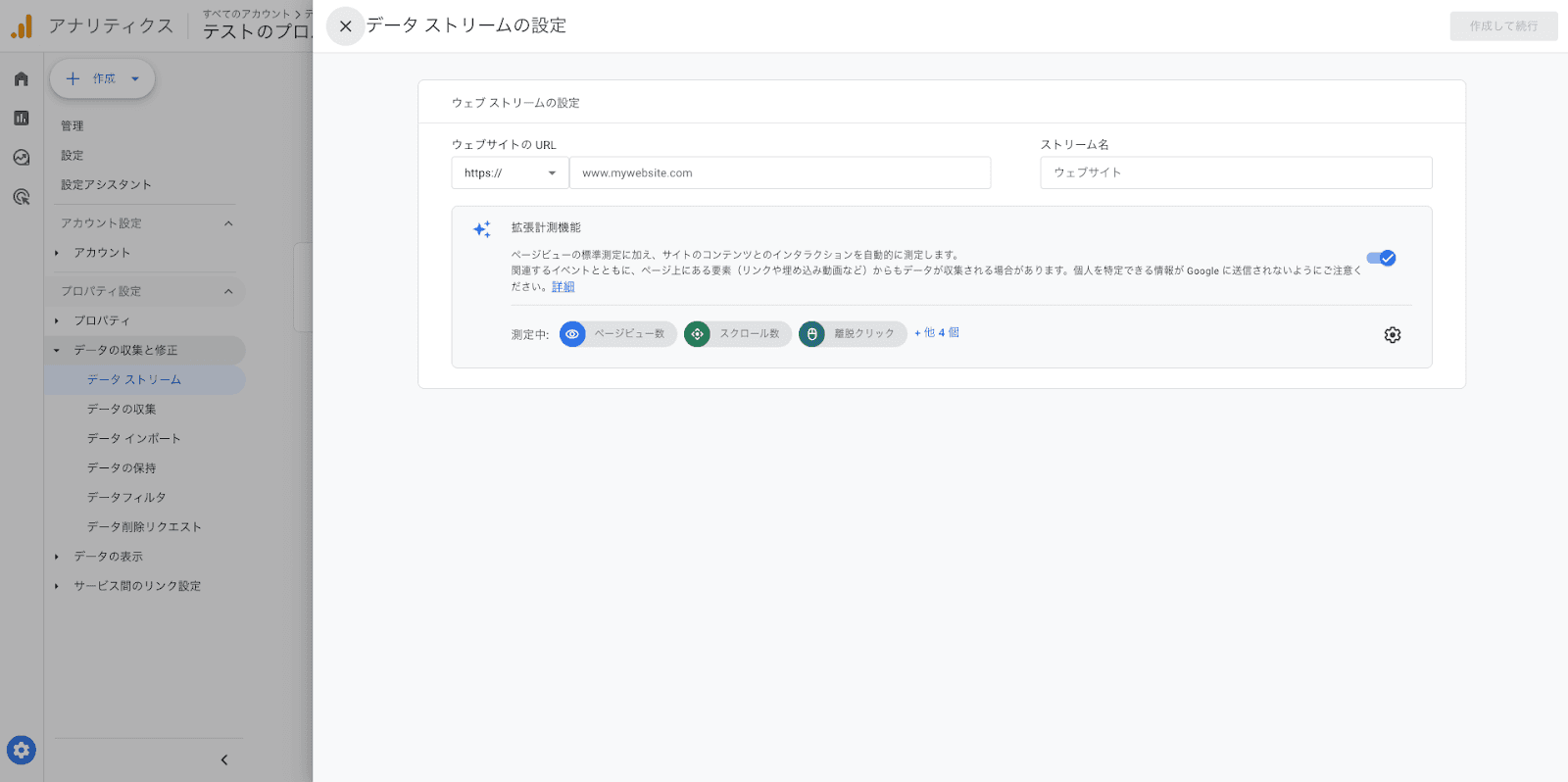
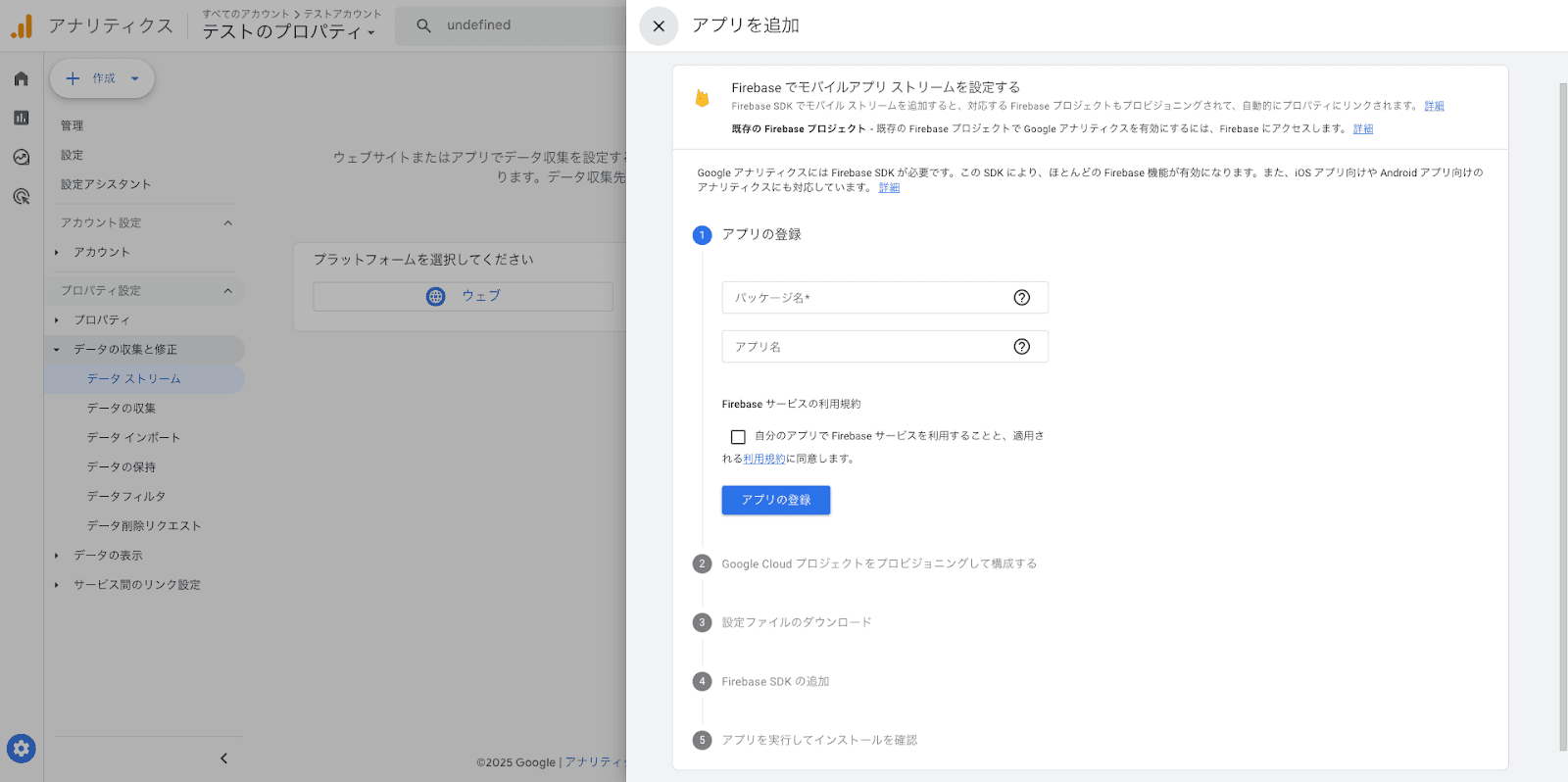
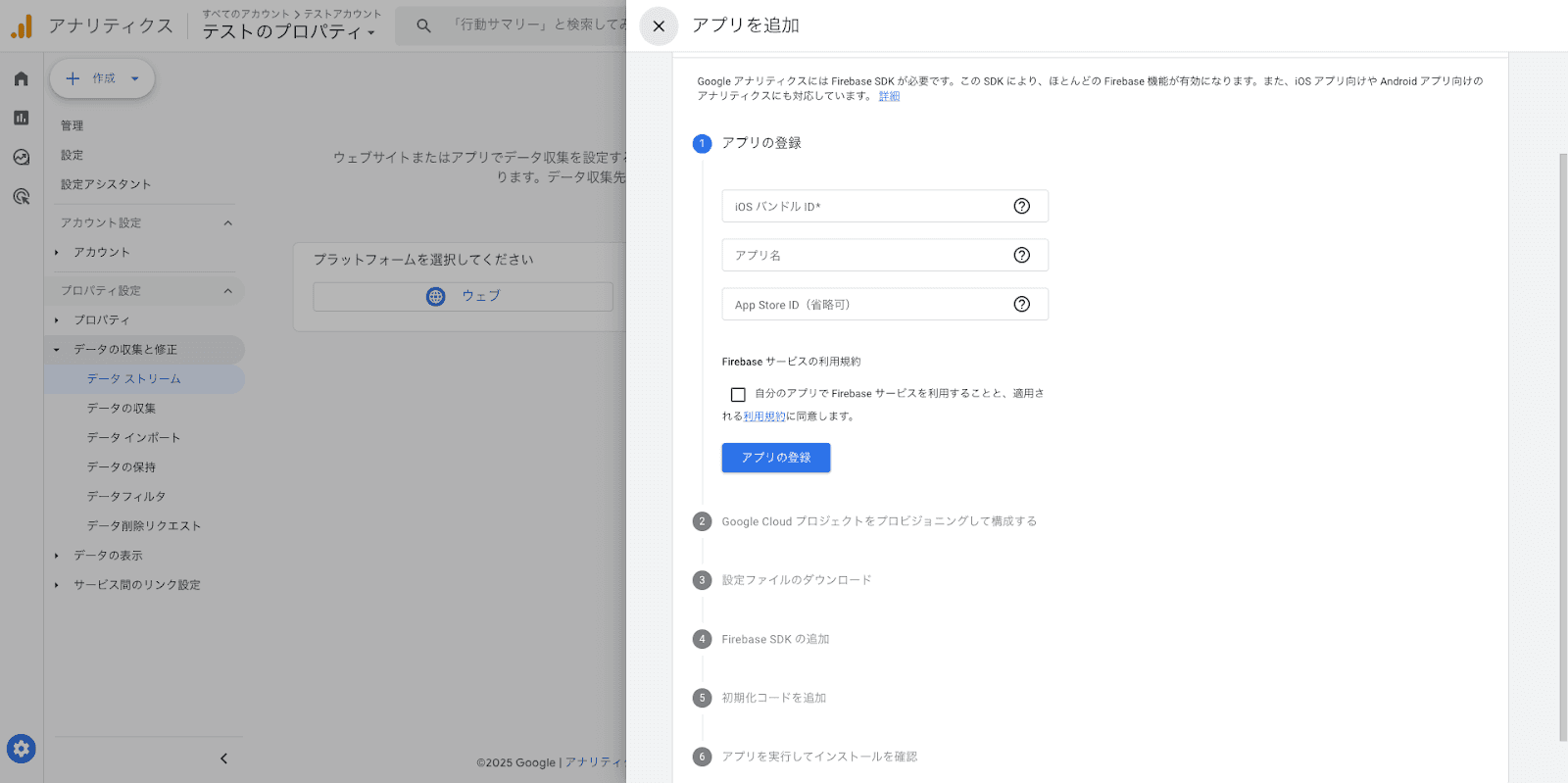
登録の際は、それぞれ以下の画面から入力してください。
【ウェブ】
【Androidアプリ】
【iOSアプリ】
STEP6:Googleタグを設置する
Googleタグ(旧トラッキングコード)とは、Webサイトやアプリの流入数やコンバージョンといった各種指標を計測する際に必要なコードのことです。このトラッキングコードには、以下2つの設置方法があるため、自社にマッチした方法を選んでください。
STEP6-1:Googleタグマネージャー(GTM)と連携して設置する
GA4の管理画面で、画面左下の歯車マークから「データの収集と修正→データストリーム」をクリックしてください。そして、計測したいウェブストリームの選択から「ウェブストリームの詳細」を開くと、以下の画面が開きます。
この赤枠内にあるG-〇〇が「測定ID」ですので、番号を控えておいてください。
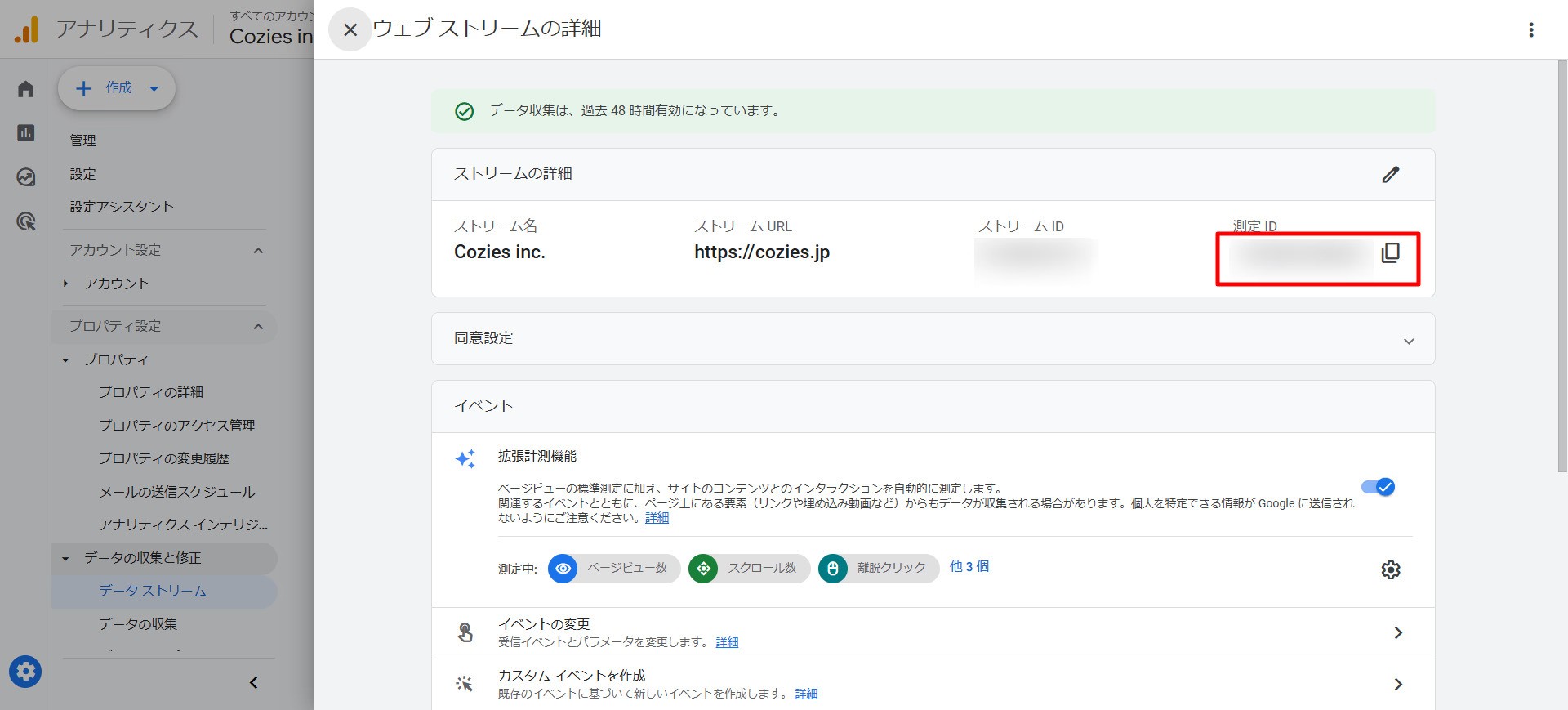
上記の測定IDを指定の箇所に入力すると、Webサイトやアプリの成果を測定できます。
具体的な導入手順については、「Google アナリティクス 4とタグマネージャーを連携する方法:ステップバイステップガイド」で写真付きで詳しく解説しています。
STEP6-2:WebサイトのHTMLへ直接コードを入力する
編集するデータストリームをクリックしたら、「Google タグ→タグの実装手順を表示する」を選択してください。
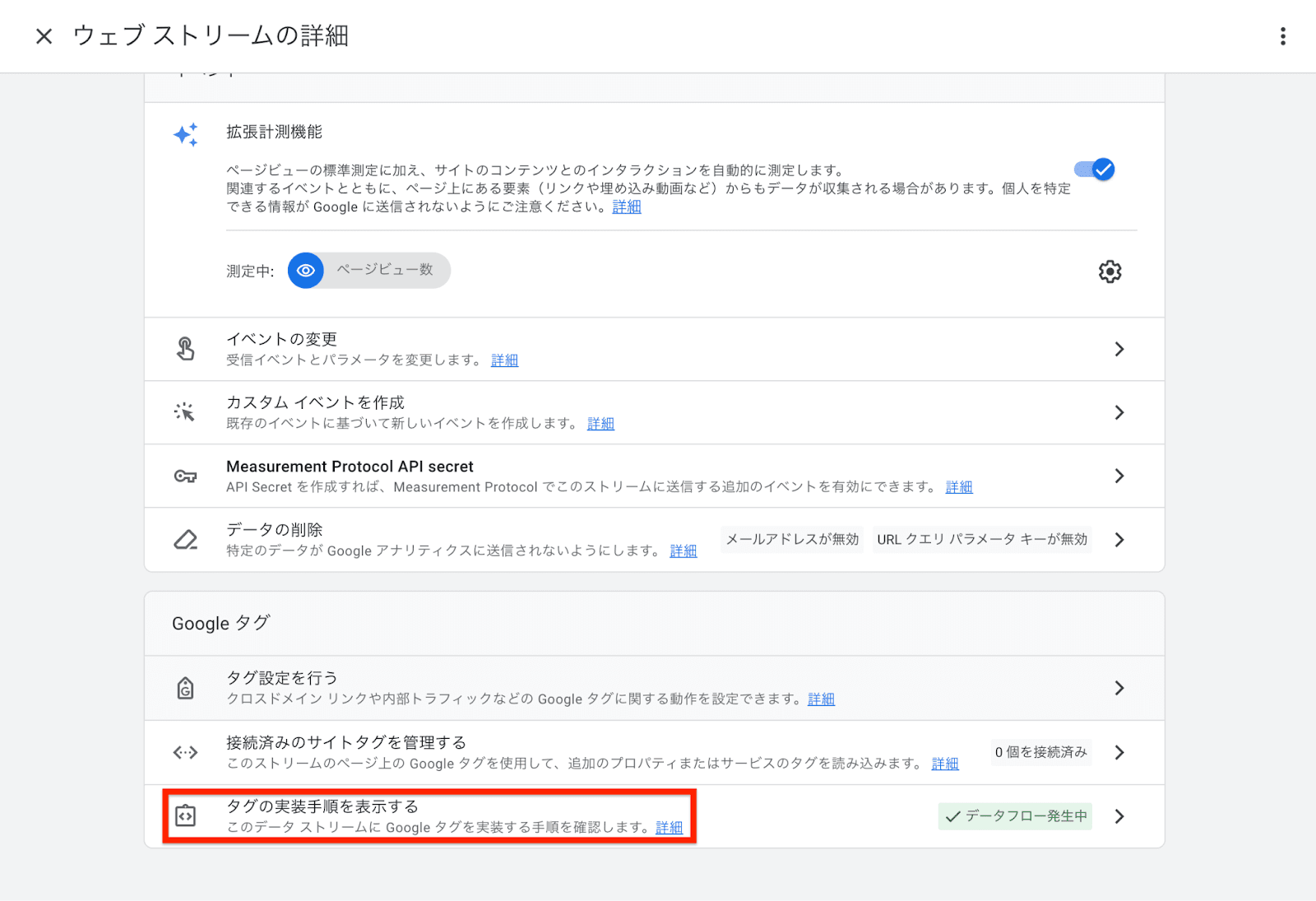
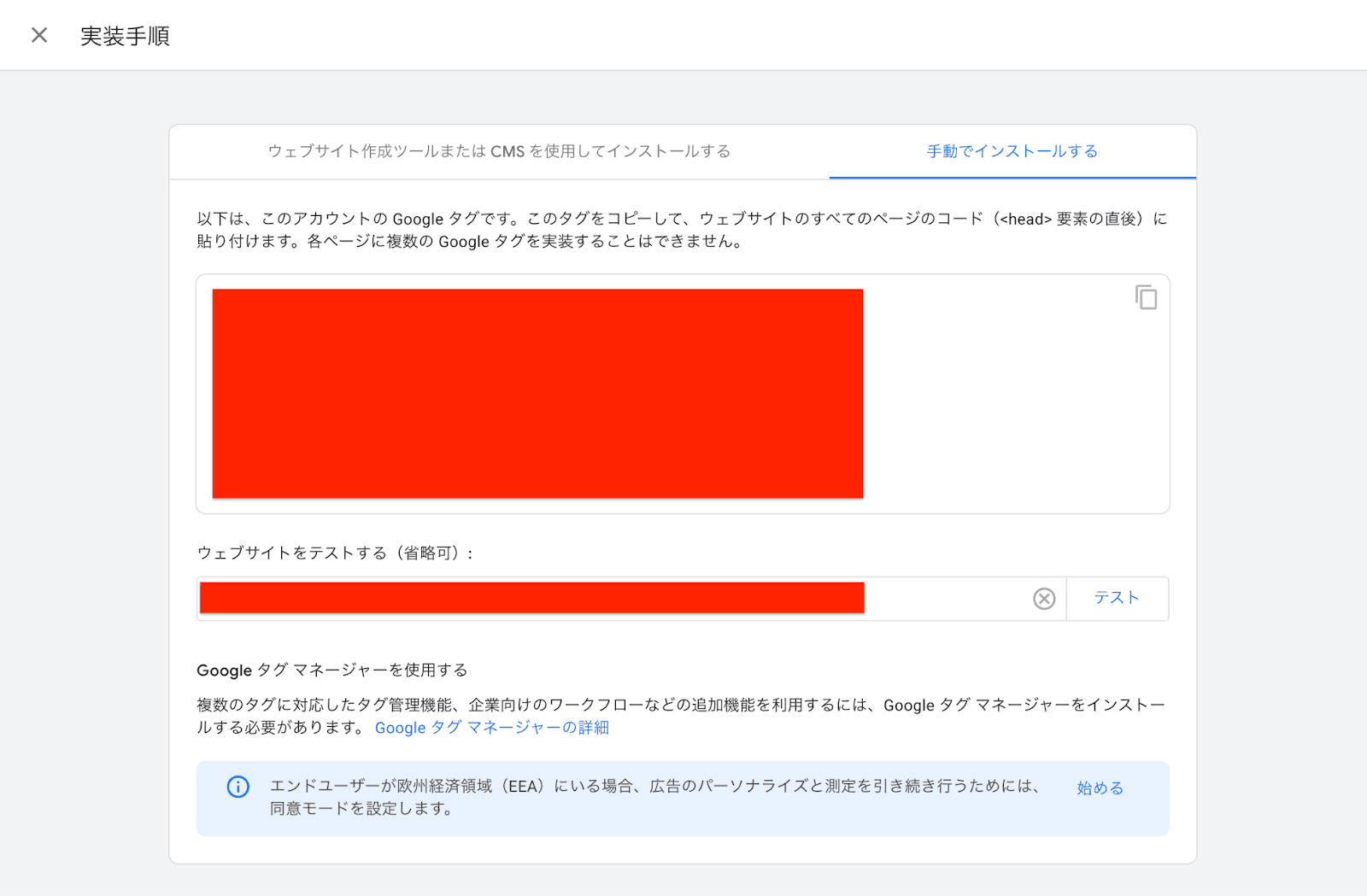
「手動でインストールする」をクリックすると、Googleタグ(gtag.js)のコードが表示されます。このコードをコピーし、Webサイトのすべてのページの<head>タグ内に貼り付けて保存してください。
Google Analytics 4の運用でよくある失敗パターンと対処法
GA4を設定・導入する際によくある失敗として、大きく以下が挙げられます。
設定ミスで適切にデータを収集・分析できない
権限設定を間違えている
適切なコンバージョン目標を設定できていない
設定ミスで適切にデータを収集・分析できない
データを正しく収集できているかについては、以下の方法でチェックできます。
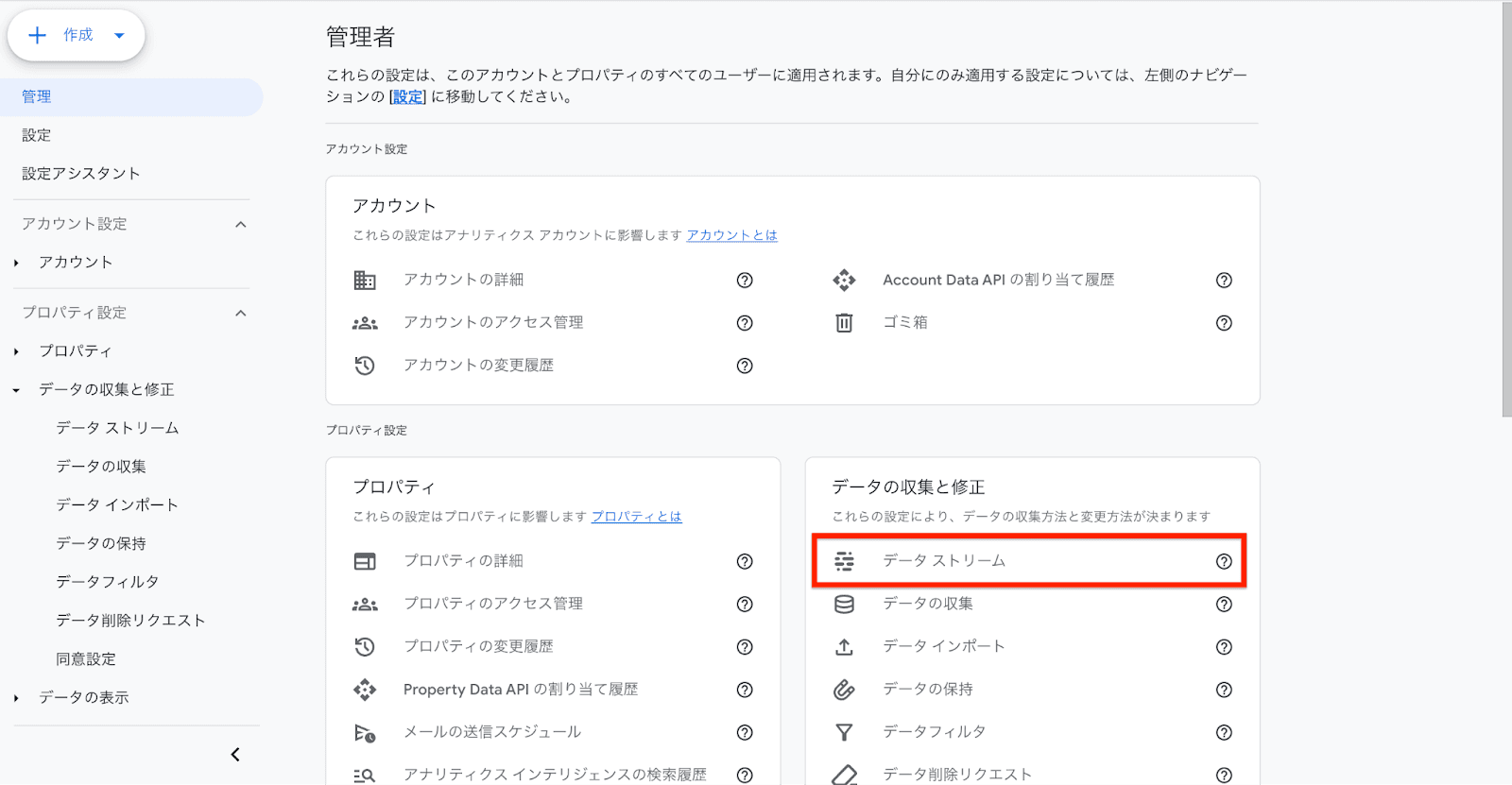
①「データストリーム」の画面で確認する
管理画面の「データストリーム」をクリックしてください。「過去48時間にトラフィックデータを受信しています。」という文言が書かれていれば、無事に収集できています。

②「リアルタイムレポート」の画面で確認する
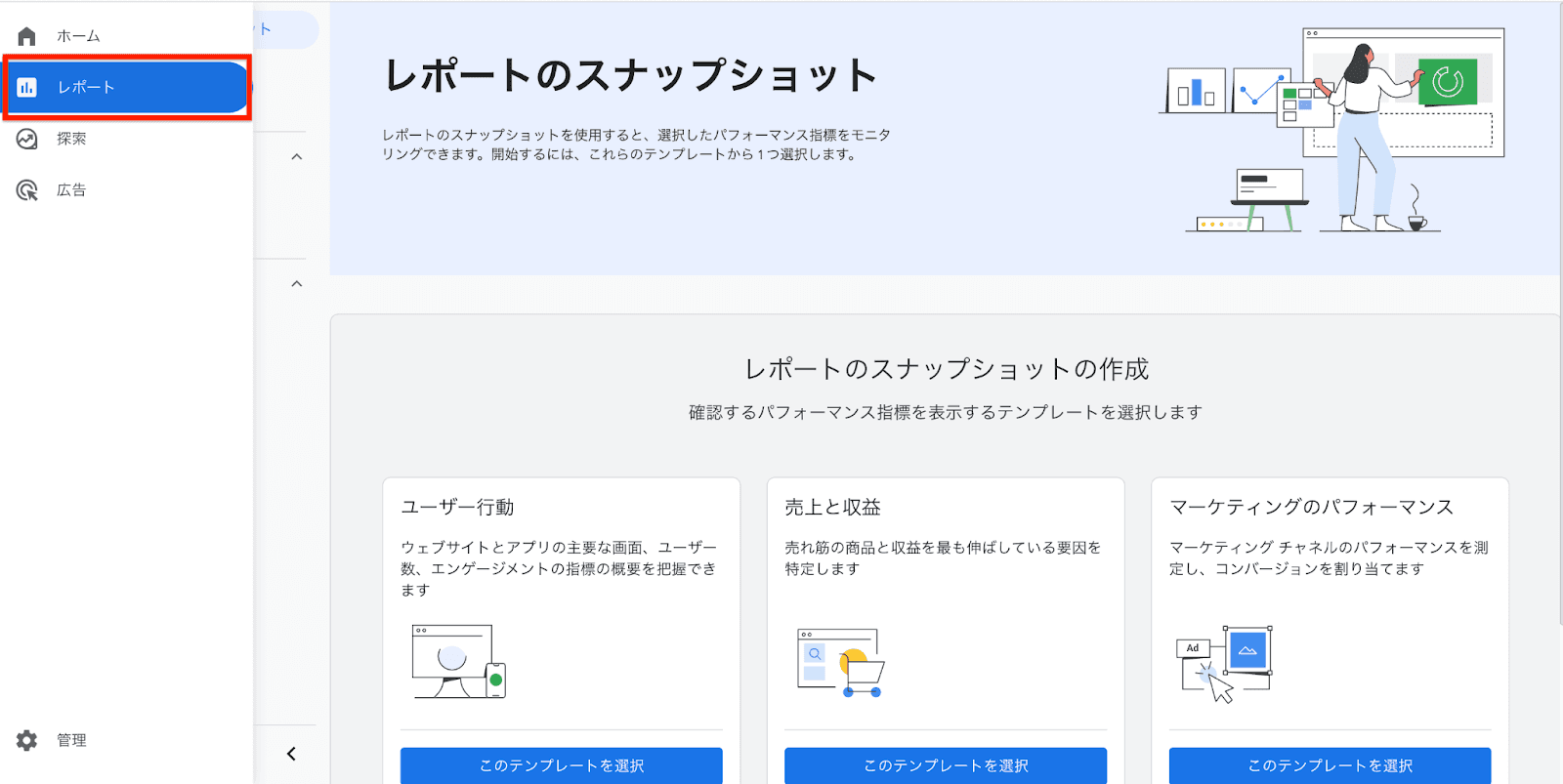
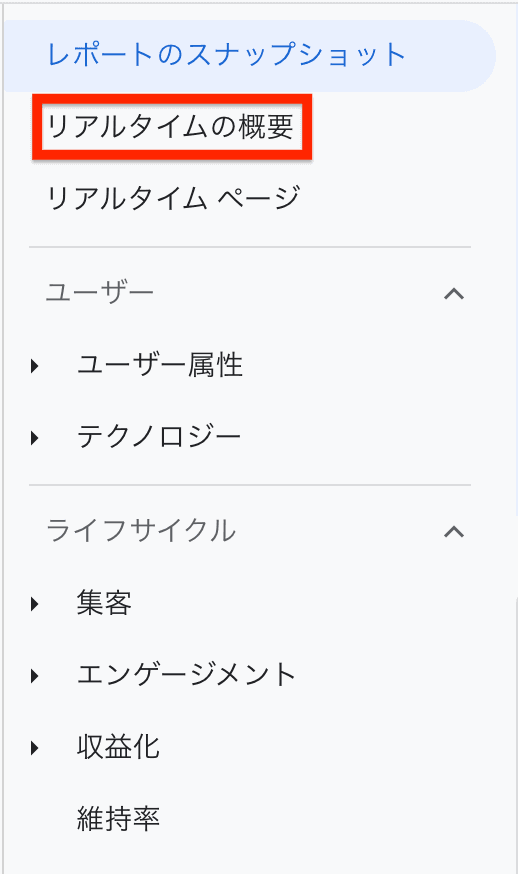
管理画面の「レポート→リアルタイムの概要」をクリックしてください。
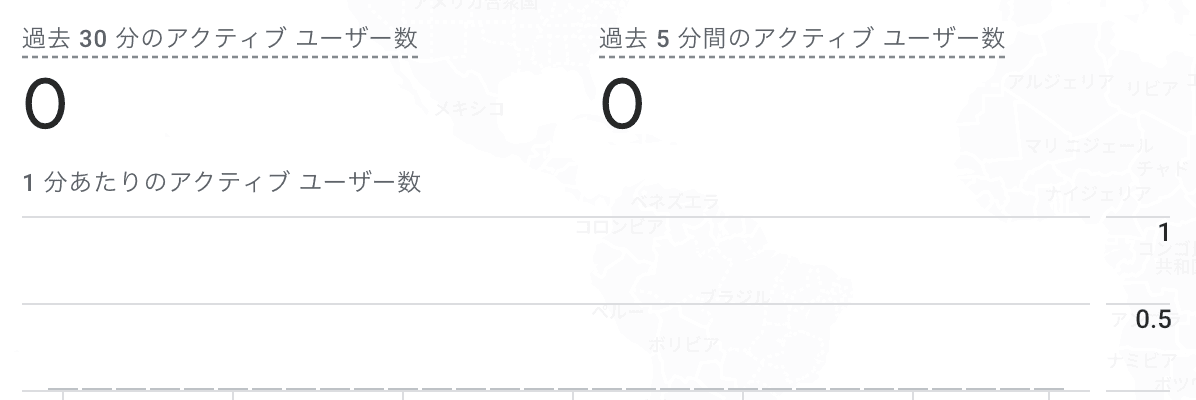
以下のようにリアルタイムでの数字が記載されていれば、無事に収集できています。
上記に該当していない場合、トラッキングコードの設置ミスなどが発生しているかもしれません。正しくデータを収集し分析で活用するために、以下のチェックリストを活用し、改めて確認してください。
トラッキングコードのテキストを間違えてコピペしていないか?
トラッキングをWebサイトの指定箇所(<head>および<body>)以外に設置していないか?
コンテナ(トラッキングコードを管理する場所)の命名規則に統一感を持たせているか?
タグを適切に設定できているか?
トリガー(作成したタグが発火する条件)を適切に設定できているか?
データの保持期間を最長の「14ヶ月」に設定しているか?
UTMパラメータ(ユーザーの流入経路を把握する際に使用する文字列)を適切に設定しているか?
権限設定を間違えている
チームでWebメディアを運用する場合、社内外の関係者とGA4の権限を共有することもあります。もし権限設定を間違えると「社内秘のデータを社外関係者に見られてしまう」「管理者以外の人間が誤って設定を変更してしまう」などのトラブルが発生するかもしれません。こうしたミスを回避できるよう、適切な権限設定について押さえてください。
GA4のアカウント権限の範囲としては、主に以下が挙げられます。
権限付与の範囲 | 概要 |
|---|---|
管理者 | アナリティクスのすべてを管理できる権限です。ユーザーの追加や削除などを実施できます。 ※「編集者」の権限を含む。 |
編集者 | プロパティ単位の設定をすべてを管理できる権限です。ユーザーの管理はできません。 ※「アナリスト」の権限を含む。 |
マーケティング担当者 | オーディエンスやイベントの作成・編集などを実施できる権限です。 ※「アナリスト」の権限を含む。 |
アナリスト | 作成したデータ探索をプロパティの他のユーザーと共有できる権限です。 ※「閲覧者」の権限を含む。 |
閲覧者 | 設定とデータの表示、レポートの表示データ変更などを実施できる権限です。 |
なし | ユーザーにどの役割も割り当てられていません。 |
参照:アナリティクスヘルプ|[GA4] アクセス権とデータ制限の管理
関係者の立ち位置に合わせて権限レベルを調整し、「誰に・どの権限を付与したのか?」を記録しておくことで、万が一トラブルが発生してもスピーディーに対処できます。
GA4の権限付与の方法や運用時の具体的な注意点などは「Google アナリティクス 4(GA4)の権限付与フローを4ステップでわかりやすく解説」で詳しく解説しています。
適切なコンバージョン目標を設定できていない
GA4ではさまざまな数値を計測できます。とくに「コンバージョン」は、自社のゴール(新規購入や会員登録など)をチェックする指標であるため、重要度は高いといえます。
しかし、コンバージョンを設定するにあたって、以下のように適切な設定ができていないケースもあるため注意してください。
設定方法にミスがありコンバージョンを計測できていない
自社の目標や業界特性を踏まえてコンバージョン目標を設定できていない
そもそもコンバージョンの設定方法を間違えていれば、計測自体できません。最終目標に関わる数値を把握できなければ、適切な方向で施策を改善できないため注意してください。
また、平均のコンバージョン率は、業界や商材によってある程度の目安があります。この目安よりも大幅に高い数値を設定すると、やや無理な施策を設計することになるため注意してください。
具体的なコンバージョンの設定方法や主な業界ごとの平均などは「CVRとは|意味、計算・計測方法、改善施策を解説【マーケティング初心者向け】」で詳しく解説しています。