GA4の権限付与を完全解説|3ステップの手順と運用時の注意点

2026/02/03

2026/02/03

2026/02/03

Cozies編集部

Cozies編集部

Cozies編集部

What you'll learn in this article

この記事でわかること

  • GA4で権限を付与する方法がわかる

  • 権限の付与の際の注意点がわかる

  • 権限付与がうまくいかないときの対処方法がわかる

What you'll learn in this article

この記事でわかること

  • GA4で権限を付与する方法がわかる

  • 権限の付与の際の注意点がわかる

  • 権限付与がうまくいかないときの対処方法がわかる

What you'll learn in this article

この記事でわかること

  • GA4で権限を付与する方法がわかる

  • 権限の付与の際の注意点がわかる

  • 権限付与がうまくいかないときの対処方法がわかる

GA4は、ウェブサイトやアプリの分析を行う上で欠かせないツールです。しかし、アカウントに権限を付与する際には注意が必要です。不適切な権限設定を行うと、誤ったデータ分析やセキュリティ上のリスクにつながる恐れがあります。


この記事では、UA(ユニバーサルアナリティクス)との違いや、GA4で権限を付与する際の正しい手順と注意点、トラブル時の対処法をわかりやすく解説します。


適切な権限設定を行い、正確なデータ分析と安全な運用の参考にしてみてください。

目次

  1. GA4とは最新版のGoogleアナリティクス

     GA4の主な特徴(UAとの違い)

  2. GA4の権限付与の仕組み

     権限を付与できるのは2種類

  3. GA4で設定できる権限

  4. 【3ステップ】GA4で権限を付与する手順

     1. Googleアナリティクスアカウントを準備する

     2.アクセス管理を開く

     3.ユーザーを追加して権限を設定する

  5. 権限付与における5つの注意点

     必要な権限のみ付与する

     セキュリティを考慮する

     ユーザーグループを活用して権限付与をする

     付与した権限をドキュメント化しておく

     変更履歴を定期的に確認する

  6. 権限付与がうまくいかない場合の対処方法

     自分の権限レベルを確認する

     付与レベル(アカウント or プロパティ)を間違えていないか

     メールアドレスの形式やログイン先を確認する

     アクセス権限が反映されない場合の確認手順

  7. まとめ|適切な権限設計で、安全なGA4運用を

  8. よくある質問

  1. GA4とは最新版のGoogleアナリティクス

     GA4の主な特徴(UAとの違い)

  2. GA4の権限付与の仕組み

     権限を付与できるのは2種類

  3. GA4で設定できる権限

  4. 【3ステップ】GA4で権限を付与する手順

     1. Googleアナリティクスアカウントを準備する

     2.アクセス管理を開く

     3.ユーザーを追加して権限を設定する

  5. 権限付与における5つの注意点

     必要な権限のみ付与する

     セキュリティを考慮する

     ユーザーグループを活用して権限付与をする

     付与した権限をドキュメント化しておく

     変更履歴を定期的に確認する

  6. 権限付与がうまくいかない場合の対処方法

     自分の権限レベルを確認する

     付与レベル(アカウント or プロパティ)を間違えていないか

     メールアドレスの形式やログイン先を確認する

     アクセス権限が反映されない場合の確認手順

  7. まとめ|適切な権限設計で、安全なGA4運用を

  8. よくある質問

  1. GA4とは最新版のGoogleアナリティクス

     GA4の主な特徴(UAとの違い)

  2. GA4の権限付与の仕組み

     権限を付与できるのは2種類

  3. GA4で設定できる権限

  4. 【3ステップ】GA4で権限を付与する手順

     1. Googleアナリティクスアカウントを準備する

     2.アクセス管理を開く

     3.ユーザーを追加して権限を設定する

  5. 権限付与における5つの注意点

     必要な権限のみ付与する

     セキュリティを考慮する

     ユーザーグループを活用して権限付与をする

     付与した権限をドキュメント化しておく

     変更履歴を定期的に確認する

  6. 権限付与がうまくいかない場合の対処方法

     自分の権限レベルを確認する

     付与レベル(アカウント or プロパティ)を間違えていないか

     メールアドレスの形式やログイン先を確認する

     アクセス権限が反映されない場合の確認手順

  7. まとめ|適切な権限設計で、安全なGA4運用を

  8. よくある質問

GA4とは最新版のGoogleアナリティクス


GA4は、2020年10月に登場したGoogleアナリティクスの新しいプロパティです。


従来のUA(ユニバーサルアナリティクス)とは異なり、ユーザー行動をイベント単位で計測できるようになりました。これにより、より柔軟かつ深いデータ分析が可能です。


また、Cookie規制に対応するために同意モードやモデリングが導入され、プライバシーに配慮した分析が実現されています。


なお、UAの標準版は2023年7月1日にサポートが終了しました。データ計測を継続するには、GA4への移行が必須です。


GA4の主な特徴(UAとの違い)


以下に、5つの観点からGA4の特徴をUAと比較してまとめました。


▼GA4の主な特徴(UAとの違い)

項目

GA4

UA

データモデル

イベント中心の構造

ページビュー中心

分析機能

探索レポート・機械学習による予測

定型レポート中心

Cookie対応

同意モード・モデリングで補完

Cookie依存度が高い

クロスデバイス分析

ウェブとアプリを統合分析

ウェブ単体が基本

コンバージョン設定

任意のイベントを指定可能

目標設定による計測


GA4の権限付与の仕組み


GA4では、ユーザーごとにアクセス権限(ロール)を設定できます。

正しい権限設計を行うことで、社内外の関係者と安全にデータを共有できるようになります。


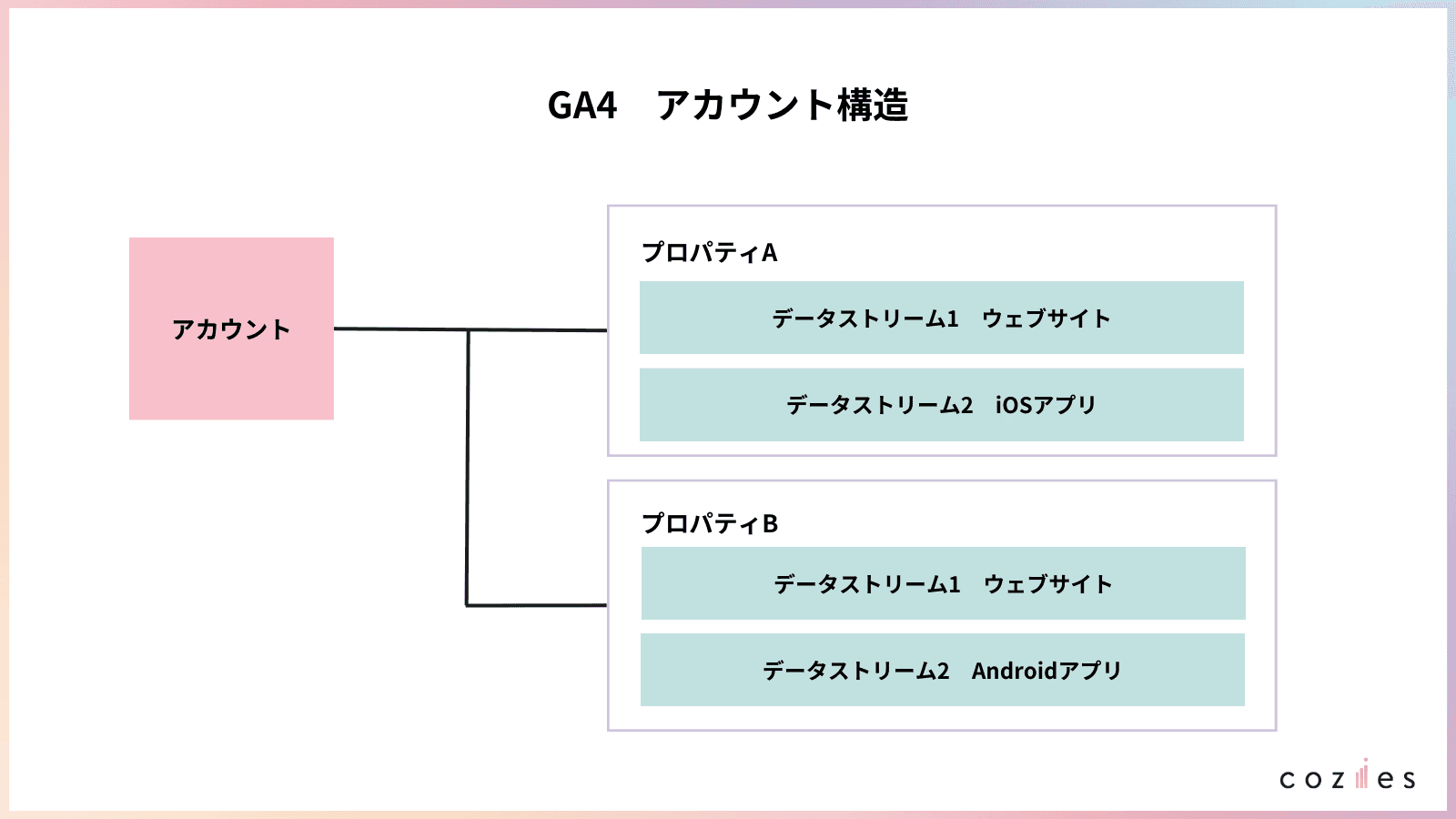
GA4の管理構造は、


アカウント → プロパティ → データストリーム


の3段階となっています。


なお、UAに存在した「ビュー階層」は、GA4では廃止されています。


権限を付与できるのは2種類


  • アカウントレベル
     全プロパティに共通する権限を設定できます。複数サイトを一括管理する場合に便利です。

  • プロパティレベル
     特定のウェブサイトやアプリにのみ権限を付与します。日常的な運用ではこのレベルでの設定が中心になります。


Googleアナリティクスにおけるプロパティは、データを収集・分析する単位のことです。

企業や組織ごとに1つの「アカウント」が存在し、その中に複数のプロパティを作成できます。


各プロパティはウェブサイトやアプリなどの特定のサービスを対象に設定します。


GA4では、1つのプロパティ内に複数のデータストリーム(Web/iOS/Android)を登録できます。

各ストリームには「測定ID(Measurement ID)」が発行され、それぞれがプロパティにデータを送信します。


この仕組みにより、ウェブとアプリを横断してユーザー行動を分析したり、複数デバイスでの利用を1人のユーザーとして統合的に把握することが可能です。


▼従来のGA アカウント構造
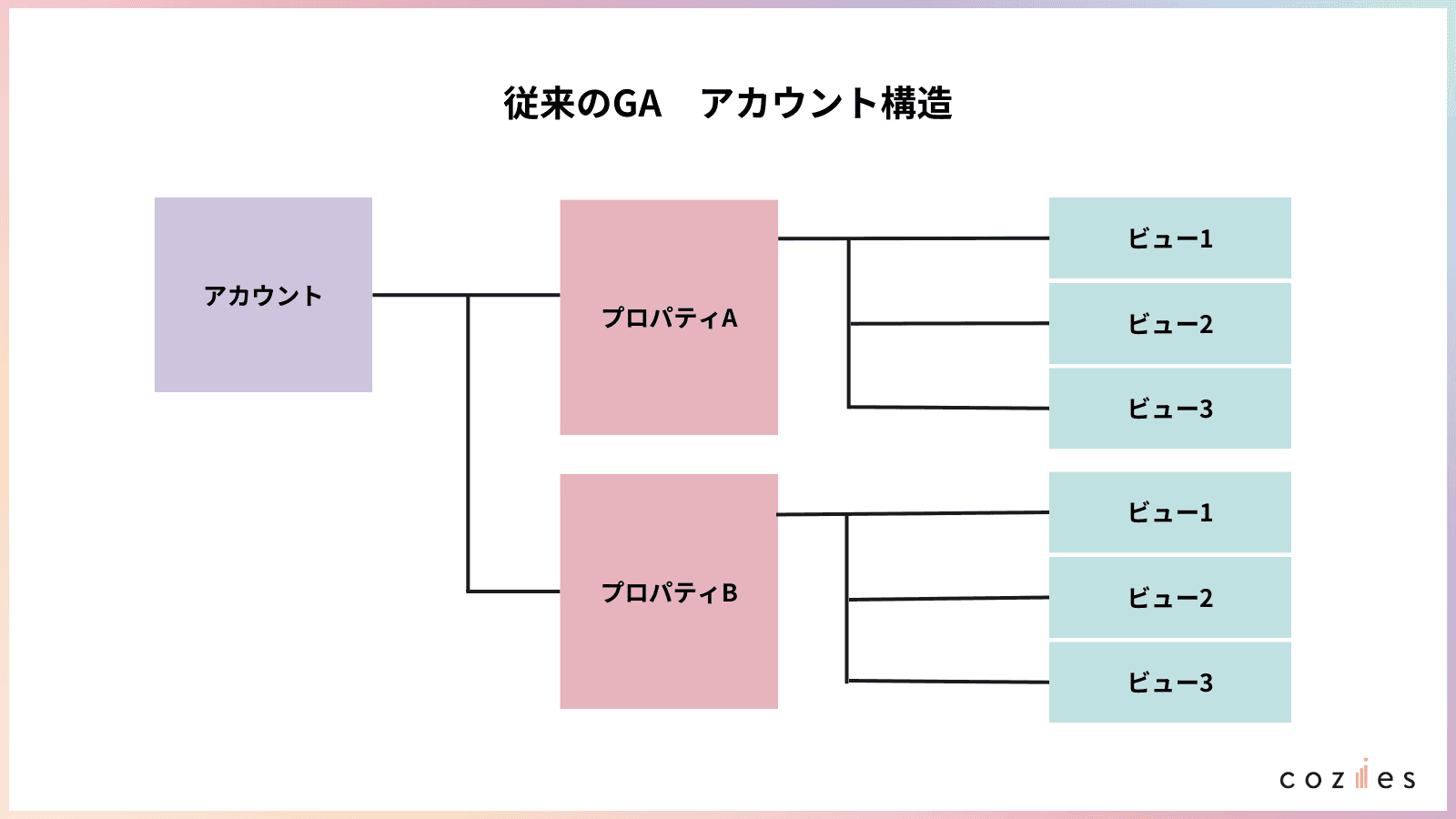
従来のGAアカウント構造


▼現在のGA アカウント構造

GA4アカウント構造


GA4で設定できる権限


GA4では、ユーザーに付与できる主なロールは以下の5種類です。


目的に応じて、必要最小限の権限を選びましょう。


役割名

概要

管理者

ユーザー管理や設定変更を含む全権限

編集者

プロパティ設定・リンク設定の作成・編集(ユーザー管理不可)

アナリスト

レポート閲覧・探索レポート作成・共有

マーケティング担当者

広告リンク設定などマーケティング機能中心

閲覧者

閲覧専用(設定変更不可)


【3ステップ】GA4で権限を付与する手順


GA4の構造がわかったところで、次はGA4の権限付与の手順を説明します。


1. Googleアナリティクスアカウントを準備する


権限を付与するには、Googleアナリティクスのアカウントが必要です。


まだアカウントをお持ちでない場合、作成から行いましょう。


2.アクセス管理を開く


GA4にログインします。


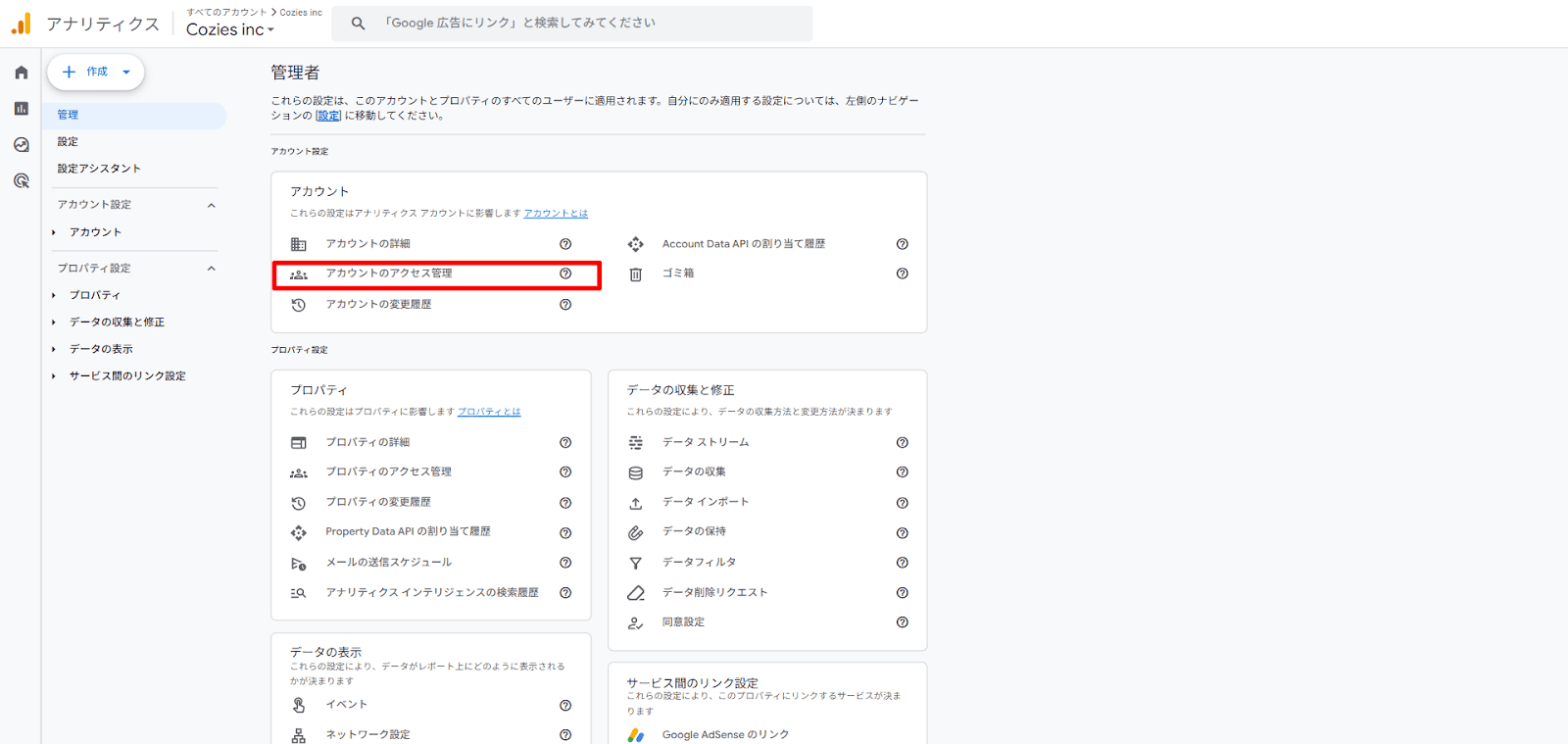
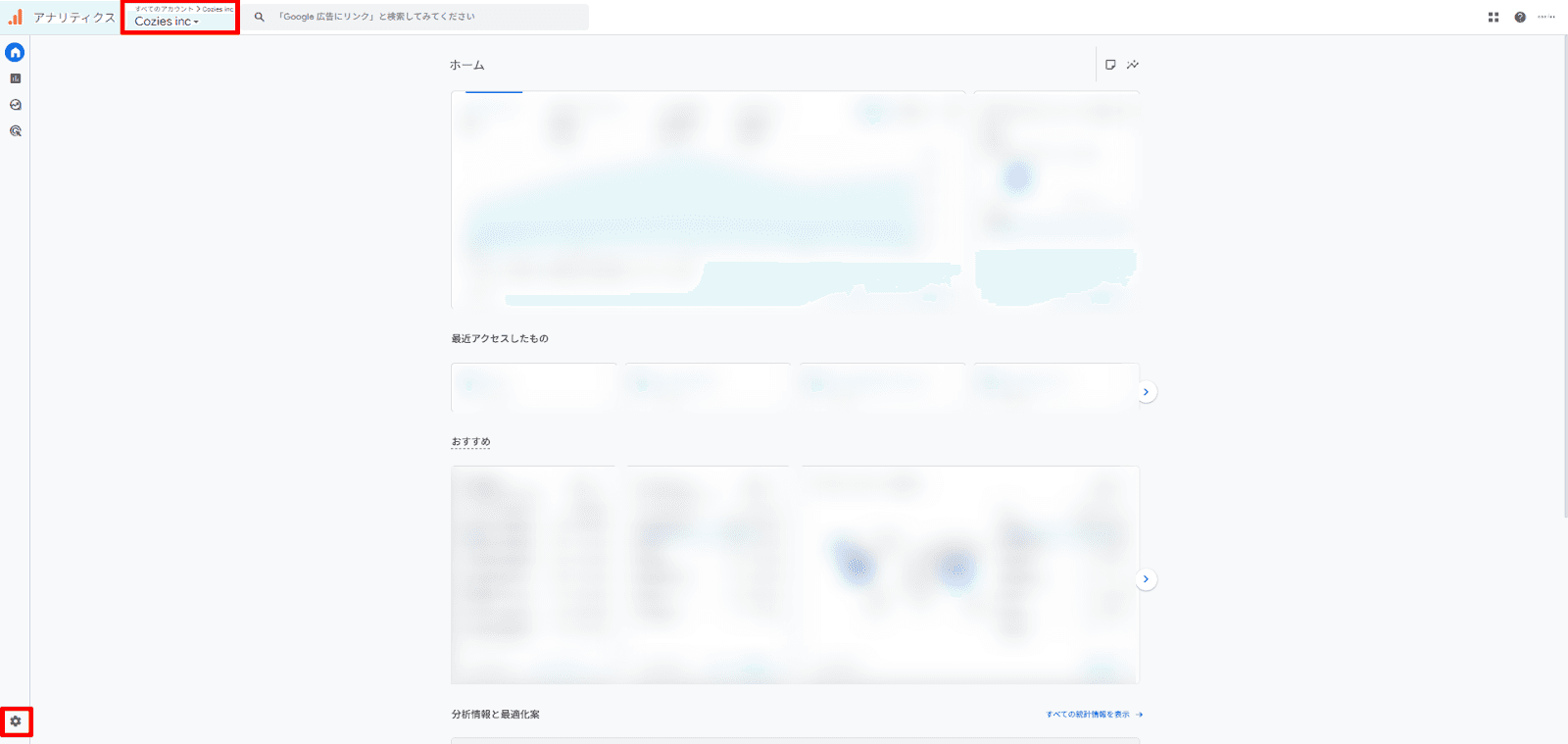
「ホーム」において、アカウントが権限を付与する予定のアカウントであることを確認し、左下の歯車アイコンをクリックしてください。

GA4画面1


メニュー内「アカウントのアクセス管理」をクリックしてください。


GA4 画面2


3.ユーザーを追加して権限を設定する


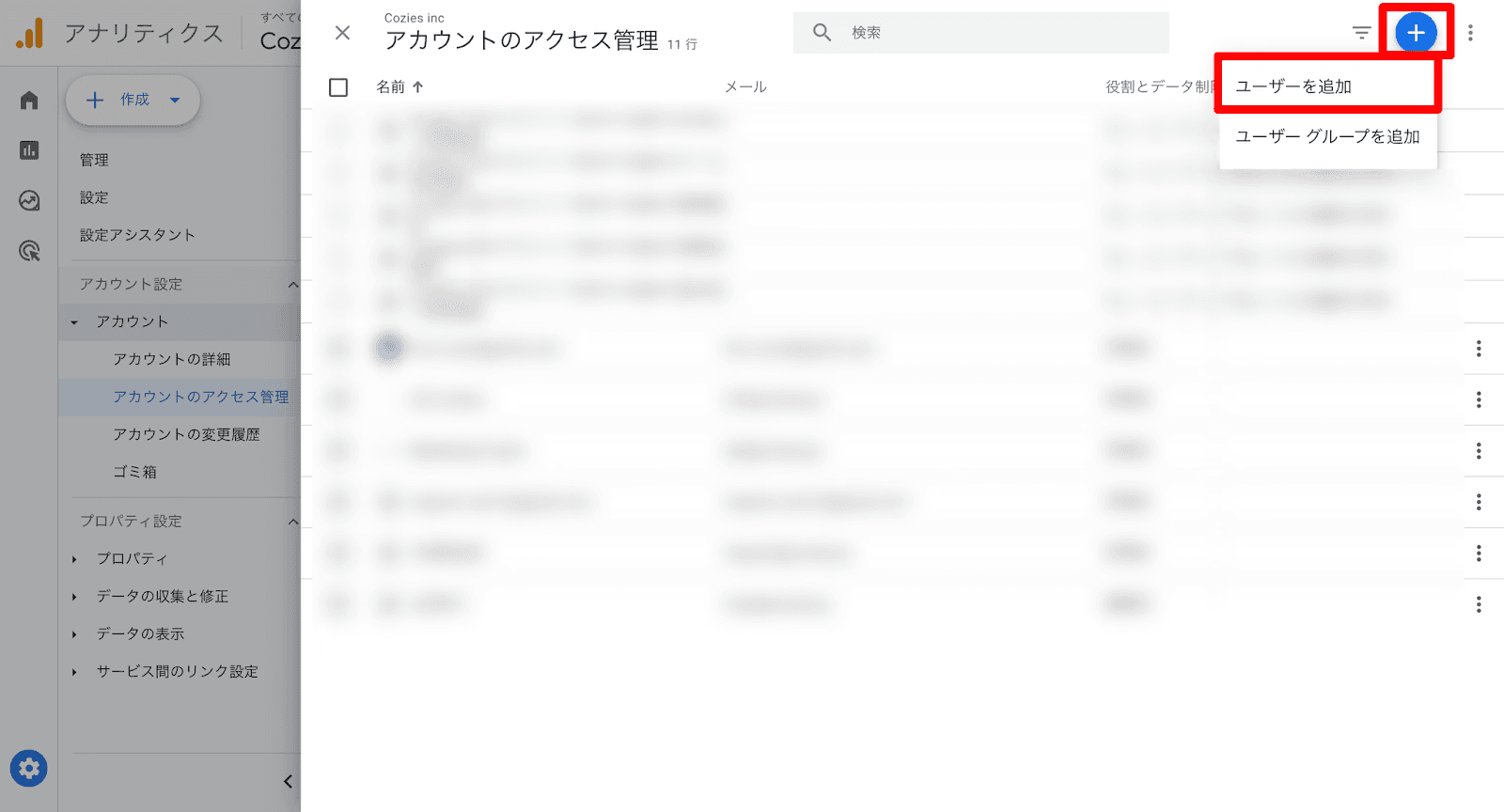
次に、画面右上の青地に白文字の「+」をクリックし、「ユーザーの追加」をクリックしてください。

GA4 画面3


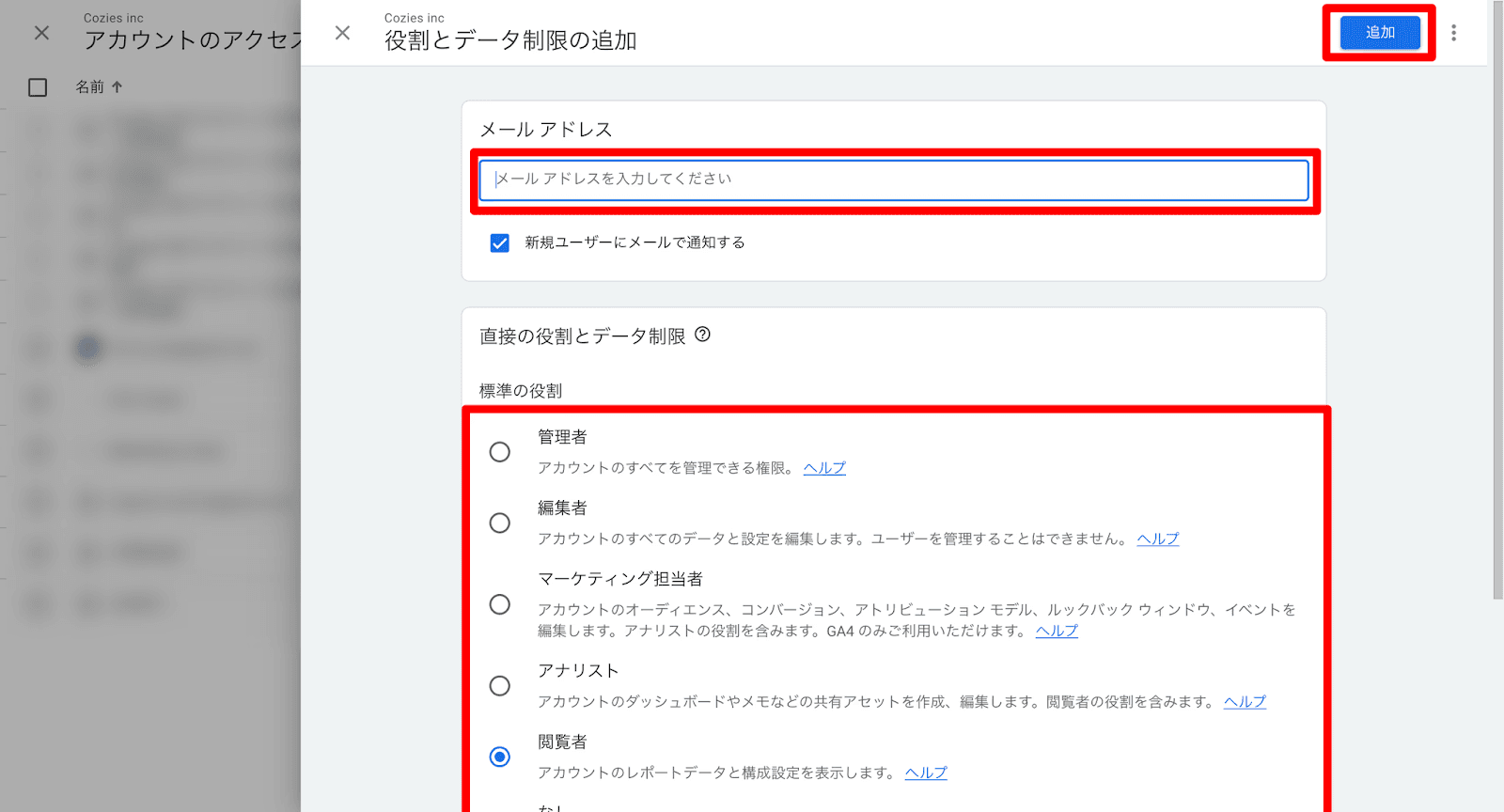
権限付与したい相手のメールアドレスを入力し、付与したい権限の種類(ロール、役割)を選択し、「追加」をクリックしてください。

GA4 画面4


その後は、メール内の指示に従って、操作してください。

権限付与における5つの注意点


権限を付与する際は、以下の5つの注意点に気をつけてください。


必要な権限のみ付与する


GA4には、管理者・編集者・閲覧者など複数のロールがあります。権限を多く与えるほど操作範囲も広がり、設定変更やデータ削除といったリスクも増えます。


たとえば、閲覧だけで十分なメンバーに「編集者」権限を与えてしまうと、誤ってイベント設定を変更してしまう可能性があります。

「閲覧だけしてほしいなら閲覧者」「設定編集が必要な担当者にのみ編集者」といったかたちで、業務内容に応じた最小限の権限を付与しましょう。


セキュリティを考慮する


GA4の権限を持つと機密情報にアクセスできるようになります。

そのため、社内外の担当者に付与する際は、メールアドレスの管理状態やアクセス端末のセキュリティにも配慮が必要です。


たとえば、Googleアカウント自体に2段階認証を設定してもらうことで、不正アクセスのリスクを大きく減らせます。

特に外部パートナーへ付与する場合は、契約期間が終了した時点で速やかに削除する運用ルールを設けておくと安全です。


ユーザーグループを活用して権限付与をする


GA4では、複数のユーザーをユーザーグループとしてまとめ、同じ権限を一括で付与できます。

部署ごと・職務ごとにグループを設定しておくことで、運用の手間を減らせます。


たとえば、「広告運用チーム」や「経営管理チーム」といった単位でグループ化し、必要なプロパティだけに権限を与えると管理がしやすくなります。

大人数が関わる場合ほど、グループ管理は効果的です。


付与した権限をドキュメント化しておく


権限を付与する際には、その内容をドキュメント化することがおすすめです。

誰がどのプロパティに、どのような権限を持っているかを整理しておくことで、トラブル時のスムーズな対応が容易になります。


「担当者の異動」「委託先の変更」などに合わせて権限を見直す際も、一覧表があれば漏れを防げます。


ドキュメントは、社内共有ドライブなどアクセス制限のある環境に保管し、定期的に更新する運用をおすすめします。

「付与したら記録する」を徹底することで、透明性の高いデータ管理体制を築けます。


変更履歴を定期的に確認する


GA4の管理画面には、ユーザー追加や設定変更などの履歴が記録されています。

誤操作や不正アクセスがあっても、この履歴を確認することで早期に発見できます。


特にチームで運用している場合、誰がいつ権限を変更したのかを定期的にチェックしましょう。


不要になった権限を放置せず、「付与」「削除」「変更」を明確に管理することが、長期的な安全運用につながります。

権限付与がうまくいかない場合の対処方法


手順通り進めてみたものの「権限がありません」と表示されるなど、お困りの際は以下の手順を試してみてください。


自分の権限レベルを確認する


まずは、自分が正しい権限を持っているかを確認しましょう。


GA4でユーザーを追加・削除できるのは「管理者」権限を持つユーザーのみです。

もし編集者や閲覧者のままでは、ユーザー管理画面を開けても追加が完了しない場合があります。


付与レベル(アカウント or プロパティ)を間違えていないか


GA4では、アカウントとプロパティのどちらにもアクセス管理画面があります。

アカウントレベルで権限を付与すると、配下のすべてのプロパティに反映されますが、プロパティ単位で付与した場合はそのプロパティ内でのみ有効です。


たとえば「正しいアカウントに追加したのにアクセスできない」という場合、実際には異なるプロパティにログインしているケースが考えられます。


メールアドレスの形式やログイン先を確認する


GA4の権限は、Googleアカウント(@gmail.com もしくはGoogle Workspace)単位で付与されます。
スペルミスや別ドメインのアドレスを登録していると、権限が反映されません。


また、社内アカウント(例:@company.jp)を使用している場合、 相手が別のGoogleアカウントでログインしているとアクセスできないことがあります。


 権限を付与したメールアドレスでログインしているか、確認してもらいましょう。


アクセス権限が反映されない場合の確認手順


通常、権限を追加すると即時に反映されます。


それでもアクセスできない場合は、以下を試してください。


  • 画面を再読み込みする

  • 一度ログアウトして再ログインする

  • 別のブラウザでアクセスしてみる

  • キャッシュやCookieをクリアする


ブラウザの設定や拡張機能が影響している場合もあるため、


これらを試すことで解消するケースも多く見られます。

まとめ

まとめ

まとめ

適切な権限設計で、安全なGA4運用を


GA4は、UAとは異なるデータ構造と管理体系を持ち、アカウントやプロパティ単位で柔軟に権限を設定できます。この記事では、仕組みと権限の種類、具体的な付与手順、運用時の注意点を整理しました。重要なのは、構造を正しく理解し、目的に応じて適切なロールを割り当てることです。


また、誤設定やアクセス不備など、よくあるトラブルへの対処方法も押さえておくことで、スムーズなチーム運用が可能になります。権限は一度付与して終わりではなく、組織や担当の変化に合わせて見直すことが大切です。GA4の権限管理を仕組みとして整えることで、データの信頼性と運用効率を両立し、分析に集中できる環境をつくることができます。


CONTACT

Coziesへご相談ください

Coziesでは、施策起点ではなく、課題起点でマーケティング支援を行います。

課題整理から戦略設計・施策の実行・分析まで社外マーケティングチームとして伴走支援。

ウェブ広告・ SEOなどの集客支援、オウンドメディア支援、UIUX改善まで一気通貫でご支援いたします。

CONTACT

Coziesへご相談ください

Coziesでは、施策起点ではなく、課題起点でマーケティング支援を行います。

課題整理から戦略設計・施策の実行・分析まで社外マーケティングチームとして伴走支援。

ウェブ広告・ SEOなどの集客支援、オウンドメディア支援、UIUX改善まで一気通貫でご支援いたします。

CONTACT

Coziesへご相談ください

Coziesでは、施策起点ではなく、課題起点でマーケティング支援を行います。

課題整理から戦略設計・施策の実行・分析まで社外マーケティングチームとして伴走支援。

ウェブ広告・ SEOなどの集客支援、オウンドメディア支援、UIUX改善まで一気通貫でご支援いたします。

よくある質問

よくある質問

よくある質問

GA4の権限はどのような仕組みになっていますか?

GA4では、アカウント・プロパティという2階層で権限を管理します。


アカウントレベルで権限を付与すると、配下のすべてのプロパティにアクセスできますが、特定のサイトやアプリだけ共有したい場合はプロパティレベルで設定します。


詳しくは「GA4の権限付与の仕組み」の章をご覧ください。

GA4で権限を付与するにはどうすればいいですか?

対象のアカウントまたはプロパティを選び、「アクセス管理」を開いてください。


画面右上の「+」をクリックし、「ユーザーの追加」を選択。メールアドレスを入力し、必要なロールを選んで「追加」をクリックすれば完了です。


詳しくは「【3ステップ】GA4で権限を付与する手順」の章をご覧ください。


この記事を書いた人

この記事を書いた人

この記事を書いた人

Cozies編集部

株式会社Coziesの編集部です。デジタルマーケティングの情報をはじめ、皆さんに有意義な情報をお届けします。

Cozies編集部

株式会社Coziesの編集部です。デジタルマーケティングの情報をはじめ、皆さんに有意義な情報をお届けします。

Cozies編集部

株式会社Coziesの編集部です。デジタルマーケティングの情報をはじめ、皆さんに有意義な情報をお届けします。

ご相談・お問い合わせ

デジタルマーケティングでお困りの方はお気軽にお問い合わせください。

ご相談・お問い合わせ

デジタルマーケティングでお困りの方はお気軽にお問い合わせください。

ご相談・お問い合わせ

デジタルマーケティングでお困りの方はお気軽にお問い合わせください。

Coziesのロゴ

リスティング広告運用

Google広告運用

Yahoo!広告運用

SNS広告運用

Facebook広告運用

Instagram広告運用

X広告運用

LINE広告運用

YouTube広告運用

リスティング広告運用

Google広告運用

Yahoo!広告運用

SNS広告運用

Facebook広告運用

Instagram広告運用

X広告運用

LINE広告運用

YouTube広告運用

2020-2025 株式会社Cozies All rights reserved.

Coziesのロゴ

リスティング広告運用

Google広告運用

Yahoo!広告運用

SNS広告運用

Facebook広告運用

Instagram広告運用

X広告運用

LINE広告運用

YouTube広告運用

リスティング広告運用

Google広告運用

Yahoo!広告運用

SNS広告運用

Facebook広告運用

Instagram広告運用

X広告運用

LINE広告運用

YouTube広告運用

2020-2025 株式会社Cozies All rights reserved.

Coziesのロゴ

リスティング広告運用

Google広告運用

Yahoo!広告運用

SNS広告運用

Facebook広告運用

Instagram広告運用

X広告運用

LINE広告運用

YouTube広告運用

リスティング広告運用

Google広告運用

Yahoo!広告運用

SNS広告運用

Facebook広告運用

Instagram広告運用

X広告運用

LINE広告運用

YouTube広告運用

2020-2025 株式会社Cozies All rights reserved.