カスタムディメンションとは?GA4でできること
カスタムディメンションとは、GA4の標準ディメンションに加えて、自社独自の分析軸を追加できる機能です。
GA4には「流入元・メディア」「デバイス」「地域」「時間」といった標準のディメンションが豊富に用意されています。
それでも、ビジネス特有の情報を分析に組み込みたい場面が出てきます。
例えば:
会員と非会員でコンバージョン率は違うのか?
業種別にサイトの利用傾向はどう変わるか?
記事カテゴリごとの読了率やエンゲージメントは?
こうした独自の分析軸をGA4に追加するのがカスタムディメンションの役割です。
カスタムディメンションの3つの範囲
GA4のカスタムディメンションには、データの性質に応じて3つの範囲(スコープ)があります。
この範囲の選択は、カスタムディメンション設定で最も重要な判断ポイントです。ここを誤ると、期待した分析ができなかったり、後から作り直しが必要になるため、まずは「何を記録したいのか」から逆算して判断しましょう。
▼目的別カスタムディメンションのスコープ
何を記録したいか | 具体例 | 選ぶスコープ | 送信するもの |
|---|---|---|---|
イベント発生時の状態・状況 | 記事カテゴリ、決済方法、検索キーワード | Event | イベントパラメータ |
ユーザーに紐づく属性・区分 | 会員ランク、業種、企業規模、ログイン状態 | User | user_properties |
商品そのものの属性 | 商品カラー、サイズ、ブランド、材質 | Item | items配列のパラメータ |
迷った場合は、「その情報は誰に紐づくものか?」を考えるのがコツです。
イベントごとに変わる情報であればEvent、同じユーザーであれば常に同じ情報ならUser、商品ごとに決まっている情報ならItem を選択します。
Event(イベントスコープ): 特定のイベント発生時に記録される情報です。「page_view」イベントと一緒に記事カテゴリを送信したり、「purchase」イベントと一緒に決済方法を記録したりする際に使用します。
User(ユーザースコープ): ユーザー属性として記録される情報です。ログイン後に会員ランクを設定したり、BtoBサイトで企業の業種情報を記録したりする際に使用します。一度設定すると、設定以降のそのユーザーのイベントに紐づきます(過去のイベントには遡及しません)。
Item(アイテムスコープ): ECサイトの商品情報として記録される情報です。標準のitem_nameやitem_categoryに加えて、独自の商品属性(ブランド、サイズ、色など)を追加する際に使用します。利用できるのはeコマース関連イベント(view_item、add_to_cart、purchaseなど)に限定されます。
カスタムディメンション設定の基本的な流れ
カスタムディメンションの設定は次の流れで行います。
データ送信:「イベントパラメータ」または「ユーザープロパティ」として独自データをGA4に送信
管理画面での登録:GA4管理画面でカスタムディメンションとして登録
レポートでの活用:24〜48時間後、探索レポートや比較機能で分析軸として利用
この流れを理解していれば、どのような独自データでもGA4の分析に組み込むことができます。
カスタムディメンションの活用例
カスタムディメンションの具体的な活用例を業界別に見てみましょう。「自社ではどんな軸をカスタムディメンションにすると良いか」のアイデアを広げるヒントにしてみてください。
ECサイトでの活用例
ECサイトでは、顧客の属性や行動を細かく分析することで、マーケティング施策の精度を高めることができます。
会員ランク別の購買行動分析
会員ランクをユーザースコープのカスタムディメンションとして設定することで、ゴールド、シルバー、ブロンズといったランクごとの購買傾向を詳細に把握できます。
たとえば、ゴールド会員の平均注文金額がシルバー会員の何倍かがわかれば、シルバー会員をゴールド会員にランクアップさせる施策の優先度が明確になります。また、ランクごとのリピート購入率を比較することで、ロイヤリティプログラムの効果測定も可能です。
この分析により、上位ランク会員向けの限定セールや特別施策の立案、ランクアップを促進するキャンペーン設計などに活用できます。
決済方法別のキーイベント分析
決済方法をイベントスコープのカスタムディメンションとして設定すると、クレジットカード、代引き、後払いなどの決済手段ごとの完了率や離脱率を把握できます。
実務では、代引き決済を選択したユーザーの離脱率が高いことが判明した場合、決済手数料の見直しや配送オプションの改善といった具体的な対策につながります。また、年齢層やデバイスと決済方法をクロス分析することで、ターゲット層に最適な決済オプションの提供が可能になります。
この分析は、決済オプションの最適化や離脱防止施策の立案に直結します。
BtoBサイトでの活用例
BtoBサイトでは、企業属性に基づいた詳細な分析が営業戦略の立案に欠かせません。
業種別の資料ダウンロード分析
ユーザーの業種(製造業、IT、金融など)をユーザースコープのカスタムディメンションとして設定することで、業種ごとの関心領域を明確にできます。
たとえば、ある業種からの訪問者が「生産性向上」に関するホワイトペーパーを頻繁にダウンロードしている一方で、別の業種では「セキュリティ対策」の資料が人気という傾向が見えてきたとします。この情報をもとに、業種別のメールマーケティングやコンテンツ戦略を最適化できます。
さらに、キーイベント(旧コンバージョン)までの行動パターンを業種別に分析すれば、相手に応じて技術的な詳細資料や導入事例を優先的に提供するといった戦略的な判断が可能になります。
企業規模別のエンゲージメント分析
企業規模(大企業、中小企業、スタートアップ)をユーザースコープで設定すると、規模ごとのサイト利用傾向が可視化されます。
各規模ごとに傾向や違いがあることは少なくありません。実際の分析からパターンが見えてくれば、「この企業向けには詳細な機能説明を、その企業には簡潔な価格プランとROI情報を優先的に配置する」といったサイト設計の改善が行えます。
問い合わせ率や商談化率も企業規模別に追跡することで、営業リソースの配分最適化にも活用できます。
メディアサイトでの活用例
メディアサイトでは、コンテンツのパフォーマンスを多角的に分析することが編集戦略の鍵となります。
記事カテゴリ別のエンゲージメント分析
記事カテゴリ(ニュース、コラム、インタビュー)をイベントスコープのカスタムディメンションとして設定すると、カテゴリごとのコンテンツパフォーマンスが明確になります。
たとえば、同じメディア内でも、ニュース記事とインタビュー記事での読了率やシェア率などのパフォーマンスは同じではありません。
分析をしてみて、ジャンルやカテゴリーごとでパフォーマンスの傾向が見えてくれば、「トラフィック重視ならこういった記事の更新頻度を上げ、エンゲージメント重視ならあの記事に注力する」といった編集方針の最適化が可能です。また、カテゴリ別のコメント数や滞在時間を追跡することで、読者の関心度を定量的に把握できます。
筆者別の記事パフォーマンス分析
筆者名をイベントスコープのカスタムディメンションとして設定すれば、ライターごとのパフォーマンスを可視化できます。
具体的には、特定のライターの記事が他のライターと比較して2倍のPV数を獲得していたり、別のライターの記事は平均滞在時間が長く熟読される傾向があるといった特徴を把握できます。この情報は、人気ライターへの執筆依頼の優先度決定や、新人ライターの育成方針の策定に活用できます。
さらに、筆者とカテゴリをクロス分析することで、「このライターはインタビュー記事に強い」「あのライターはニュース解説が得意」といった強みを定量的に把握し、最適な執筆依頼ができるようになります。
これらの事例からわかるように、カスタムディメンションは業界や事業モデルに関係なく、独自の分析ニーズに対応できる強力な機能です。
設定前に確認:標準ディメンションで十分か?
いきなりカスタムディメンションを増やすのではなく、「標準ディメンション+拡張計測+推奨イベント」でどこまでカバーできるかを整理し、本当に追加が必要な軸だけを見極められるようにすることが重要です。
まずはGA4の標準ディメンションで代替できないかを確認しましょう。不要なカスタムディメンションの追加は、データの精度低下や管理コストの増大につながる可能性があります。
よく使われる標準ディメンション
GA4には非常に多くの標準ディメンションが用意されています。主要なものを分類して紹介します。
流入元関連
Campaign(キャンペーン名)
Source(参照元)
Medium(メディア)
Session default channel group(デフォルトチャネルグループ)
First user campaign(初回キャンペーン)
参考:デフォルトのチャネルグループ|Googleアナリティクスヘルプ
ユーザー・デバイス関連
Country(国)
Region(地域)
City(都市)
Device category(デバイスカテゴリ)
Operating system(OS)
Browser(ブラウザ)
Screen resolution(画面解像度)
時間関連
Date(日付)
Year(年)
Month(月)
Week(週)
Day of week(曜日)
Hour(時間)
ユーザー属性関連(Googleシグナル有効時)
Age(年齢)
Gender(性別)
ページ・コンテンツ関連
Page title(ページタイトル)
Page location(ページURL)
Page referrer(リファラー)
Content group(手動設定)
拡張計測と推奨イベントも活用
カスタムディメンションを検討する前に、以下の機能も確認しましょう。
拡張計測機能
GA4では、追加の設定なしで以下のイベントが自動収集されます。
スクロール(scroll)
離脱クリック(click)
サイト内検索(view_search_results)
動画エンゲージメント(video_start、video_progress、video_complete)
ファイルダウンロード(file_download)
推奨イベント
Googleが定義した推奨イベントには、業界別に有用なパラメータが含まれています。
ECサイト:purchase、add_to_cart、view_item
メディア:login、search、share
ゲーム:level_up、post_score、unlock_achievement
これらの標準機能で分析ニーズの8割程度はカバーできるはずです。「本当にカスタムディメンションが必要か?」を慎重に検討してから設定に進みましょう。
GA4でカスタムディメンションを設定する手順
この章では、GA4でカスタムディメンションを設定する4つのステップを整理します。ゴールは、「実装担当者と会話ができるレベルで、設定の流れと注意点をイメージできること」です。
「1. データ送信」→「2. 管理画面での登録」→「3. 範囲の選択」→「4. 反映確認」という流れを意識しながら読み進めてみてください。
1. イベントパラメータやユーザープロパティを送信する
カスタムディメンションを作成する最初のステップは、GA4に独自のデータを送信することです。GA4では、イベント発生時に追加情報を付与する「イベントパラメータ」と、ユーザー属性を記録する「ユーザープロパティ」という2つの方法でデータを送信できます。
イベントパラメータとユーザープロパティの違い
イベントパラメータ:特定のイベント発生時の状況を記録(例:ページ閲覧時の記事カテゴリ、購入時の決済方法)
ユーザープロパティ:ユーザー全体に紐づく属性を記録(例:会員ランク、業種)
最初に、GA4に独自の情報を送信する必要があります。実装方法はgtag.jsを直接使用する方法とGoogleタグマネージャー(GTM)を使用する方法があります。
gtag.jsでの実装例
▼ユーザープロパティの送信(User スコープ)
// 会員ランクをユーザープロパティとして送信
gtag('set', 'user_properties', {
membership_rank: 'gold'
});
// 業種をユーザープロパティとして送信
gtag('set', 'user_properties', {
industry_type: 'manufacturing'
});
▼イベントパラメータの送信(Event スコープ)
// ページビュー時に記事カテゴリを送信
gtag('event', 'page_view', {
article_category: 'technology'
});
// カスタムイベントでログイン状況を送信
gtag('event', 'login_status_check', {
login_status: 'member'
});
// 購入イベントで決済方法を送信
gtag('event', 'purchase', {
transaction_id: '12345',
value: 25.42,
currency: 'JPY',
payment_method: 'credit_card' // カスタムパラメータ
});
▼アイテムパラメータの送信(Item スコープ)
// 商品表示時にカスタム属性を送信
gtag('event', 'view_item', {
currency: 'JPY',
value: 15.25,
items: [{
item_id: 'SKU123',
item_name: 'Sample Product',
item_category: 'Electronics',
quantity: 1,
price: 15.25,
item_brand: 'SampleBrand', // 標準パラメータ
product_color: 'red', // カスタムパラメータ
product_size: 'large' // カスタムパラメータ
}]
});
GTMでの実装例
GTMを使用する場合は、GA4イベントタグにカスタムパラメータを追加します。
▼ユーザープロパティの設定
GA4のイベントタグ(または設定タグ)で「ユーザープロパティ」欄に以下を追加
プロパティ名:
membership_rank値:
{{会員ランク変数}}
▼イベントパラメータの設定
GA4イベントタグを作成または編集
「パラメータ」欄で以下を追加:
パラメータ名:
article_category値:
{{記事カテゴリ変数}}
2. 管理画面から新しいカスタムディメンションを作成
データの送信設定が完了したら、GA4管理画面でカスタムディメンションを登録します。
設定手順
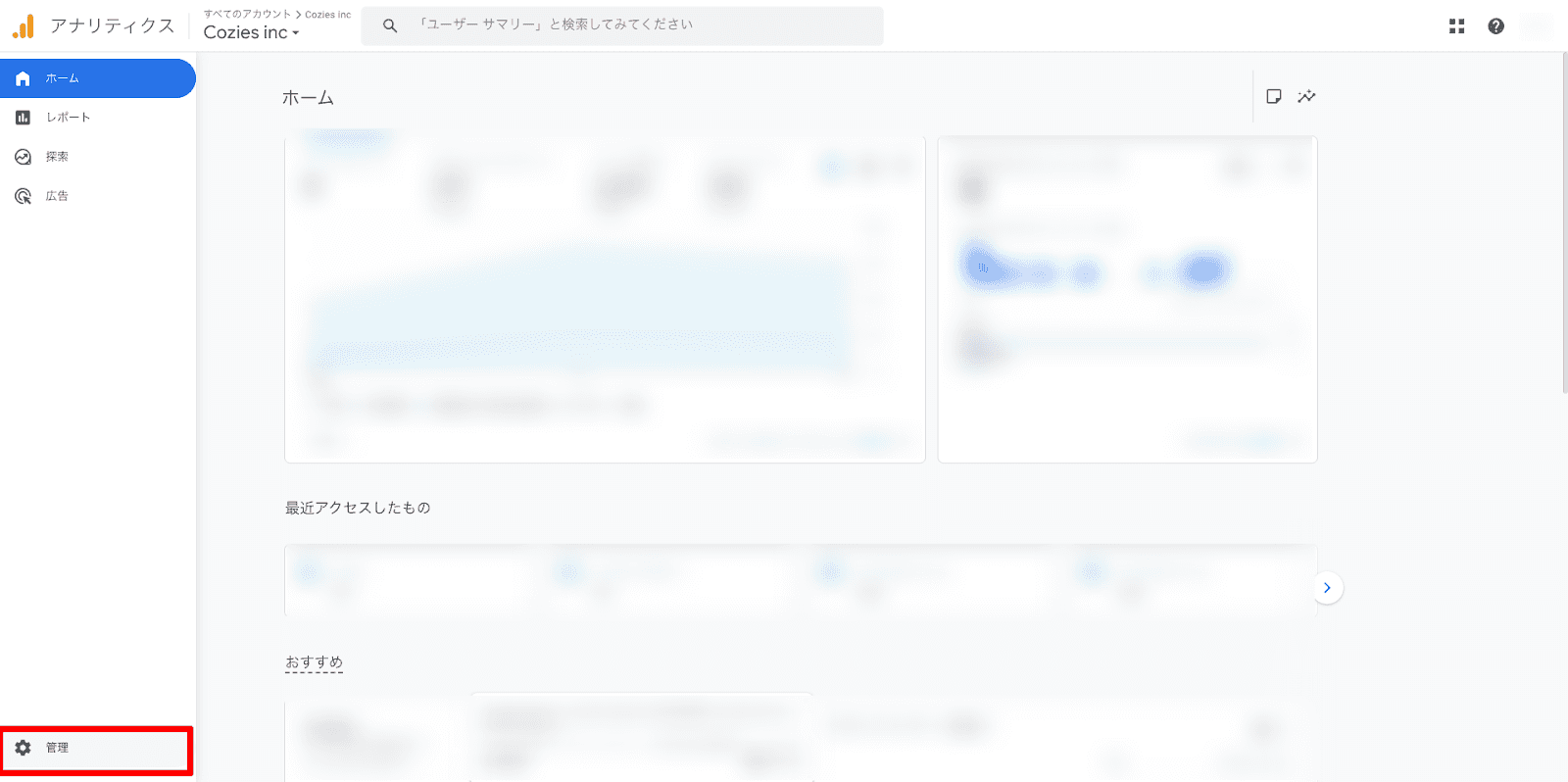
まず、GA4管理画面にログインし、左側メニューから「管理」をクリックします。
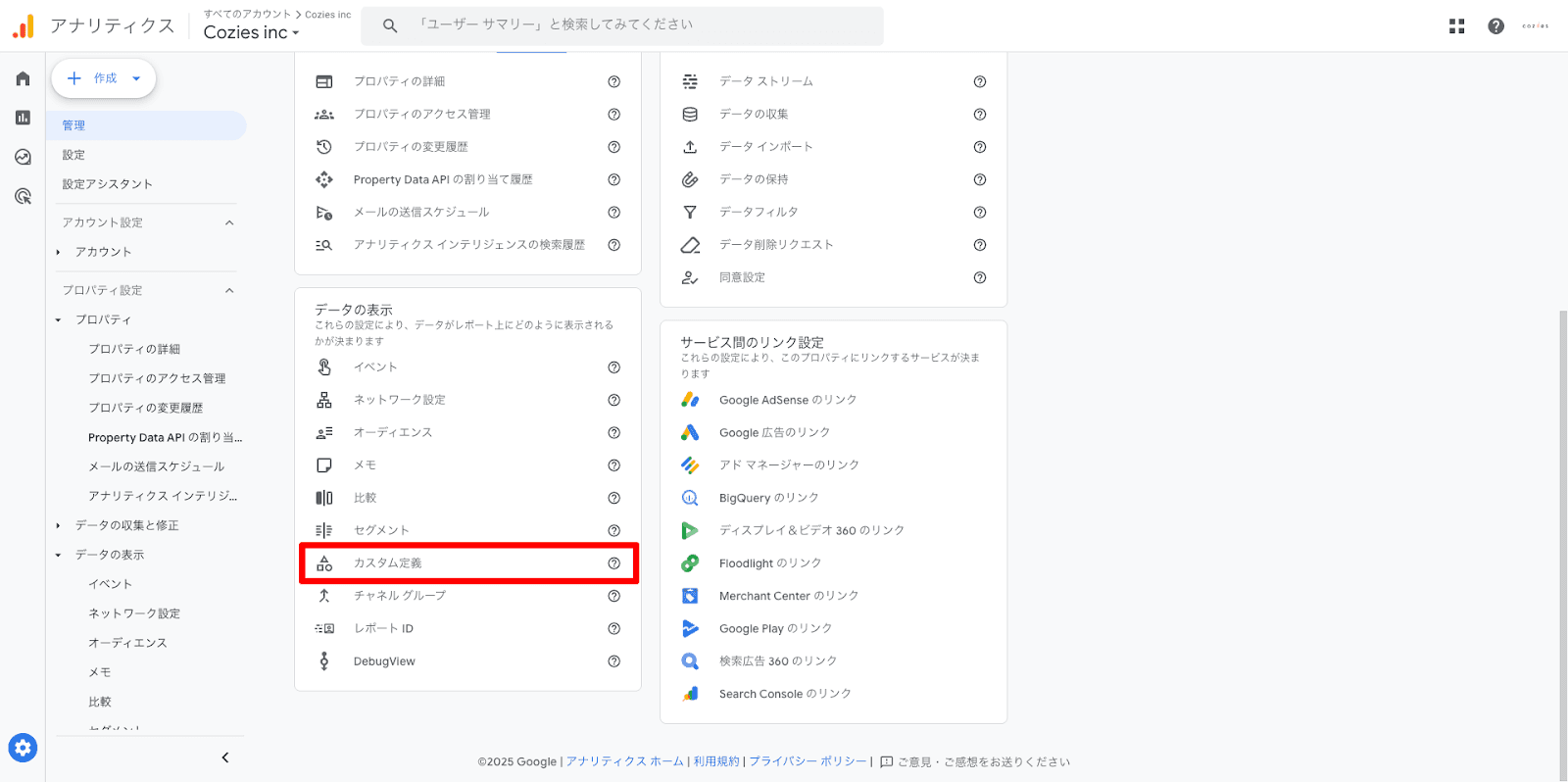
「データ表示」の欄から「カスタム定義」を選択します。
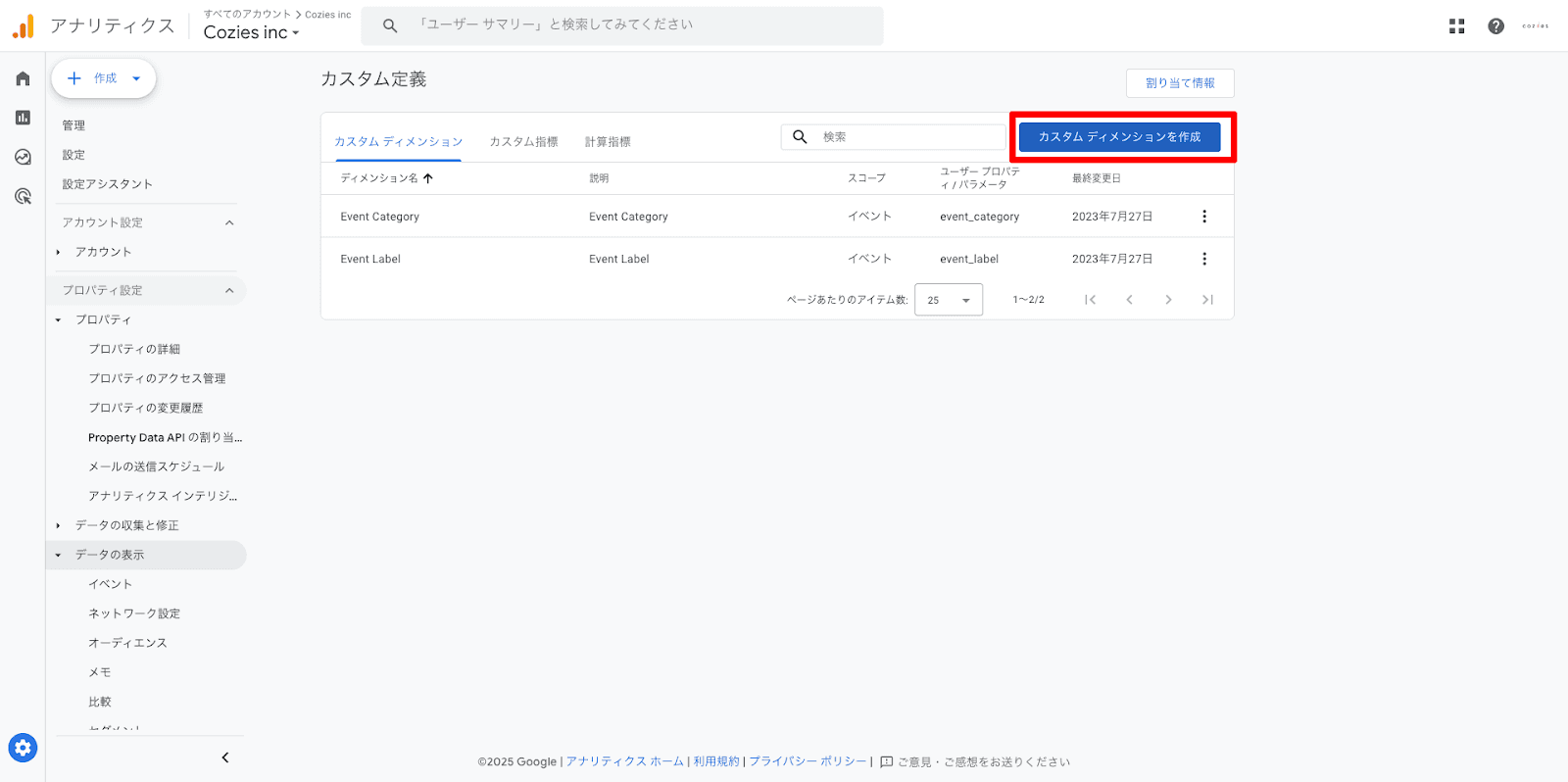
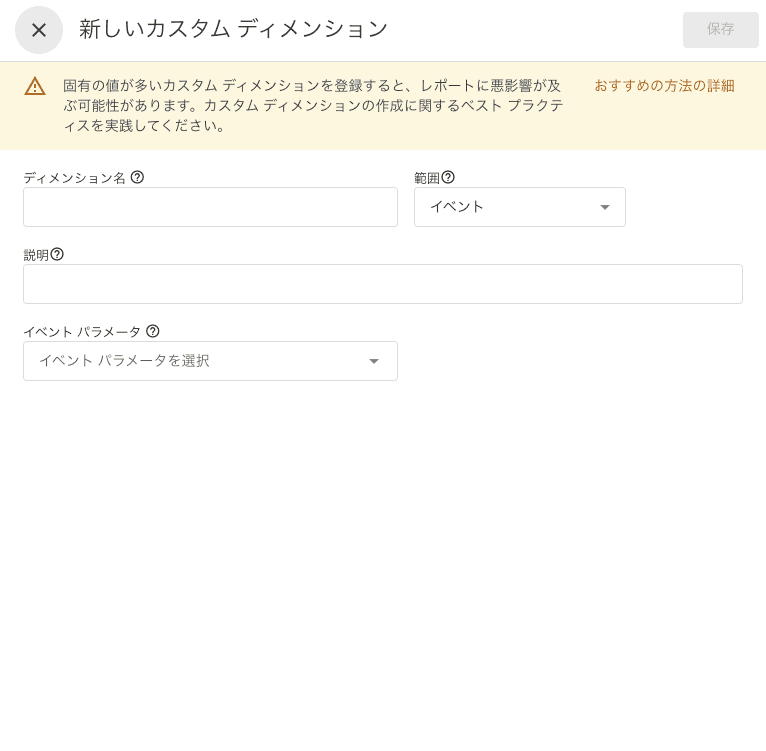
「カスタムディメンション」タブを選択し、「カスタムディメンションを作成」ボタンをクリックします。
設定項目の詳細
設定すべき項目は以下の通りです。
ディメンション名:レポートに表示される名前(日本語可)
範囲:Event / User / Item から選択
説明:任意(管理用のメモとして活用)
イベントパラメータ/ユーザープロパティ:送信時に使用したパラメータ名を正確に入力
3. 範囲(Event/User/Item)を選択し保存
範囲の選択は非常に重要です。データの性質に応じて適切な範囲を選びましょう。
▼Event スコープを選ぶべきケース
イベント発生時の状況や属性を記録したい場合
例:記事カテゴリ、検索キーワード、決済方法、エラータイプ
▼User スコープを選ぶべきケース
ユーザーの属性や状態を記録したい場合
例:会員ランク、業種、購入回数、地域区分
▼Item スコープを選ぶべきケース
ECサイトで商品の詳細属性を記録したい場合
例:商品色、サイズ、ブランド、材質
範囲選択の注意点
範囲の選択を間違えると、期待したデータが取得できないため注意が必要です。
User スコープで設定したカスタムディメンションは、該当ユーザーのすべてのイベントに自動的に適用されます。たとえば、会員ランクをUser スコープで設定すると、そのユーザーがページを閲覧したり商品を購入したりするたびに、常に会員ランク情報が紐づいた状態で記録されます。
一方、Event スコープで設定したカスタムディメンションは、該当パラメータが送信されたイベントのみに適用されます。記事カテゴリをEvent スコープで設定した場合、page_viewイベントと一緒に記事カテゴリを送信したページの閲覧データにのみ、カテゴリ情報が紐づきます。他のイベント(購入やクリックなど)には自動的には適用されません。
また、Item スコープで設定したカスタムディメンションは、ECイベント(purchase、view_item、add_to_cartなど)でのみ利用可能です。通常のページ閲覧やカスタムイベントでは使用できないため、EC以外のサイトでは基本的に使用する機会はありません。
4. 反映後に確認する
カスタムディメンションの登録完了後、実際にレポートで使用できるようになるまでに通常は24時間程度(処理完了後)かかります。
反映状況を確認する際は、次のステップでチェックすると安心です。
テスト用に、対象のイベント(page_view や purchase など)を自分のブラウザから数回発火させる
GA4 管理画面の「レポート」→「リアルタイム」または「探索」で、対象イベントが正常に計測されているか確認する
「カスタム定義」画面で、作成したカスタムディメンションが「収集開始」ステータスになっているかを確認する
24〜48時間後に探索レポートを開き、ディメンションの一覧から該当のカスタムディメンションを選択して、想定通りの値が入っているかをサンプルデータで確認する
とくに運用初期は、テスト用のビューや期間を絞ったサンプルデータで値の妥当性をチェックしてから、本番分析に使うようにすると安全です。
GA4カスタムディメンション運用時の注意点
カスタムディメンションは、「思いつきで増やす」のではなく、上限数や高カーディナリティ、PII制限を踏まえて長期的に運用しやすい設計にするためのチェックポイントを整理することが大切です。
カスタムディメンションを効果的に運用するためには、いくつかの重要な注意点があります。特に上限数の管理と、データ品質の維持は必須です。
上限数(Event50/User25/Item10)
GA4のカスタムディメンションには、範囲ごとに上限数が設定されています。
Event スコープ:50個
User スコープ:25個
Item スコープ:10個
参考:カスタムディメンションとカスタム指標 | Googleアナリティクスヘルプ
高カーディナリティ/PIIに注意する
カスタムディメンションを設定する際は、データの品質と法的コンプライアンスの観点から注意が必要です。
高カーディナリティとは
高カーディナリティとは、ディメンションの値の種類が非常に多い状態を指します。GA4では、高カーディナリティなディメンションはデータの精度に悪影響を与える可能性があります。
たとえば、ユーザーIDを送信すると、数万から数百万の異なる値が生まれます。詳細なタイムスタンプを秒単位で記録したり、URLパラメータの全文をそのまま送信したり、自由記述のコメント内容をカスタムディメンションとして設定することも、同様に高カーディナリティの問題を引き起こします。
このような場合の対処法として、詳細な値をカテゴリー化することが有効です。たとえば、数百種類の商品カテゴリを「衣料品」「家電」「食品」といった大分類にグループ化したり、重要な値のみをサンプリングして送信したりする方法があります。また、User IDのように標準機能が用意されているものは、カスタムディメンションではなくGA4の標準User ID機能を利用することが推奨されます。
PII(個人特定可能情報)の取り扱い
GA4の利用規約では、個人を特定可能な情報の送信は禁止されています。氏名、メールアドレス、住所、電話番号、クレジットカード番号、社員番号、学籍番号といった情報は、絶対にカスタムディメンションとして送信してはいけません。
安全にデータを活用するための代替手段として、ハッシュ化(ただし復号化可能なものは避ける)、カテゴリー化(具体的な地名を地域区分に置き換えるなど)、匿名化されたセグメント情報の活用があります。User IDが必要な場合は、カスタムディメンションではなくGA4の専用User ID機能を利用してください。