最初にやるべき4つの基礎
まず、GA4の設定において最初にやるべき4つの基礎について解説していきます。
また、UAのアカウントから移行したい方は「Google アナリティクス 4への移行方法とは?移行の6ステップを画像付きで解説」の記事を参考にしてみてください。
設定の4つの基礎
|
1. アカウントの作成
まずは、GA4アカウントを作成する必要があります。作成方法は以下のとおりです。Googleアカウントを持っていない場合はまずGoogleアカウントの作成から始めてください。
Google Analyticsにログインする
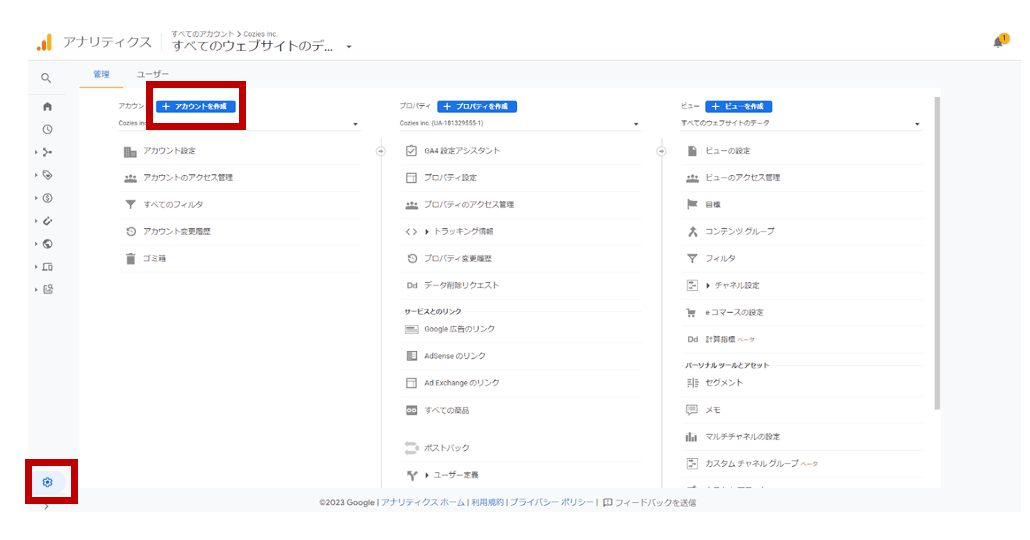
「管理」タブ(画像左下の歯車マーク)をクリックし、「アカウントを作成」をクリックする
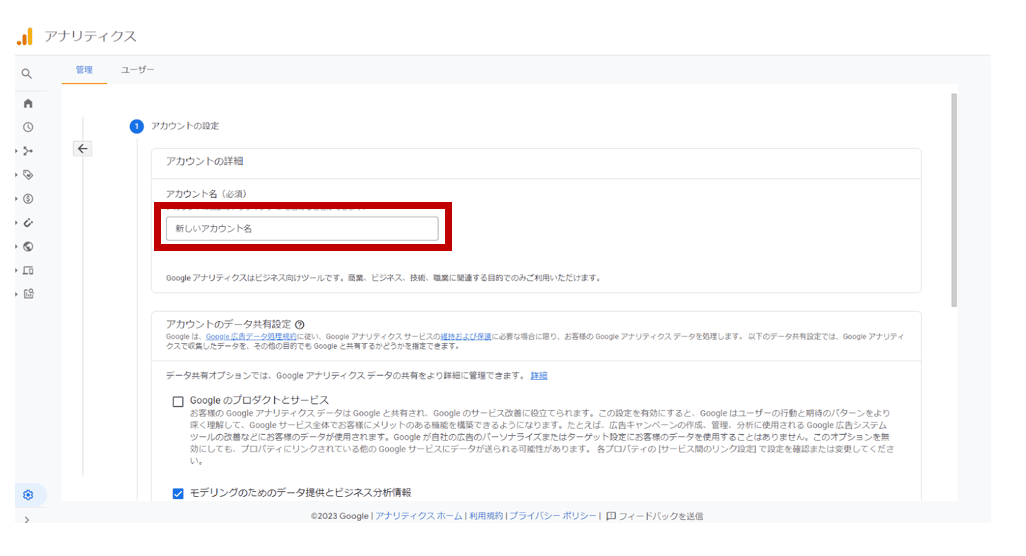
アカウント名、プロパティ名、プロパティのURLを入力する
プロパティの設定(トラッキング方法、データストリーム、ビジネス情報など)を選択し、設定を保存する
2.データストリームの作成
GA4では、ウェブやアプリからデータを収集するために「データストリーム」を作成します。
ストリームは「Web」「Android」「iOS」の3種類があり、それぞれ個別に設定します。各ストリームには固有の「測定ID(Measurement ID)」が発行され、そこからデータがGA4プロパティに送信されます。
これにより、リアルタイムレポート上でユーザーのアクセスデータが反映されるようになります。
データストリームを作成する3ステップ
Google Analyticsにログインし、対象のプロパティを選択
「管理」>「データストリーム」>「ストリームを追加」をクリック
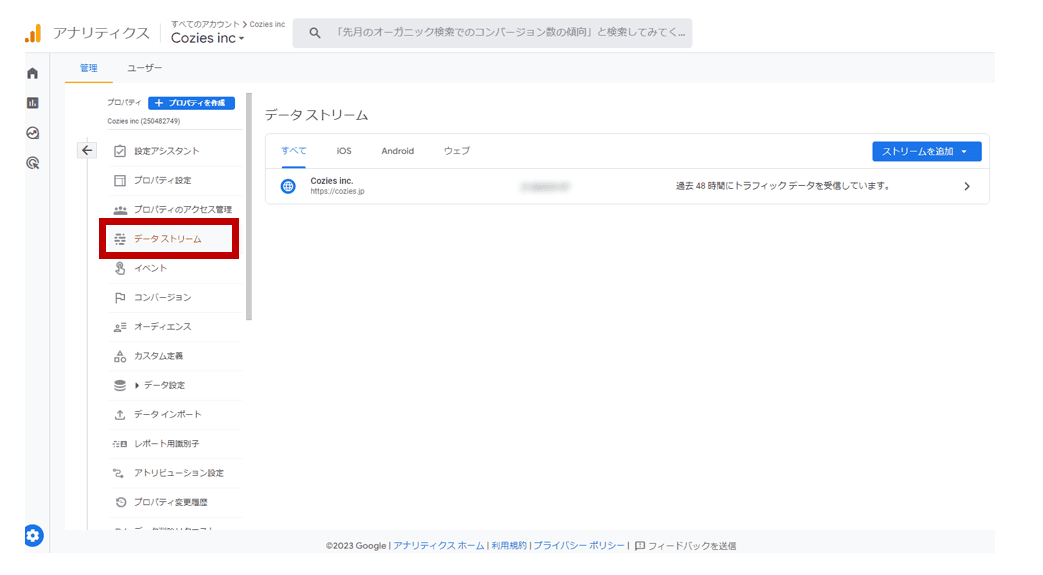
ウェブサイトの場合はURLとストリーム名を入力し、「ストリームを作成」をクリック
作成後、「測定ID(G-XXXXXXX)」と「Googleタグのスクリプト」が表示されます。
このタグをサイトに設置することで、アクセスデータが計測されます。
3. Googleタグ(測定 ID)の設置
GA4では、ウェブサイトの計測を行うために「Googleタグ(gtag.js)」を設置します。
トラッキングコードという表現は旧バージョン(UA)での呼び方であり、GA4では「測定ID(Measurement ID)」を含むタグを使用します。
Googleタグをウェブサイトに設置することでデータ収集が開始されます。
タグの設置方法は、直接サイトに埋め込む方法と、Google タグマネージャー(GTM)を用いる方法の2種類があります。
GA4とGTMについて知りたい方は「Google アナリティクス 4とタグマネージャーを連携する方法:ステップバイステップガイド」の記事をご覧ください。
Googleタグをウェブサイトに設置する2ステップ
測定IDを取得
①Google Analyticsにログイン
②「管理」タブをクリックし、設定したいプロパティかどうかを確認
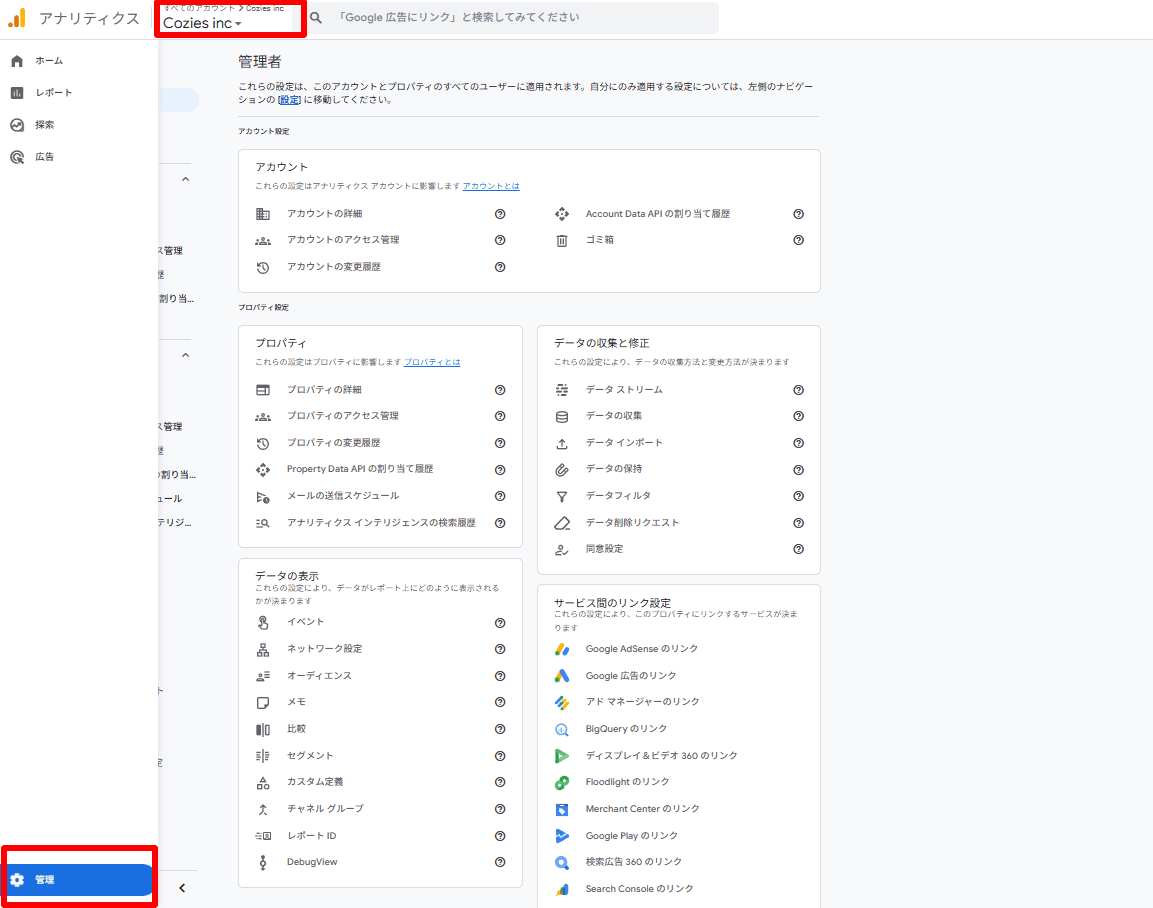
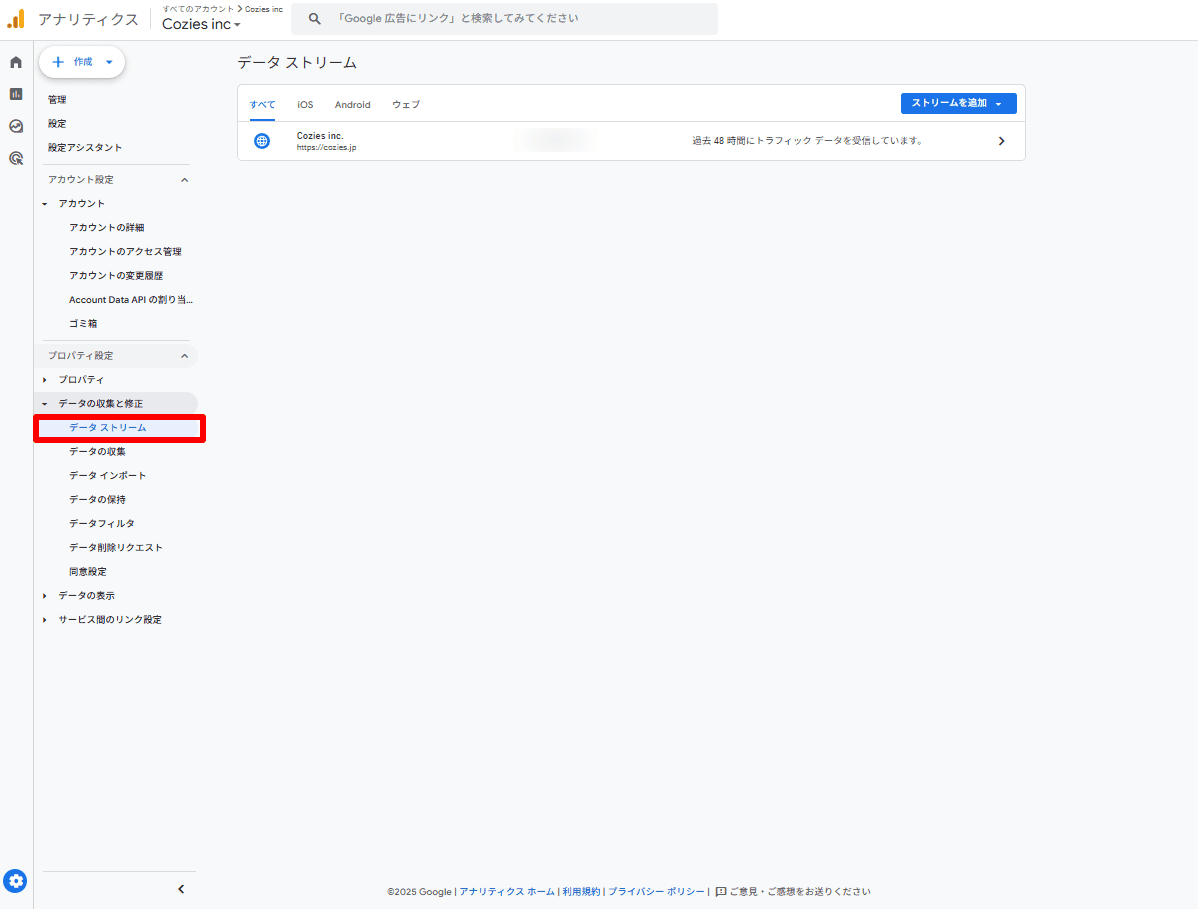
③「管理」>「データストリーム」>対象のウェブストリームを選択
④「ウェブストリームの詳細」画面で「Googleタグを表示」をクリックし、表示されたタグ内の「測定ID(例:G-XXXXXXX)」をコピー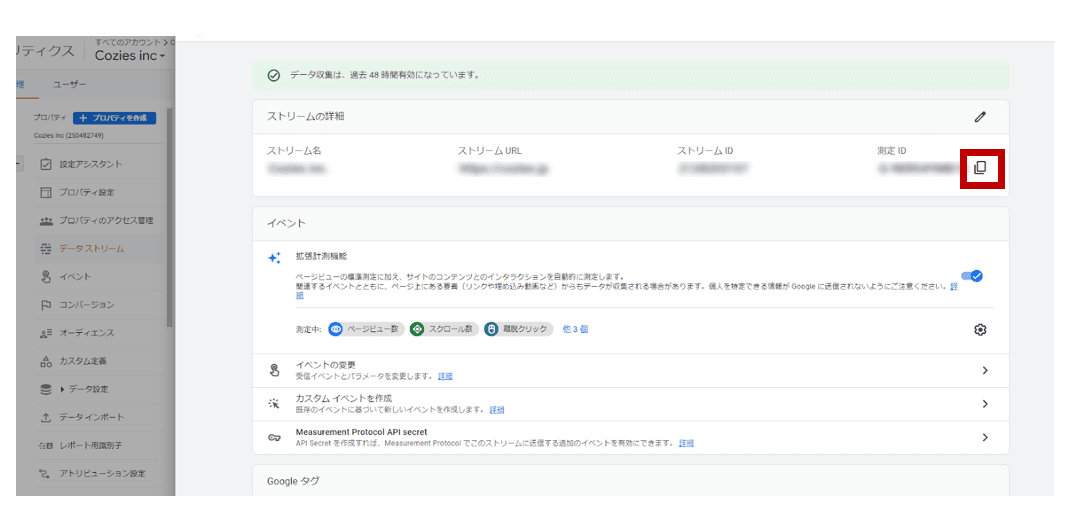
Googleタグをサイトに設置
ウェブサイトの <head> タグ内に、表示されたタグスクリプトを貼り付けます。
または、Google タグマネージャ(GTM)を利用して「GA4 設定タグ」を作成し、同じ測定IDを入力します。
設置後、リアルタイムレポートを確認してデータ計測が開始されているかチェックしてください。
4.ユーザープロパティの設定
GA4では、ユーザー プロパティを設定することで、ユーザーの属性や行動を分類できます。
ユーザープロパティには、自分で設定する「カスタム定義」と、Googleシグナルを有効化して自動収集される「推定属性(性別・年齢など)」の2種類があります。
ユーザープロパティを設定する2ステップ
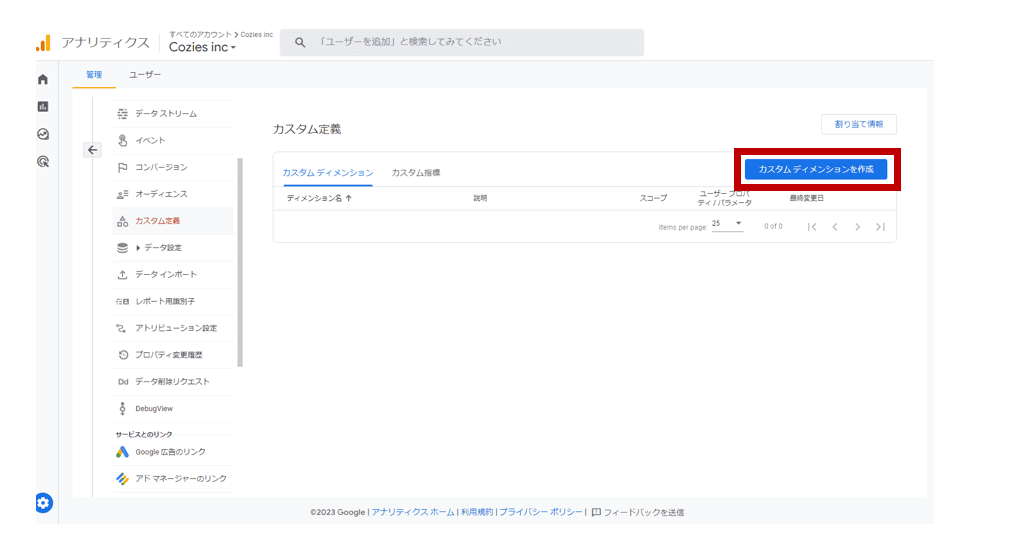
「管理」>「カスタム定義」>「カスタムディメンションを作成」をクリック
名前(例:会員ランク、プラン種別)と範囲(ユーザー)を設定します。
Google タグマネージャー(GTM)で、該当するユーザープロパティの値を送信するようタグを設定
設定後、GA4のレポートまたは探索で値が反映されているか確認してください。
なお、ユーザープロパティは、特定のユーザーアクションに応じて値が変化するように設定できます。たとえば、ユーザーがログインした場合に「ログインフラグ」プロパティを「True」に設定するなど、さまざまなケースに応じたプロパティを設定できます。
GA4の高度な設定方法
Google Analytics 4(以下、GA4)の高度な設定について解説します。
高度な設定
|
イベントのトラッキング
GA4では、すべての計測は「イベント」を中心に行われます。
従来のユニバーサルアナリティクス(UA)のような「イベントカテゴリ」「アクション」「ラベル」といった階層構造は廃止され、代わりに「イベント名」と「イベントパラメータ」で構成されます。
イベントはユーザーの行動(クリック、購入、スクロールなど)を詳細に把握するための基本単位です。
イベントをトラッキングする3ステップ
イベントを定義
まず、トラッキングしたい行動を「イベント」として定義します。
たとえば「ボタンがクリックされた」「フォームが送信された」など、具体的なユーザーアクションをイベント化します。
イベント名:button_click
イベントパラメータ:button_text(押下されたボタンのラベル)
イベントパラメータ:page_location(クリックが発生したページURL)
イベントの送信方法を選択
GA4では、主に以下の2つの方法でイベントを送信できます。
gtag.jsを使用する方法(コード設置型)
Google タグマネージャ(GTM)を使用する方法(ノーコード設定型)
gtag.jsを使用してイベントを実装する
ウェブサイトの
<head>にGoogleタグを設置し、以下のようにイベント送信コードを追加します。<script>gtag('event', 'button_click', {button_text: '購入ボタン',page_location: window.location.href});</script>
このコードは「button_click」というイベントを送信し、ボタン名とページURLをパラメータとして計測します。Google Tag Managerを使用してイベントを実装する
①GTMで「GA4イベント」タグを新規作成
②イベント名(例:
button_click)を入力③トリガー(例:特定ボタンのクリック)を設定
④必要に応じてイベントパラメータ(ボタンテキストなど)を追加
⑤プレビューで動作を確認し、公開
以上が、GA4でイベントをトラッキングする方法です。イベントをトラッキングすることで、ウェブサイトのユーザー行動を詳細に把握できます。
カスタムイベントの作成
カスタムイベントとは、標準イベントでは取得できない行動を、独自に定義して計測するための機能です。
カスタムイベントを作成する方法について、以下に解説します。
カスタムイベントを作成する3ステップ
イベントパラメータを定義
まず、トラッキングしたいカスタムイベントのパラメータを定義します。たとえば、「お問い合わせフォーム送信」の場合、以下のようなパラメータを定義できます。
イベント名:form_submit
イベントパラメータ:form_type(お問い合わせの種類)
イベントパラメータ:page_location(フォームのURL)
カスタムイベントの作成
カスタムイベントを作成するには、以下の手順を実行してください。
①GA4の管理画面にログインして、対象のプロパティを選択
②「管理」>「イベント」>「イベントを作成」をクリック
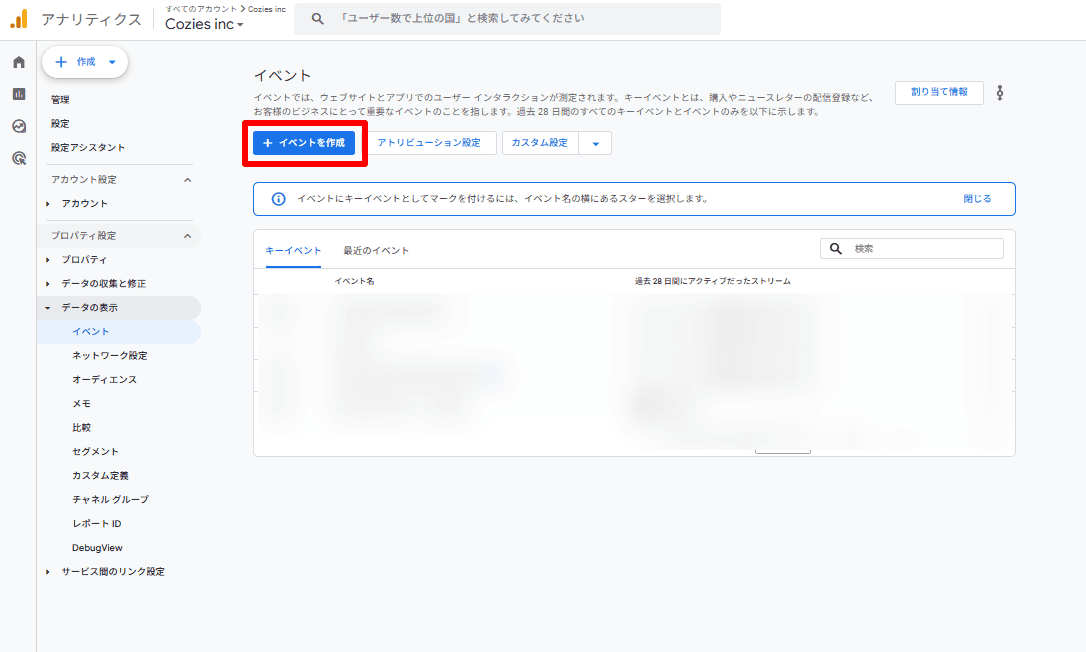
③イベント名、(例:form_submit)を入力します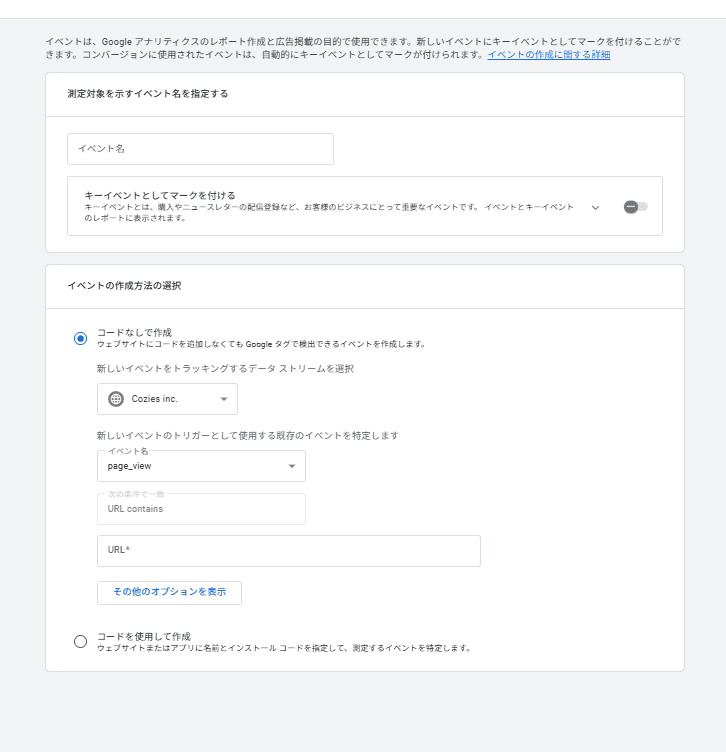
④一致条件を設定(例:page_locationにフォーム送信完了ページのURLを含む)し、必要に応じてパラメータを追加⑤「作成」をクリック
イベントの確認
作成したイベントが正しく動作しているか、リアルタイムレポートまたはDebugViewで確認してください。
カスタムディメンションの設定
カスタムディメンションは、GA4で収集されたデータに独自の属性情報を追加できる機能です。これにより、標準レポートでは取得できない詳細な分析が可能になります。
カスタムディメンションの設定ステップ
GA4の管理画面で、「管理」>「カスタム定義」を選択
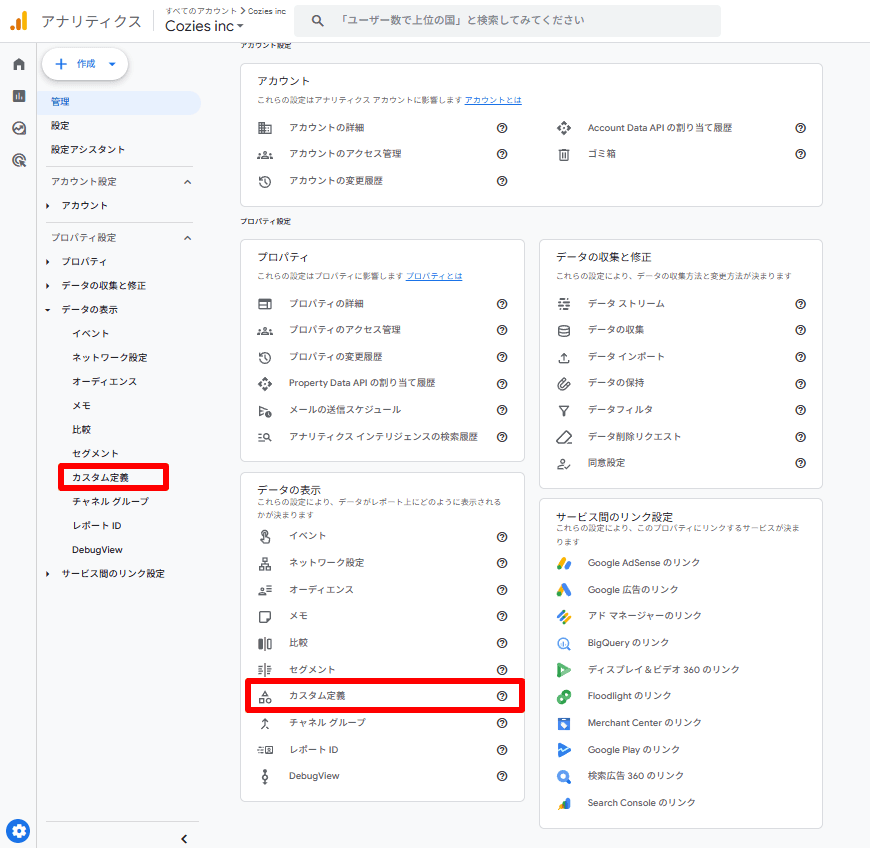
「カスタムディメンションを作成」をクリック
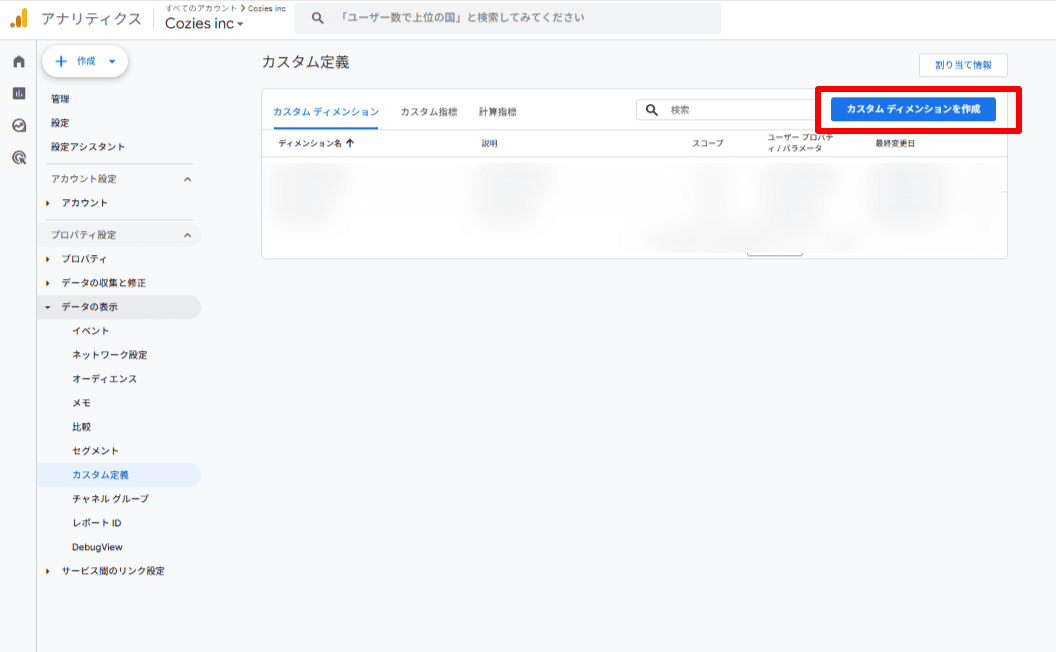
ディメンション名(例:会員ランク、商品カテゴリ)、範囲(「イベント」「ユーザー」「項目」)、イベントパラメータを入力
「保存」をクリック
これでカスタムディメンションが設定されました。設定したカスタムディメンションは、GA4のイベントに追加することでデータ収集が可能になります。
カスタムディメンション設定における注意事項
カスタムディメンションには上限があります(標準プロパティの場合:ユーザー 25/イベント 50/項目 10 など)。上限はプロパティ種別(標準 / 360)で異なるため、追加前に管理画面の「構成上限」を確認しておきましょう。
範囲は作成後に変更できません
カスタムディメンションを使用するには、事前にイベントパラメータまたはユーザープロパティとしてデータを送信している必要があります
キーイベント(旧コンバージョン)の設定
GA4では、ユニバーサルアナリティクス(UA)のように「目標(Goal)」を設定するのではなく、イベントをベースにしてキーイベント(旧:コンバージョン)を管理します。特定のイベントを「キーイベントとしてマーク」することで、購入やフォーム送信などの成果を計測できます。
キーイベントの設定ステップ
GA4の管理画面で、「管理」>「イベント」を選択
キーイベントとしてマークしたいイベントを探し、キーイベントとしてマーク(左側の星マークを黒くするか、あるいは右側にあるその他のオプションメニューから「キーイベントとしてマークを付ける」をクリック)
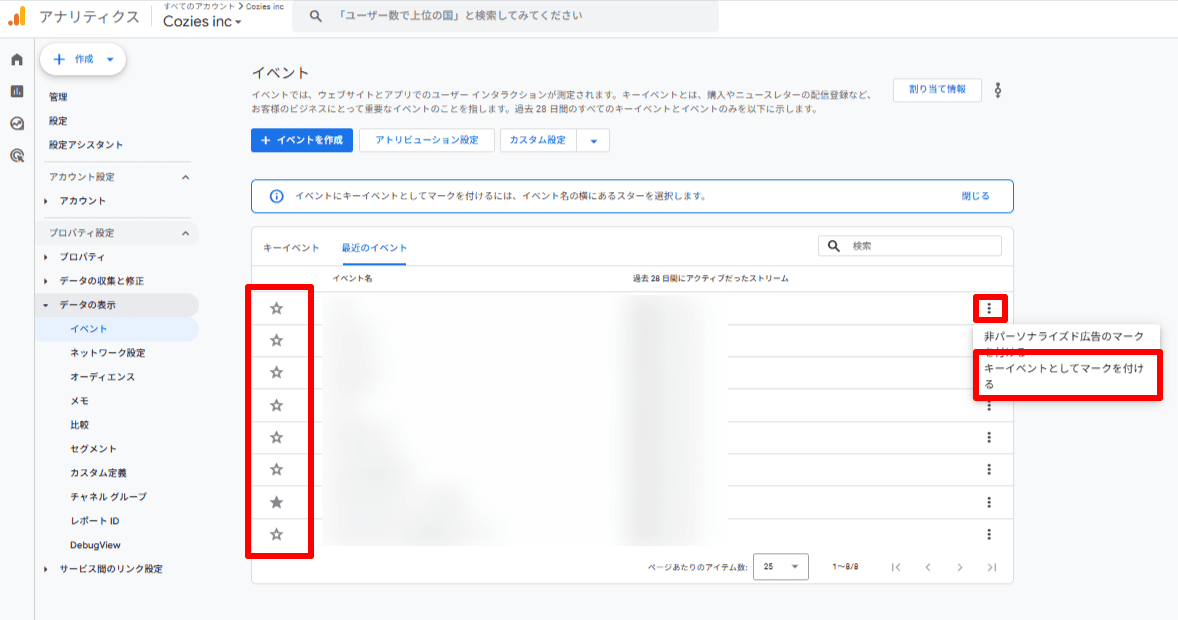
また、イベントが未登録の場合は、「管理」>「イベント」>「イベントを作成」で条件を指定してから、キーイベント化する流れが一般的です。
たとえば、purchase(購入完了)やgenerate_lead(問い合わせ送信)などのイベントをマークすれば、該当アクションが発生した際にキーイベントとしてカウントされます。
キーイベント設定における注意事項
キーイベントは、プロパティあたり最大30個まで設定できます
イベントがキーイベントとしてマークされると、レポートに反映されるまで最大24時間かかる場合があります
キーイベントの価値(value)を設定する場合は、イベントパラメータとして
valueとcurrencyを送信する必要があります
GA4のレポートの解説
以上で設定は終了です。ここからはGA4の主要なレポートについて解説します。
GA4のレポートは、ウェブサイトやアプリのトラッキングデータを分析するための様々な視覚化ツールを提供しています。
主要な5つのレポート
|
リアルタイム
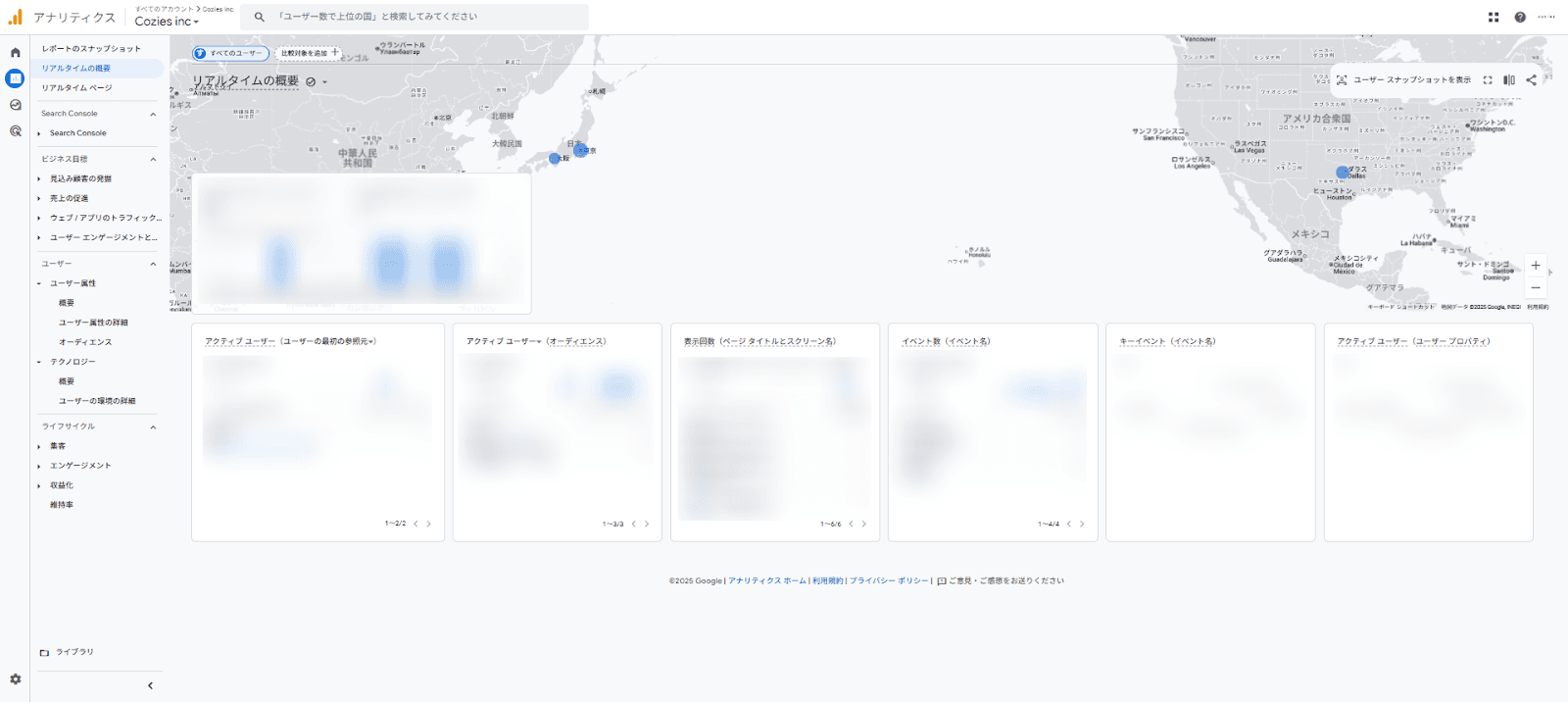
GA4のリアルタイムレポートは、ウェブサイトやアプリのトラッキングデータをリアルタイムで表示できます。現在のユーザー数、ページビュー数、イベント数、地理情報などを即座に確認できます。
このレポートは、キャンペーン開始直後の効果確認や、サイトの問題発生時の状況把握に役立ちます。
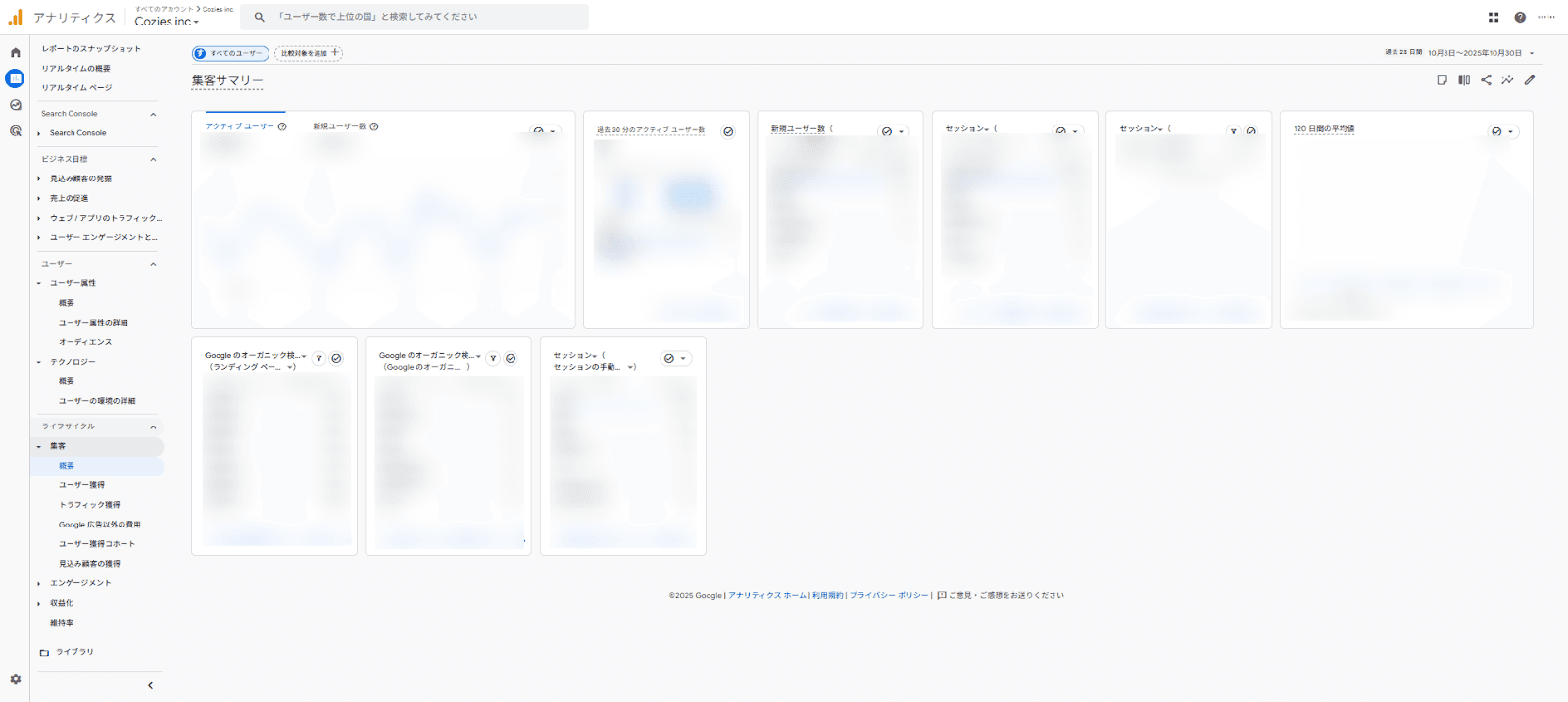
集客
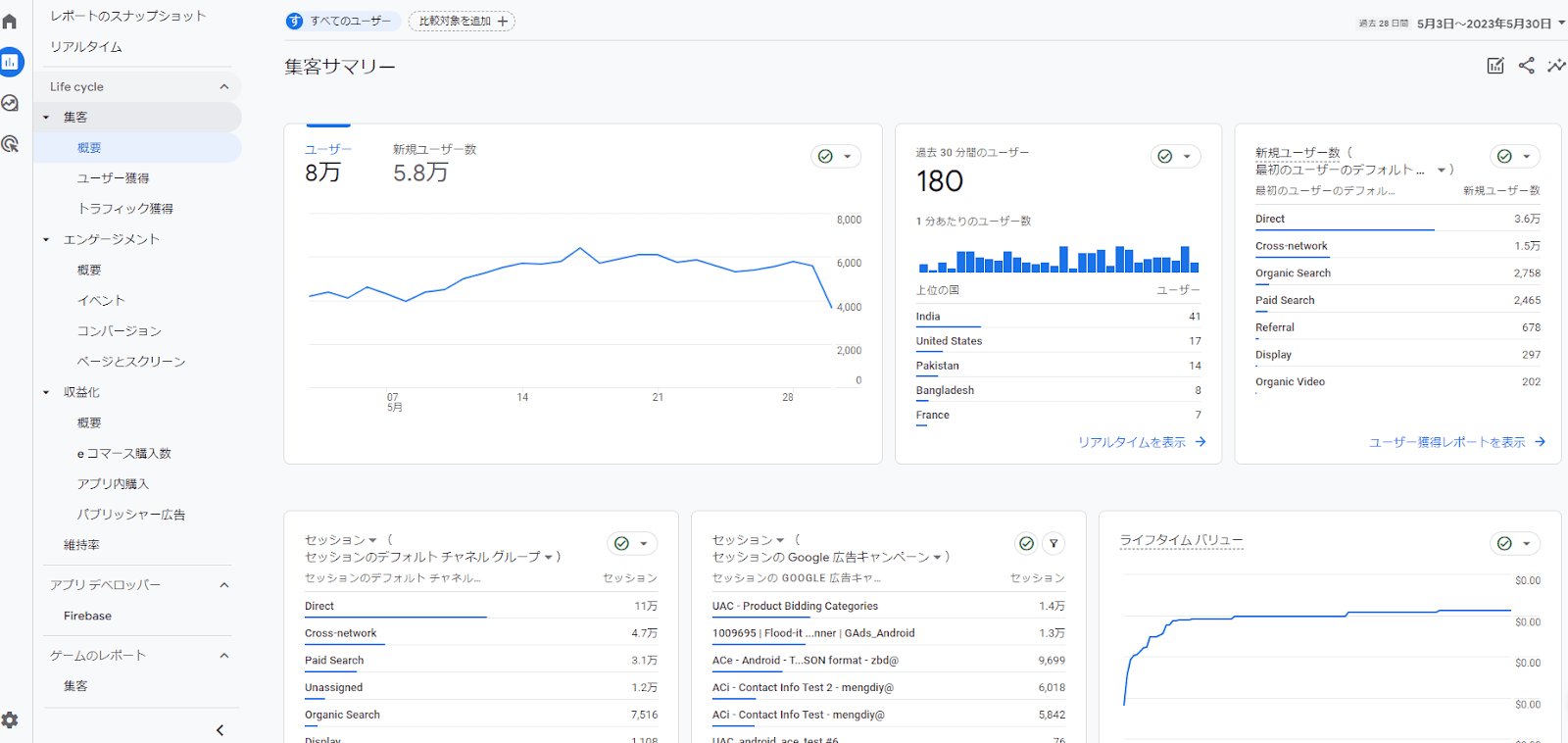
集客サマリーでは、ユーザー数や新規ユーザー数、流入元、ライフタイムバリューを一目で見ることができます。どのチャネル(検索、ソーシャル、直接流入など)からユーザーが訪問しているかを把握し、マーケティング戦略の最適化に活用できます。
エンゲージメント
エンゲージメントの概要では、平均エンゲージメント時間、セッション数、表示回数、イベント数、イベント名ごとのイベント数の合計などを一目で見ることができます。
収益化
収益化の概要では、合計収益、総購入者数、ユーザー当たりの平均購入収益、アイテム別の購入数などを一目で見ることができます。
このレポートは、ECサイトや収益化しているアプリに特に有用です。
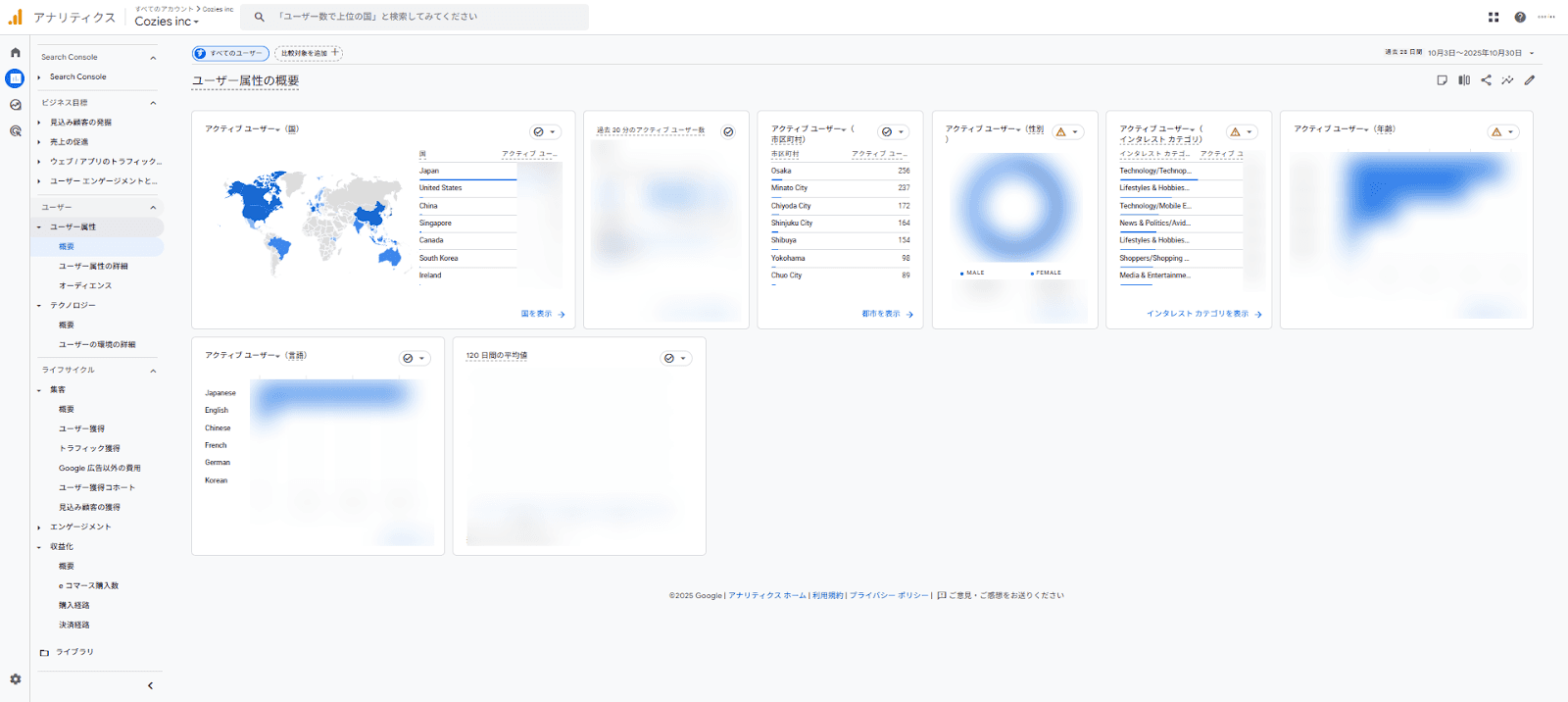
ユーザー属性
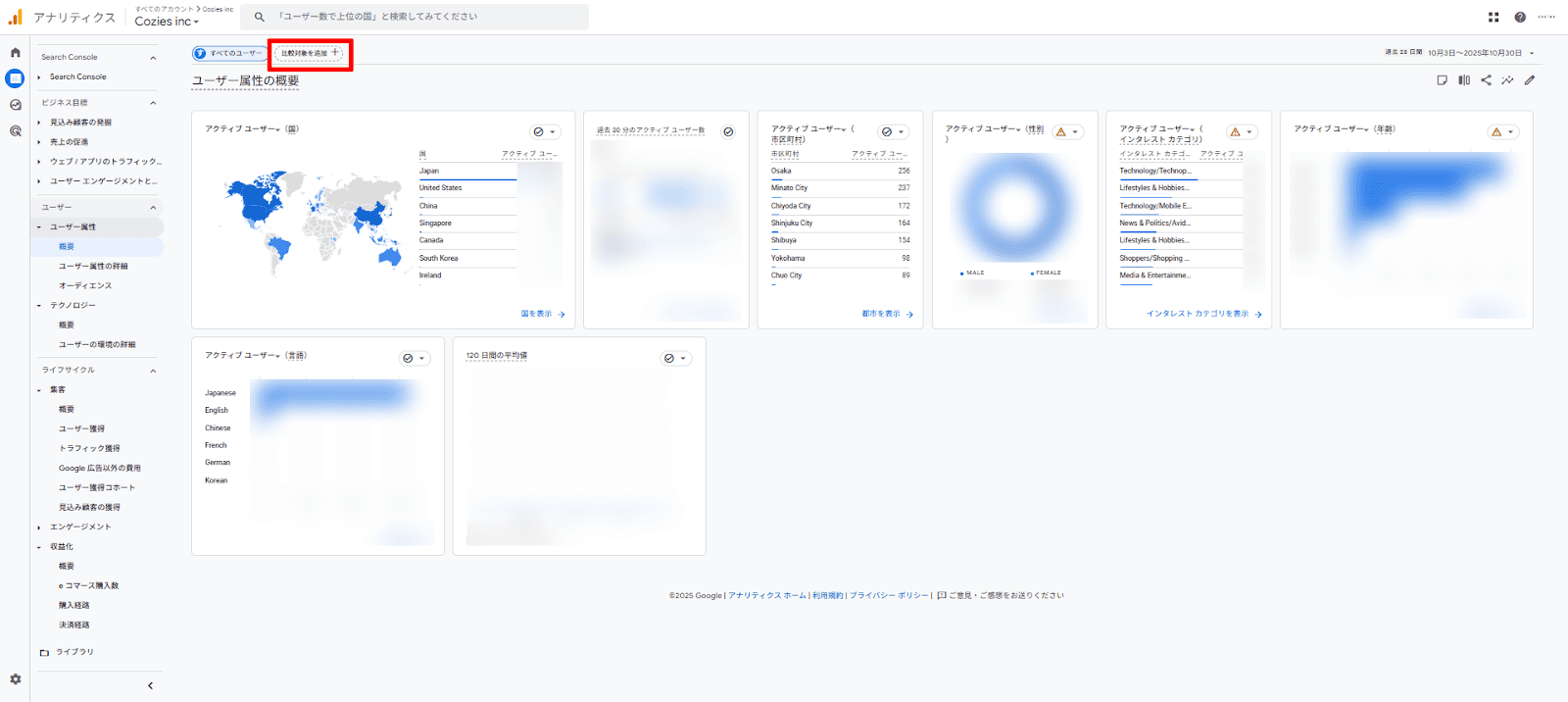
ユーザー属性サマリーでは、ユーザーの国、市区町村、性別、インタレストカテゴリ、年齢を一目で見ることができます。
ただし、推定属性(性別・年齢など)を表示するには、Googleシグナルを有効化する必要があります。また、データ量が少ない場合やプライバシー保護の観点から、これらの情報が表示されない場合があるのでご注意ください。
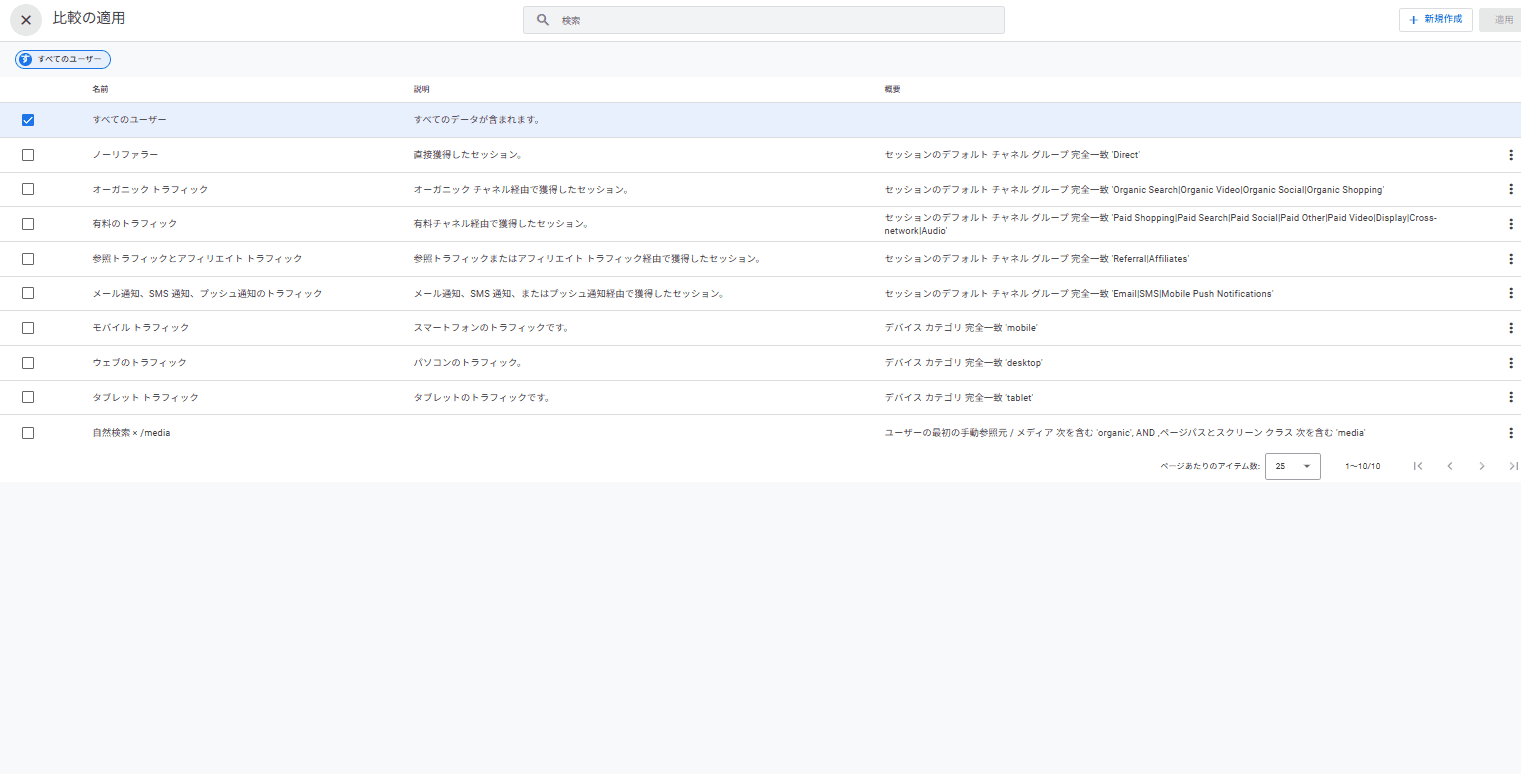
以上が主なレポートの概要でした。すべてのユーザーを表示するだけではなく、比較対象を追加してレポートを表示することもできます。