ClickUp AIとは?ClickUpとの関係性を絡めて解説
まずはClickUp AIの基本について、ClickUpとの関係性を絡めつつ解説します。
そもそもClickUpとは?
そもそも「ClickUp」とは、日常業務や中小規模プロジェクトのタスクなどを管理できるツールです。大きく以下の機能を搭載しており、プロジェクトで発生する幅広いタスクをClickUp上で一括管理できます。
主な機能 | 概要 |
|---|---|
ラベリング機能 | タスクの進捗状況を確認できる機能です。タスク管理ツールでは、タスク状況を「未処理・処理済み」という2種類で管理することが一般的です。ClickUpの場合、進捗状況を「対応中」や「お客様の確認待ち」のように柔軟にカスタマイズできます。 |
アサイン機能 | 「タスクが誰にアサイン(割り当て)されているか?」を確認する機能です。タスク一覧からは、どのタスクが誰に割り当てられているか絞り込んで検索できます。そのため、チームでコミュニケーションを取りつつタスク管理する際にオススメです。 |
タイムトラック機能 | タスクの遂行時間を計測する機能です。各タスクにかかる時間を把握しておけば、想定時間と実際の作業時間を比較し、今後の想定時間の見積もりを修正できます。 |
サブタスク機能 | タスク内にサブタスクを作って、関連タスクを整理する機能です。サブタスクが未完了にもかかわらずメインタスクが完了した場合は警告が表示されるため、細かいタスクの見落としを防げます。 |
タスク表示形式の選択機能 | タスクの表示形式をリストやボード、Calendarなどから自由に選択できる機能です。無料にもかかわらず、非常に多くの表示形式から選択できます。 |
各機能の詳細は「「ClickUp」は最強タスク管理ツール|選ぶべき理由と使用例、他ツールとの比較」でも解説しています。
ClickUp AI(別名:ClickUp Brain)とは?
そして「ClickUp AI(ClickUp Brain)」とは、上記のClickUpをさらに有効活用できるよう搭載されたAI機能の総称です。AIを組み合わせることで、従来よりタスク管理の効率を高めることができます。主な搭載機能は、以下の通りです。
ドキュメントやチャット、議事録などの要約生成
タスクの自動作成
タスクの優先順位付け
メールや記事コンテンツ、企画書、広告文などで使うテキストの下書き生成
ナレッジ検索や質問応答
ClickUp AIと他ツール(Notion AI/Asana AI)の比較
ClickUp AIと類似したツールである「Notion AI・Asana AI」との比較を簡単にまとめました。タスク管理ツールを探す際は、ぜひ参考にしてください。
特徴 | 強み | 主な活用シーン | |
|---|---|---|---|
ClickUp AI | プロジェクトのタスクや作成したドキュメントなどをAIで統合・管理できる | プロジェクト全体の文脈を踏まえてタスクを管理できる | 「マーケティング」「コンテンツ制作」など、幅広いシーンでプロジェクトを進行する際に活用できる |
Notion AI | ノート生成を実行しやすい | 作成する文章のクオリティが高い | 個人が文章コンテンツを作成する際に活用できる |
Asana AI | タスク分析や進行管理を実行しやすい | 進捗レポートを生成できる | 開発におけるプロジェクトマネジメントで活用できる |
Notion AIやAsana AIは、特定の利用シーンであれば大幅な業務効率化を図るために活用できます。例えばNotionの場合、プロンプトをもとにハイクオリティな文章を初稿から作成可能なため「個人レベルでブログやオウンドメディアのコンテンツを構築する」という際に活用できるでしょう。
一方でClickUp AIは、タスク管理やテキスト作成、文章要約、情報の検索など、幅広いシーンで柔軟に活用できる点が魅力です。「ウェビナー音声を書き起こしてコンテンツ化する」「議事録を参照してタスクを自動で洗い出し優先順位まで付ける」といったイメージで業務に合わせて利用できるため、さまざまなプロジェクトにマッチするでしょう。
ClickUp AIの主要な機能と使い方
それでは、ClickUp AIの主要な機能と具体的な使い方を解説します。
ドキュメントや会議メモの自動要約
タスクの自動生成および優先度提案
文章・企画・メールの下書き生成
ナレッジの検索と回答
1.ドキュメントや会議メモなどの自動要約
会議の議事録やメモ、チャット、PDFなどの文章をClickUp AIで要約できます。ビデオミーティングのように動画で話した内容の書き起こしも可能なため、「聞き直しながら改めて議事録に落とし込む」といった手間はかかりません。要約文は多言語に翻訳できるため、多国籍の従業員が働く企業でも導入しやすい点が特徴です。
【具体的な活用シーン例】
週次ミーティングの議事録を要約する
自社開催のウェビナーを書き起こして記事としてまとめ直す
会議での決定事項を多言語に翻訳しリアルタイムで世界中の支社へ共有する
2.タスクの自動生成および優先度提案
ドキュメントやコメント、メールボックス、チャット、ホワイトボードなどにまとめた文章をもとに取り組むべきタスクを自動で洗い出し、優先順位まで付けられます。具体的な期日まで提案してくれるため、タスクを1から確認しメンバー間で調節する手間を省きながら、スムーズなタスク処理が可能です。
【具体的な活用シーン例】
トラブルが続いて発生した際、対応の順番を誤らないよう優先順位を決める
優先順位を踏まえつつ、手が空いているメンバーを適宜タスク処理にアサインする
要約した議事録と直近のチャット履歴を参照し来週までのタスクを洗い出す
3.文章・企画・メールの下書き生成
以下のように、幅広いシーンで使える文章の下書きを生成できる機能です。
日常業務で使うメール
マーケティング施策で使う文面(メルマガやプレスリリースなど)
製品概要
製品のアップデートや不具合などをまとめたリリースノート
顧客からよくある質問に対する回答
ユーザー用のマニュアル
社内で使うマニュアル
広告で使うテキスト文
文章のラフ案を自動生成できるため、単純作業に費やす時間を減らし、売上に直結するコア業務へリソースを投下しやすくなります。
【下書きを生成する際のプロンプト例】
○○という新しい商品のプレスリリースを打つ際の文面を作成してください
タスクの詳細を踏まえてリリースノートの下書きを作成してください
議事録をもとに新しく決まった工程をマニュアルへ追加してください
4.ナレッジの検索と回答
社内に保管した以下のような情報にアクセスし、必要なデータを即座に見つける機能のことです。
社内Wiki
チームの過去タスクのメモ
議事録
クリップ
チャットへのコメント
社内の情報を横断的に検索し適切なデータを抽出したうえで、必要な回答を即座に生成します。社内の膨大な情報の中から、課題解決や疑問解消につながるデータを抽出できるため、リサーチの時間を大幅に削減しつつ適切な回答を導ける点が魅力です。
【具体的な活用シーン例】
「過去のキャンペーンの成果報告」を抽出し、期間限定キャンペーンを設計する際の参考とする
顧客から問い合わせがあった際、類似した過去の事例をチェックし当時の履歴を参照しつつ対応する
プロジェクトの進め方で認識の齟齬が発生したため、過去の議事録を掘り起こして改めて確認する
ClickUp AIを活用するメリット
ClickUp AIを活用するメリットは、大きく以下の3つです。
作業時間を短縮し業務効率化を図れる
チーム間でスムーズに情報共有できる
ノウハウの属人化を防ぎ組織全体の力を底上げできる
作業時間を短縮し業務効率化を図れる
ClickUp AIでは、以下のような単純作業であれば自動で遂行できます。
議事録の要約
タスクの洗い出し
洗い出したタスクの優先順位決め
メールや広告文などの下書き作成
必要な情報の抽出
ウェビナーの書き起こし
こうした日常業務にかける時間を短縮することで、業務効率化を実現し従業員個人の負担を削減できます。従業員の手が空いていれば、自社の売上に直結するコア業務へリソースを割けるようになり、間接的な業績アップにつながるかもしれません。
チーム間でスムーズに情報共有できる
洗い出したタスクや生成した文章などは、ClickUp AI上で一括管理できます。そのため、以下のような情報をリアルタイムに共有し、抜け漏れを防ぎつつその都度適切に対応可能です。
いつまでに・誰が・どのタスクを終わらせるべきなのか?
どのチームの・誰が・どのタスクで手間取っているのか?
業務量を踏まえてタスクを追加できるメンバーはいるか?
緊急対応が必要なトラブルはあるか?
どのような方向性でプロジェクトを進めるのか?
また、マネージャーポジションの従業員が常にチーム全体の進捗状況を把握できるため、個人へ確認を取る手間も減らせます。
ノウハウの属人化を防ぎ組織全体の力を底上げできる
ClickUp AIでは、過去のタスクや成果報告、議事録などをナレッジやノウハウとして蓄積できます。例えば以下のようなイメージです。
日常業務の作業手順
社内で導入している各種ツールの使い方
プロジェクトミーティングの議事録
過去に実行したマーケティング施策の成果
難しい問い合わせに関する過去の対応履歴
上記のような情報をまとめておけば、「担当者が不在なので対応できない」「当時のプロジェクト担当者が退職しているので過去施策を参照できない」といった状況を回避し、誰でもスムーズに仕事を遂行しやすくなります。
また、社内でよくある質問をQA集のようにまとめておくと、従業員自身で疑問を解消できるため、より業務をスムーズに進められます。
ClickUp AIを使う際の注意点
ClickUp AIを利用する際は、以下の点にご注意ください。
AI機能を使うには追加料金を支払う必要がある
海外サービスのため、日本語表現に多少の違和感が生じる場合がある
ClickUp AIの料金は「ClickUpの料金+ClickUp AIの料金」で設定されています。具体的な料金は以下の通りです。
【ClickUpの料金】
Unlimited:月額7ドル(年払い)or月額10ドル(月払い)
Business:月額12ドル(年払い)or月額19ドル(月払い)
Business Plus:月額19ドル(年払い)or月額29ドル(月払い)
Enterprise:詳細は要問い合わせ
【ClickUp AIの料金】
月額10ドル〜
さらにClickUp AIの料金は「ユーザー数ごと」に課金されます。そのため、大企業やメンバー数が多いチームでは、コストが膨らみやすいかもしれません。
また、ClickUp AIは海外企業が運営しているサービスです。日本語にも対応していますが、若干翻訳表現に違和感を感じるかもしれません。
ClickUp AIの導入方法と設定手順
ClickUp AIの導入方法は、以下の通りです。複雑な手順はないため、ぜひお試しください。
Step1.ClickUpに登録する
Step2.ClickUpの有料プランに申し込む
Step3.AI機能のクレジットを追加する
Step1.ClickUpに登録する
登録がまだの場合は、以下の手順でClickUpに登録してください。
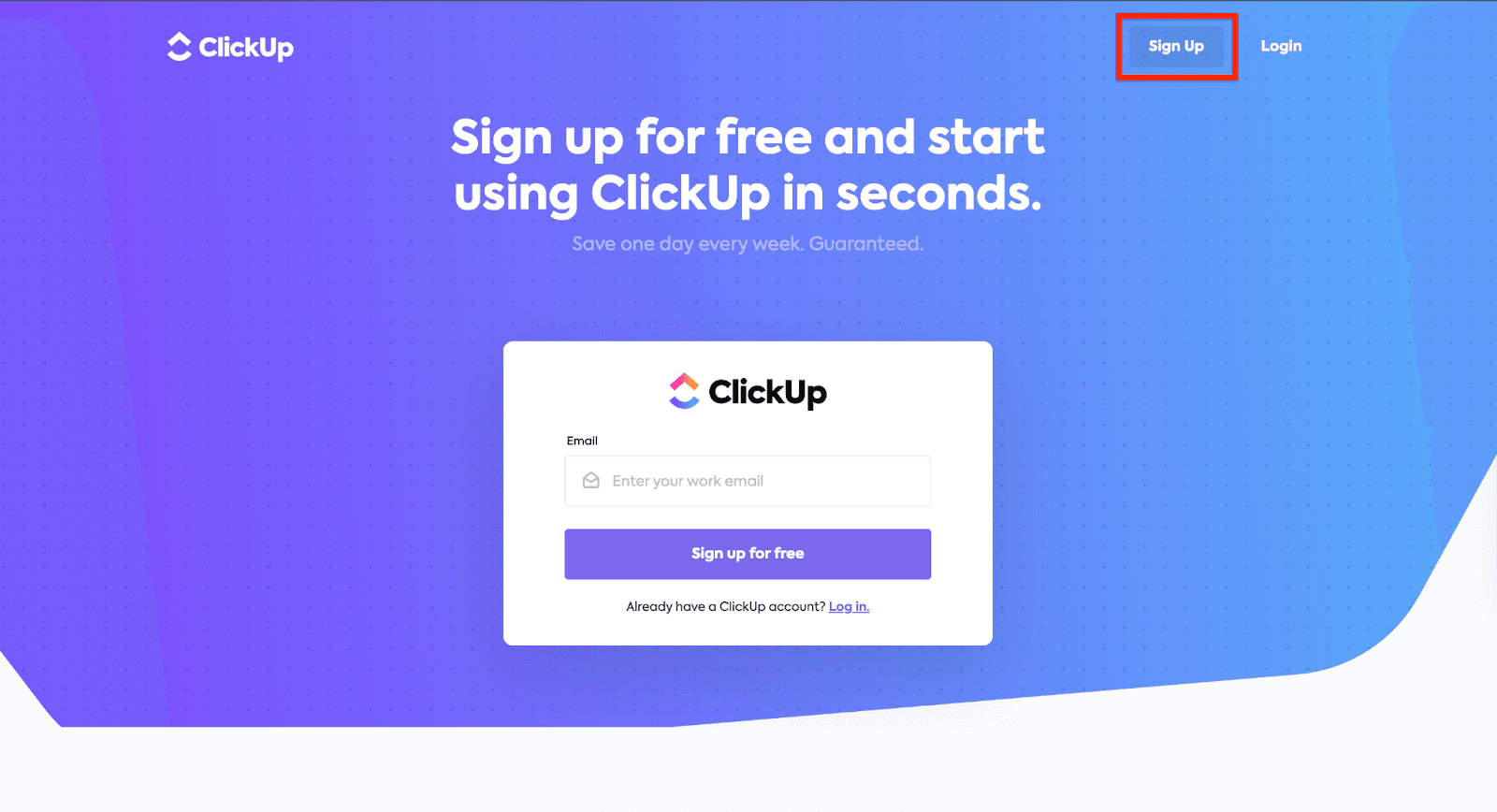
まずはログイン画面から「Sign Up」をクリックし、登録したいアドレス・ユーザー名・パスワードを入力します。
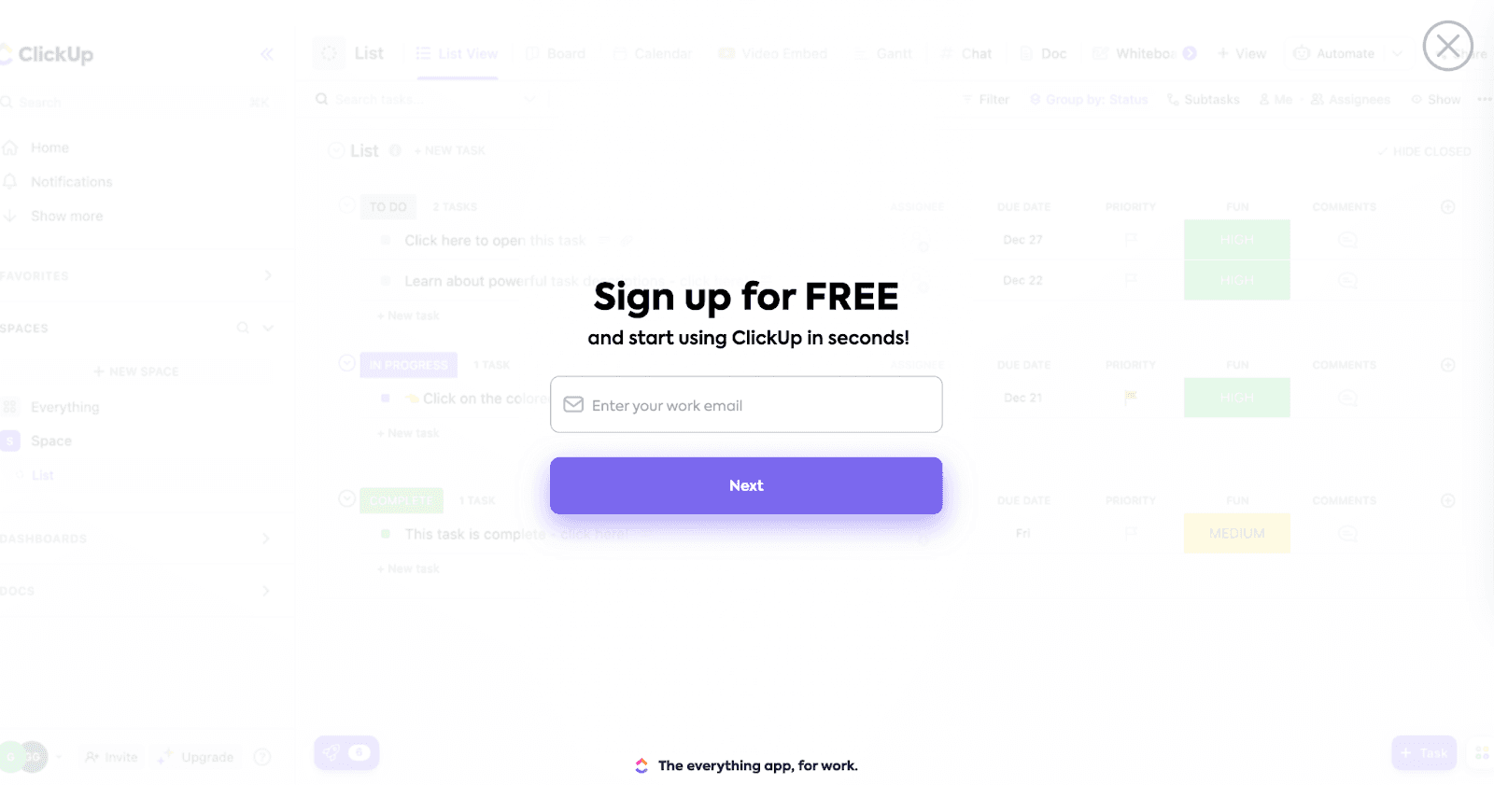
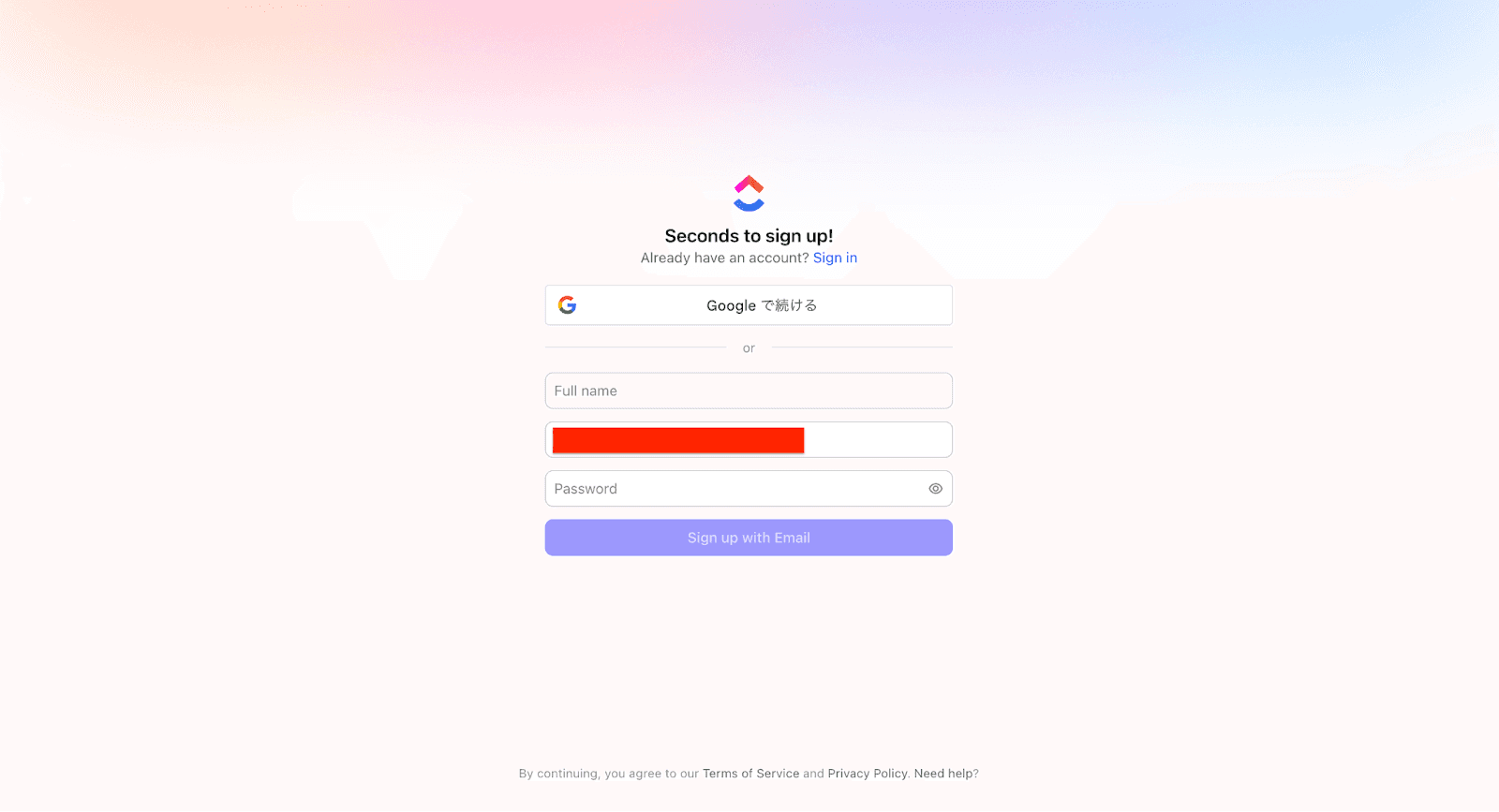
そして、利用目的やワークスペースに招待したいユーザーのアドレスなど、7項目の質問に回答してください。
Step2.ClickUpの有料プランに申し込む
ClickUp AIは、トライアルであれば無料で利用できます。ただし「クレジット数」「トライアル回数」に制限があるため、ご注意ください。具体的な制限は、公式サイト「ClickUp AIのトライアル利用制限(プラン別)」をご覧ください。
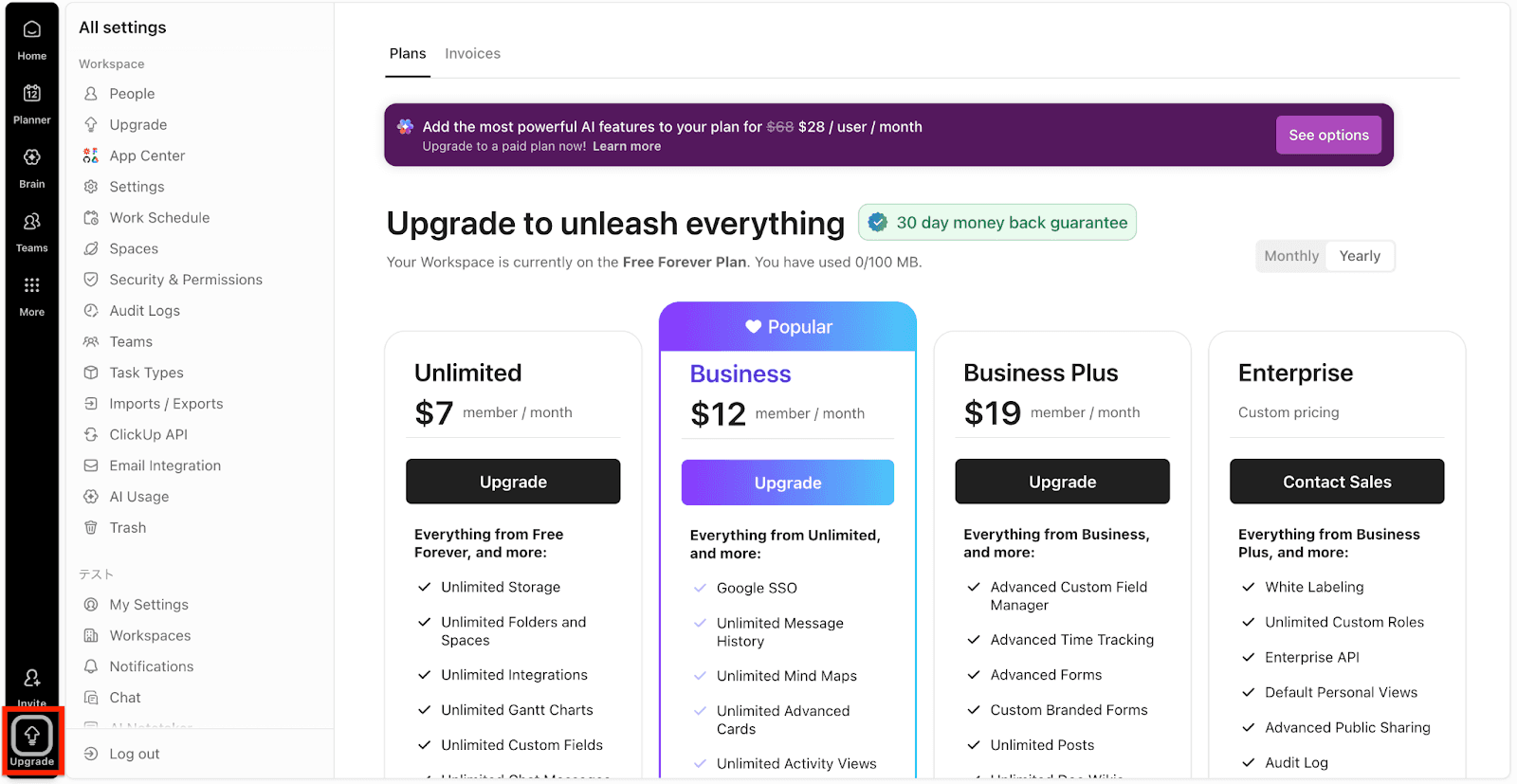
トライアル枠終了後もスムーズにAIを活用したい場合は、ClickUpの有料プランに申し込んでAIアドオンを購入することが必要です。
左下の「Upgrade(アップグレード)」から選択できます。
Step3.AI機能のクレジットを追加する
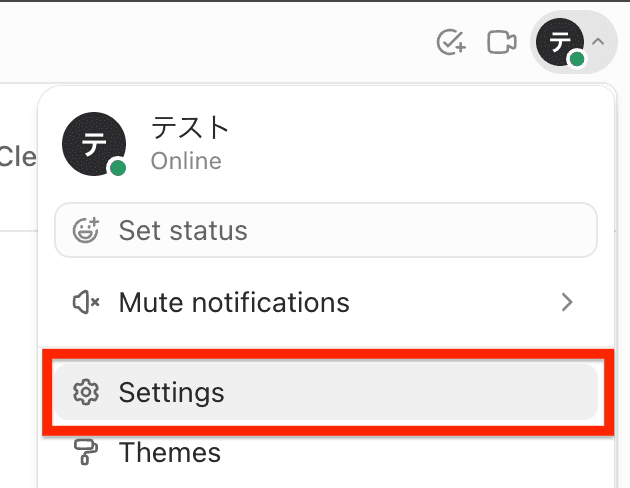
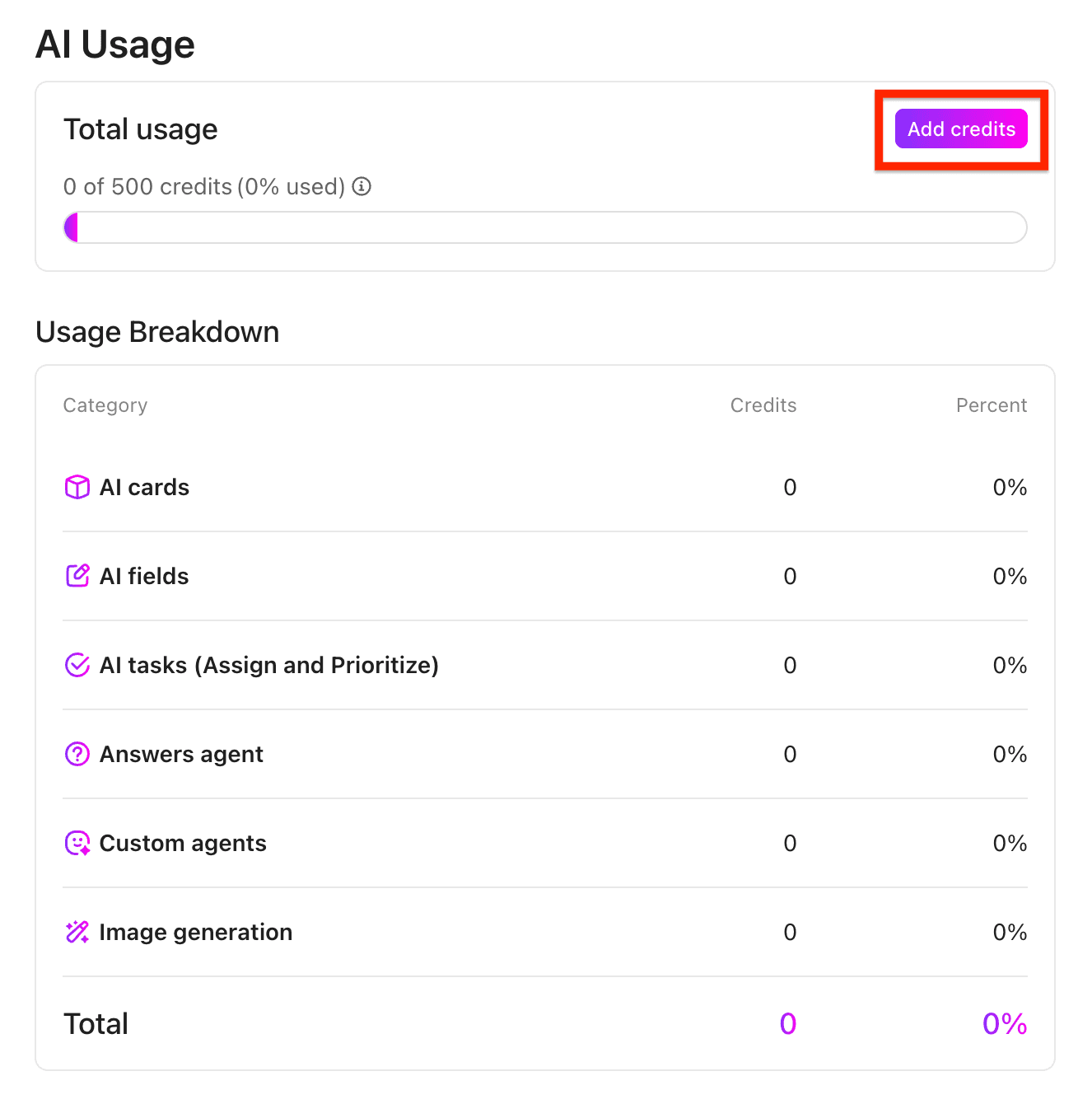
ClickUpの有料プランに登録したら、ClickUp AIのクレジットを追加します。まずはトップ画面右上のアイコンから「Settings(設定)」をクリックしてください。
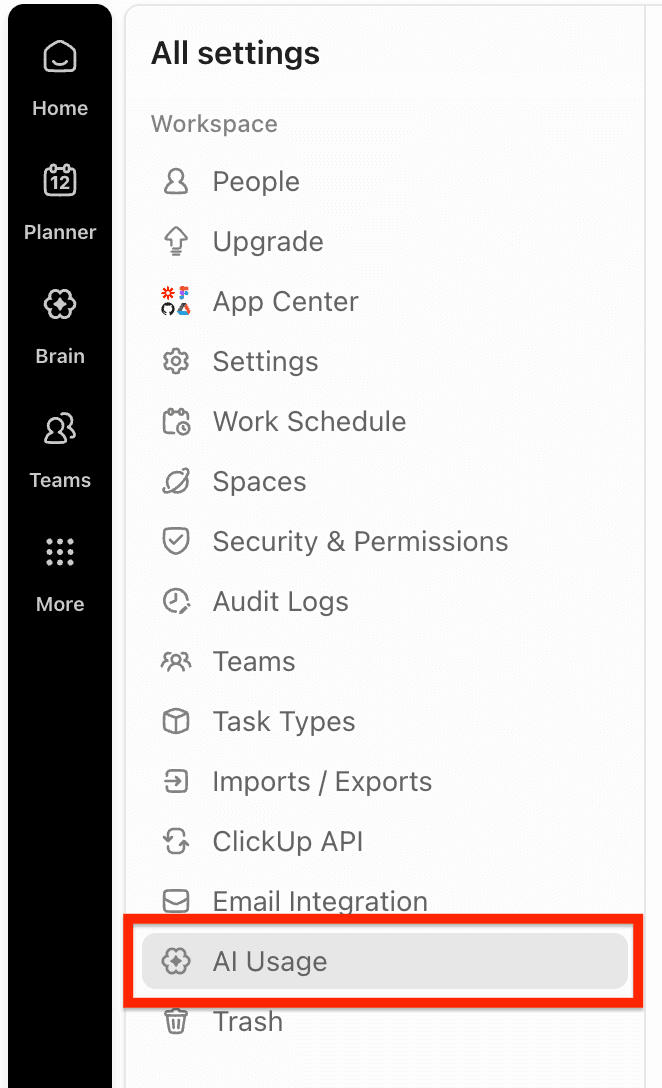
そして、左側のサイドバーにある「AI Usage(AIの活用)」をクリックします。
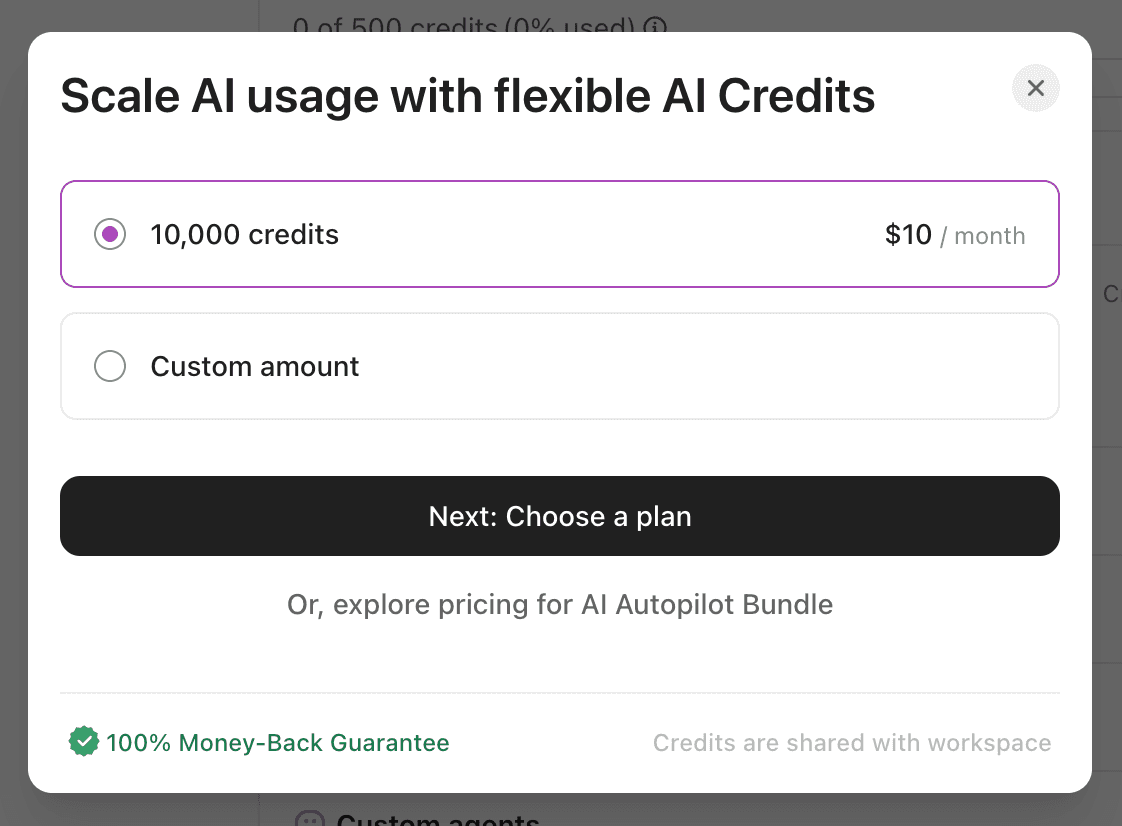
最後に「Add credits(クレジットを追加する)」をクリックして、利用したい料金「月額10ドルorカスタム金額」を選択します。
高品質な回答を出力するためのプロンプト入力のコツ
自社が理想とする回答を出力できるプロンプトを作るには、以下のようなポイントを意識してください。
わかりやすく明快な言葉で入力する
必要な条件を簡潔に入力する
文章の背景や前後の文脈を明確に記載する
「従来の戦略と現在の戦略の成功要因を比較・対比してください」というイメージで、プロンプトを階層化し思考を深めてもらう
「親しみやすい口調で作成してください」というイメージで、文章のトーンやスタイルを指定する
上記を意識して回答を出力し、内容をもとに改善を繰り返すことで、より自社の理想とする回答を得やすくなります。
以下のようにClickUpの公式サイトでもプロンプト入力のコツを解説しているため、ぜひ参考にしてください。