画像検索対策とは?
画像検索対策とは、一般に「画像SEO」とも呼ばれる、Google画像検索で自社サイトの画像を見つけてもらいやすくするための施策です。ただし、画像ファイル単体のテクニックだけを指すのではなく、前後のテキスト、alt属性、ファイル名、表示環境などを含めて、検索エンジンとユーザーの両方に画像の意味が伝わる状態を整えることが重要です。
テキストSEOが「ページ全体のテーマを伝える設計」だとすると、画像検索対策は「画像がそのページの中でどんな役割を持つかを伝える設計」に近い考え方です。特にBtoBサイトでは、製品の構造図、比較表、操作画面、導入イメージなど、言葉だけでは伝わりにくい情報を補う画像が比較検討の接点になりやすくなります。
そのため、画像検索対策に取り組む意義は、画像タブからの流入を狙うことだけではありません。通常検索の中でも視覚的に理解されやすいページを増やし、認知拡大や比較検討の後押しにつなげる意味があります。

画像検索対策の基本施策と優先順位
画像検索対策では、施策を横並びで眺めるだけでなく、「まず何を整えるか」を優先順位で考えることが重要です。Google公式でも、画像の理解を助ける要素として、周辺テキスト、altテキスト、説明的なファイル名、高品質な画像などが示されています。
優先度高:まず整えたい基本施策
前後のテキストと関連した有益で高品質な画像を使う
適切なalt属性を設定する
Googleが理解しやすいファイル名・ファイル形式を付ける
画像を軽量化し、モバイルでも見やすくする
優先度中:差別化しやすい施策
オリジナル画像を制作する
図解や比較表など、比較検討に役立つ画像を増やす
優先度補助:必要に応じて検討したい施策
画像サイトマップを活用する
構造化データを活用する
lazy load の設定状況を確認する
オリジナル画像を制作する
検索エンジンは、画像のライセンスを直接判定しているわけではなく、ページ内の記述や構造化データなどをもとに内容を理解しています。
そのため重要なのは、フリー素材かどうかではなく、画像の独自性や情報価値です。
コンテンツの評価を高めるためには、他サイトと差別化できるオリジナル画像の活用が有効です。例えば、以下のような形で画像を活用するとよいでしょう。
・自社設備を導入した工場の写真を掲載する
・他社製品との違いを比較表でわかりやすく整理する
・サービス利用前後の変化をビフォーアフターで示す
・専門的な内容を図解でわかりやすく解説する
なお、フリー素材は多くのサイトで利用されているため、結果として類似した画像になりやすく、差別化しにくい傾向があります。有料素材であっても重複を完全に防げるわけではないため、独自の文脈で活用することが重要です。
前後のテキストと関連した有益で高品質な画像を使う
画像は、前後のテキストと関連性が高い位置に配置することで、ユーザーの理解を促進できます。
例えば、以下のような場面で画像を活用すると効果的です。
・テキストだけではイメージしにくい専門的な内容
・情報量が多く、図解で整理したほうが理解しやすい箇所
・実際の利用イメージを伝えたい場面
・手順や工程を視覚的に説明する必要がある箇所
画像とテキストの内容が一致していない場合、ユーザーの理解を妨げる原因になります。関連するテキストの近くに配置し、自然な流れで理解できるように設計することが重要です。
適切なalt属性を設定する
alt属性とは、画像の内容を検索エンジンへ伝えるための情報を記載したテキストのことです。従来のSEO対策で使った経験があるかもしれません。適切なalt属性を設定することで、画像の内容を検索エンジンへ読み込んでもらい、ページの内容をより正確に理解してもらえます。
alt属性では、画像の内容をシンプルかつわかりやすく表現しましょう。例えば、自社製品を使っている様子の画像であれば、「◯◯を利用している様子」といったイメージです。キーワードを詰め込みすぎるとスパム判定されるリスクがあるため、あくまでも自然な文章を書いてください。
alt属性を設定することで、画像が表示されない場合でもテキストで内容を補足できます。また、スクリーンリーダーを利用するユーザーにも画像の内容を伝えられるため、より多くのユーザーに配慮した設計につながります。
Googleが理解しやすいファイル名・ファイル形式を付ける
画像のファイル名が「img_001.jpeg」のように、初期設定のままでは、検索エンジンが内容を正しく理解できません。そのため、alt属性の設定と同じようなイメージで、画像の内容を端的に示せるファイル名を付けましょう。例えば、オフィスの室内写真であれば「office.jpeg」といったイメージです。
ファイル形式は、Googleがサポートしている画像形式である「BMP、GIF、JPEG、PNG、WebP、SVG、AVIF」のいずれかを使用しましょう。なかでもWebPは、ファイルサイズを抑えつつ画質を維持しやすいため、多くのケースで有効です。ただし、すべての画像に最適というわけではありません。
例えば、図解であればSVG、より高圧縮を求める場合はAVIFなど、用途に応じて使い分けることが重要です。
画像を軽量化する
画像検索対策では、高画質な画像でユーザーへ情報をわかりやすく伝えることが大切です。とはいえ、あまり解像度が高いと、データが重くなり読み込み速度が低下します。読み込み速度の低下はユーザーのストレス要因になるため、画像を圧縮して軽量化しましょう。
ページの読み込み速度が早くなり使いやすさが改善されれば、検索エンジンからの評価が向上し、間接的にコンテンツが上位表示されやすくなります。
読み込み速度を計測する際は、PageSpeed Insightsの活用が有効です。指標の確認方法などは、「Google Developers|PageSpeed Insights について」以下をご覧ください。
画像サイトマップを活用する
画像サイトマップとは、サイトの掲載画像を検索エンジンへ伝えるためのツールです。URLや説明、キャプションなどの情報をXML形式で入力することで、より正確に画像の詳細を伝えられます。
コーディングの知識が必要なため、Google公式が公開している情報も参照したり、社内のコーダーに依頼したりするとよいでしょう。
Google Search Central|画像サイトマップ
Google Search Central|サイトマップの作成と送信
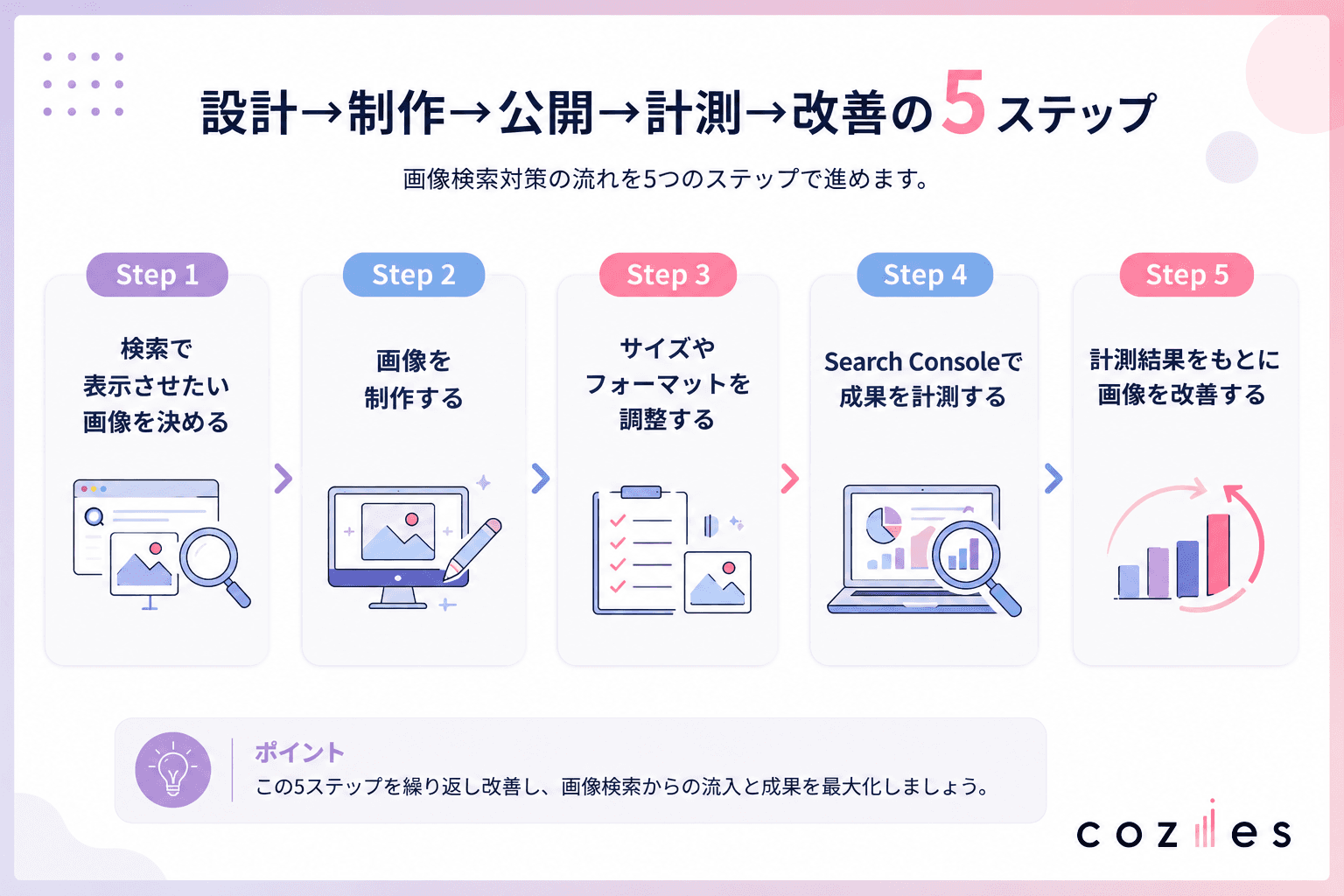
設計→制作→公開→計測→改善の5ステップ
画像検索対策に取り組む際は、以下の5ステップを参考にしましょう。
Step1.検索で表示させたい画像を決める
Step2.画像を制作する
Step3.サイズやフォーマットなどの細かい部分を調整する
Step4.Search Consoleで画像検索の成果を計測する
Step5.計測結果をもとに画像の修正を行う
Step1.検索で表示させたい画像を決める
最初に、検索で表示させたい画像を決めます。具体的には、以下のような画像を検索画面に表示させましょう。
手順やステップを解説した画像
製品や設備の外観・内部などの詳細をまとめた画像
サービスを使ったことによるビフォーアフターイメージ
競合他社製品とのスペック比較表
操作方法の解説画像
商品の内部構造の説明図解
テキストだけではイメージしにくい箇所を画像化し、視覚的にユーザーへアピールすることで、検索画面の中でも目を惹いて、サイト流入へつなげやすくなります。
とくに先述の通り、BtoB製品は購入決定までにじっくり比較検討することが一般的です。そのため、製品スペックや実際の使用感、利用による変化などを詳細に把握できる画像があれば、自社を比較検討の土台に上げてもらいやすくなります。
Step2.画像を制作する
検索結果画面に表示させたい画像を決めたら、制作に取りかかります。
画像制作は、内製あるいは外注のいずれかで対応しましょう。
内製なら社内でコミュニケーションが完結するため、画像の微調整や要望の共有などをスムーズに実行し、理想の画像を作りやすいでしょう。ただし、社内に画像制作のスキルを持つ人材の確保が必須です。
外注の場合、基本的に制作会社へお任せできるため、業務の負担を減らし自社のコア業務へリソースを投下しやすくなります。外注先によっては、画像制作に加え、SEO対策のアドバイスやコンテンツ制作なども依頼できるため、社内のリソース不足で悩む企業は活用を検討するとよいでしょう。外注先に「制作したい画像のイメージイラスト」「画像を挿入する文脈」「入れたい文言」を共有しておくと、自社が想定した画像を納品してもらいやすくなります。
ただし、すべてを丸投げすると、画像制作の知見が蓄積しにくくなる可能性があります。知見がなければ将来的な内製化が難しくなり、制作会社へ依存しかねないため、注意しましょう。
Step3.サイズやフォーマットなどの細かい部分を調整する
画像の制作後は、以下のような細かい点を設定しましょう。
設定箇所 | 概要 |
|---|---|
alt属性 | 画像の内容をシンプルかつわかりやすいテキストでまとめましょう。例えば、勤怠管理システムの操作画面を示した画像であれば「勤怠管理システムの操作画面」といったイメージです。 |
ファイル名 | 画像の内容を端的に表しましょう。例えば、システムのエラー画面のスクリーンショットを掲載するのであれば、「IMG_001」ではなく「error-screen」といったイメージです。 |
ファイル形式 | Googleがサポートしている画像形式である「BMP、GIF、JPEG、PNG、WebP、SVG、AVIF」のいずれかがおすすめです。 |
レスポンシブ | レスポンシブ対応させることで、PC・スマホのサイズに合わせて画像を最適なサイズで表示できます。とくに現在では、スマホ利用者が圧倒的に多いため、スマホのサイズにマッチするような形に整えることは必須です。 |
また、画像に関連してOGPも設定しましょう。OGPとは、サイトURLが各種SNS(XやFacebookなど)に投稿された際、タイムラインに表示される画像・タイトル・説明文のことです。
OGPを設定しない場合、自社がアピールしたい画像とは別の画像が表示されます。せっかく制作したオリジナル画像が表示されないのは機会損失であるため、必ず設定しましょう。
Step4.Search Consoleで画像検索の成果を計測する
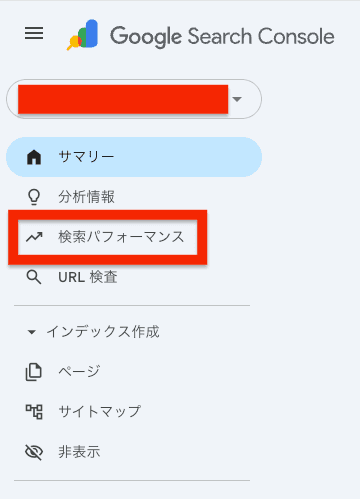
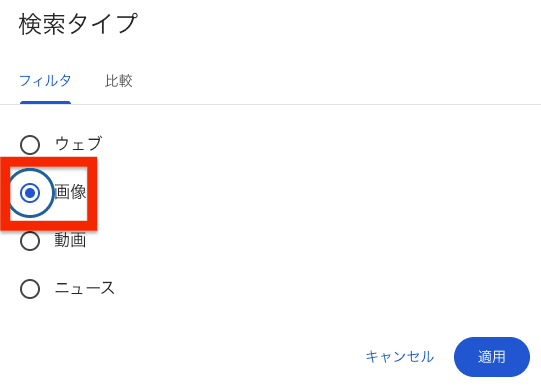
画像を挿入してコンテンツを公開したら、Search Consoleを活用し、画像検索での表示状況をチェックしましょう。以下の手順で簡単にチェックできます。
①トップ画面左側の「検索パフォーマンス」をクリックする。
②画面上部の「検索タイプ」から「画像」をクリックする。

↓
Search Console全体の具体的な使い方については、「Search Console(サーチコンソール)とは?使い方・設定方法・SEOで効果が出せる活用方法を解説」で解説しています。
最初の3ヶ月程度は、いきなり流入数増加につながらなくても、問題ありません。画像が検索エンジンから評価されるまでには、時間がかかります。
まずは「どれくらいクリックされているか?」というポイントからチェックしましょう。仮に流入数が増加しなくても、クリック回数が徐々に増えていればユーザーの興味を惹けているため、長期的に流入数を増やせる可能性は十分あります。
Step5.計測結果をもとに画像の修正を行う
計測した結果をもとに改善箇所を分析し、必要な対策を行いましょう。例えば、画像の表示回数が極端に少ない場合、検索エンジンが内容を理解していないかもしれません。その場合は、alt属性の文言を見直すなどによって、画像の内容を正しく伝えましょう。
あるいは、表示回数は多いがクリックされない場合、以下のような可能性が考えられます。
デザインが煩雑で、内容を一目で把握できない
ユーザーの悩みに刺さるキャッチコピーが入っていない
テキストにユーザーの知りたい情報が書かれていない
上記のような部分を修正すれば、ユーザーの目を惹いてクリック数の増加につながるかもしれません。
こうした改善を繰り返すことで、理想の成果に近付くだけでなく、改善の知見が蓄積されるため、将来的な内製化に向けて社内にノウハウを溜められます。
チームで進めるための運用ポイント
画像検索対策を実行する際は、ディレクターやデザイナーなど、さまざまな職種の人材に協力してもらうことが必須です。そのため、チームで動くことを見据え、以下のポイントを意識しましょう。
各職種の役割分担を明確化しておく
alt属性やファイル名などに関するルールを設けて共有する
各職種の役割分担を明確化しておく
画像制作では、ディレクターやライター、コーディングを担当する開発者などの協力が必要です。スムーズに作業を進めるためにも、以下のように担当者ごとの役割分担を決めましょう。
ディレクター:「画像で何を重視してアピールしたいのか?」「どこに挿入したいのか?」「前後ではどんな文言を入れてほしいのか?」などを意識し、あらゆる視点でフィードバックできるようにしておく。
ライター:画像挿入を想定して前後の文章を整え、違和感なく配置できるよう意識する。また、実際に文章を書いている人の目線から「画像にどのような内容を入れるべきか?」も積極的に提案する。
開発:alt属性やサイトマップなどのコードが、必要な場面で正しく入力されているかチェックする。
デザイナーやカメラマン:クライアントや自社の意向を吸い上げて、適切なデザインを施したり写真を撮影したりできるよう意識する。
alt属性やファイル名などに関するルールを設けて共有する
事前にalt属性やファイル名のルールを決めないと、個人が好きに書いてしまう可能性があります。数枚であれば影響は大きくありませんが、何百枚もの画像がサイトに上がってからそれぞれ修正することは難しいため、最初にルールを決めておきましょう。
例えばalt属性の場合、「キーワードを無理に詰め込まない」「必ず主語と述語を入れる」「◯◯文字を目安に収める」といったイメージです。ファイル名なら「日本語は使わず半角の英単語で作る」「必ず-(ハイフン)を使う」というようなルールがよいでしょう。