ClickUpとは?
ClickUpのカンバンボードでタスクを整理し、タスク全体を俯瞰しましょう。
まずはClickUpから始めましょう。ClickUpはオールインワンのプロジェクト管理システムであり、ソフトウェア開発チームやあらゆる規模の企業が無制限のタスクを管理できる、究極のチームコラボレーションツールです。
2017年に設立されたClickUpは、これまでに数千ものチーム(そしてその数は増え続けています)が、働き方やコラボレーションの在り方を変革するのを支援してきました。
最も強力な生産性向上プラットフォームの一つとして、ClickUpは、バラバラのアプリをすべて置き換える単一のプロジェクト管理ツールを提供し、プロジェクトの可視性を高めることで、全員が常に進捗や目標について認識を一致させられるようにし、ワークフローを合理化・簡素化します。
2026年現在、ClickUpは世界中の個人事業主、中小企業、大企業に利用される、最高評価のワークマネジメントツールの一つとなっています。また、Fast Company誌による2023年の「最も革新的な企業(ワークプレイス部門)」に選出されるなど、数々の著名な賞を受賞しています。
同年、ClickUpはG2による「ベスト・プロジェクト管理ソフトウェア製品」および「ベスト・コラボレーション&生産性ソフトウェア製品」の両部門で1位を獲得したほか、「2023年最高満足度製品」など、数多くの賞を受賞しています。
素晴らしい成果ですね。
では、なぜClickUpは今日、最高のプロジェクト管理ツールの一つと言えるのでしょうか?
一言で言えば、ClickUpは単なるプロジェクト管理ソフトウェアの枠を超えています。プロジェクト管理、時間管理、チームコラボレーション、目標と進捗の追跡機能などを、1つの強力なパッケージにまとめた、包括的なワークマネジメントソリューションなのです。🎁
実行と進捗管理
ClickUpの「目標追跡」機能を活用すれば、明確なタイムライン、測定可能な目標、自動化された進捗追跡により、目標達成への道筋を確実にたどることができます。
ClickUpは数百もの高度な機能を提供し、チームが複数のアプリを切り替えることなく、単一の場所で効率的に業務を行い、シームレスにコラボレーションできるようにします。戦略立案からスプリント管理、進捗や目標の追跡、そしてその間のあらゆる業務に至るまで、ClickUpはあらゆる種類のプロジェクトや業務の側面をサポートします。
さらに、そのプラットフォームは完全にカスタマイズ可能で、あらゆるチームの特定のニーズ、複雑なワークフロー、独自の好みに合わせて調整できます。この柔軟性の高さだけでも、ClickUpはあらゆるチームや、さまざまな業界で成長を続ける企業にとって最適な選択肢となっています。
ClickUpが世界中のチームや企業の支持を勝ち取り続けている理由は数多くあります。その点については後ほど詳しくご紹介しますが、まずはAsanaについてご説明しましょう。
Asanaとは?
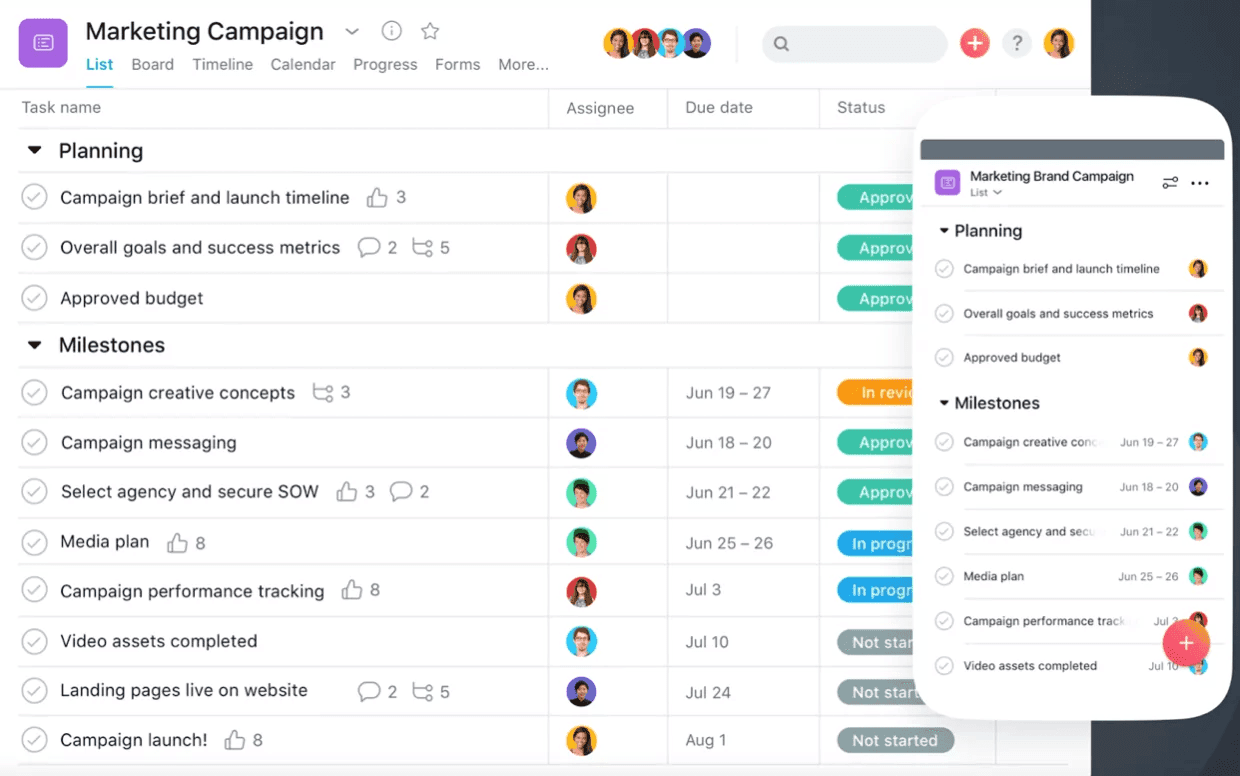
ClickUpと同様に、Asanaはチームが業務を管理し、効果的に連携できるよう設計された、共同作業型の業務管理プラットフォームです。
2008年に設立されたAsanaは、非効率な業務管理やコミュニケーションの問題を解決するために開発されました。このプロジェクト管理ツールは、プロジェクトの計画立案、タスクの割り当て、期限の設定、そして効果的なコミュニケーションを行うための一元化されたプラットフォームも提供しています。
Asanaを使用すると、ユーザーは複雑なプロジェクトを小さなタスクに分解し、責任を割り当て、進捗を追跡し、チームメンバー間の透明性と説明責任を確保することができます。
機能面では、Asanaはタスク管理やコラボレーションツール、プロジェクト計画、タイムラインの可視化、ファイル共有、その他多くの人気ツールとの連携などを提供しています。全体として、Asanaは業務管理、タスクの割り当て、チームワークの促進、そして組織が効率的に目標を達成するための、包括的で使いやすいプラットフォームを提供しています。
なぜAsanaは今日、最高のプロジェクト管理ツールの一つと言えるのでしょうか?
Asanaの製品例
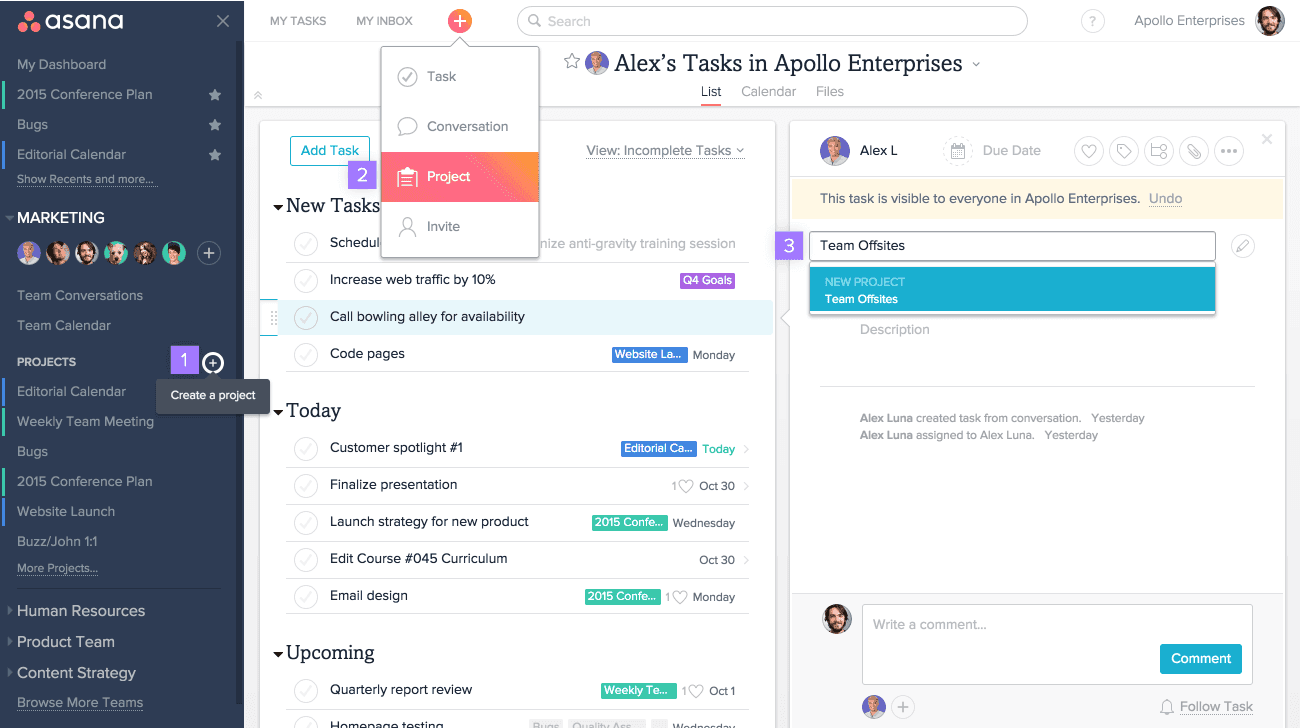
via Asana
Asanaがプロジェクト管理ソフトウェア市場に早期に参入したことと、その親しみやすさが、長きにわたる人気の大きな要因となっています。
その直感的なデザイン、コラボレーション機能、カスタマイズオプション、リアルタイム更新、そして連携機能により、従来のプロジェクト管理アプローチを求める個人やチームにとって、Asanaは定番の選択肢となっています。この親しみやすさは、チームや組織にとって使いやすく、操作しやすいプラットフォームを提供したことで、間違いなく広範なユーザー基盤の形成に寄与しました。
さて、ClickUpもAsanaもプロジェクト管理ソリューションとチームコラボレーションを提供していますが、ここで最大の疑問は「どちらが優れているのか?」ということです。👀
ClickUp vs Asana 機能比較
詳細に入る前に、ClickUpとAsanaの概要を簡単に紹介し、理解を深めておきましょう!👀
ClickUpの主な特徴:
カスタマイズ性:あらゆるビジネスやチームに対応できる、完全にカスタマイズ可能なプロジェクト管理プラットフォームとワークフロー
業務・プロジェクト管理:あらゆるプロジェクト手法をサポートする高度かつ柔軟な機能、プロセスを加速させるカスタム自動化、成長するチームやビジネスに対応するスケーラブルな作業ビュー
プロジェクトの可視化と追跡:全社的なプロジェクトの可視化と追跡を改善するカスタムビューと階層構造
チーム管理とコラボレーション:リモートワークや非同期作業をサポートする組み込みのコラボレーションツール。タスク内に複数の担当者を追加でき、ワークロードビューで効果的なリソース配分が可能。ゲストの追加や権限の付与・制限も可能です
リアルタイムのレポートと分析:進捗の追跡を容易にするカスタムダッシュボード、通知など
ユーザーフレンドリーなインターフェース:直感的なデザインとドラッグ&ドロップ機能を備え、サードパーティ製アプリとの連携も可能
テクノロジースタックの統合:数百もの機能を利用でき、複数のアプリを併用する必要性を減らし、ワークフローを効率化します
手頃な価格設定:機能豊富な無料プランと、予算に優しい有料プランを提供しています
モバイルアプリ:あらゆるデバイスで利用可能で、いつでもどこからでも業務にアクセスできます
顧客評価とレビュー:
G2:5点満点中4.7点(8,200件以上のレビュー)
Capterra:5点満点中4.7点(3,700件以上のレビュー)
Asanaの主な特徴:
業務・タスク管理:タスク、期限、担当者などの機能を活用
コミュニケーション:チームコラボレーションを促進するコメント機能
ビュー:リスト、カレンダー、ワークロードなど、多彩なワークビューから選択可能
プロジェクトの進捗管理:ガントチャート、リスト、カンバンボードなどのビューでプロジェクトやタスクの期限を確認
レポート:リアルタイムのチャット、ステータス更新、目標、ポートフォリオを備えたダッシュボードで最新情報を把握
チーム管理:チームの作成、タスクへの共同作業者の追加、外部チームとの連携、権限の管理など
連携機能:チームが日常的に使用するツールと連携
モバイルアプリ:iOSおよびAndroid用のモバイルアプリを提供 ほとんどの機能はモバイルでも利用可能ですが、デバイスの種類やフル機能のWebアプリとは異なる場合があります
価格:Asanaには無料版があり、無制限のタスク管理が可能で、ファイル1つあたり最大100MBまでの無制限ストレージが利用できます
ユーザー評価とレビュー
G2:5点満点中4.3点(9,400件以上のレビュー)
Capterra:5点満点中4.5点(12,000件以上のレビュー)
一見したところ、ClickUp対Asanaの比較において、各プロジェクト管理プラットフォームはタスク管理やチームコラボレーションに関して類似した機能を備えていることが明らかです。これは素晴らしいことです。現代のツールは現代的なソリューションを提供すべきであり、これらの機能一覧は両ツールにとって強固な基盤となっています。
しかし、ここではさらに踏み込んで、各ツールが提供する機能の詳細や、両者を真に差別化する要素について詳しく見ていきましょう。
1. プロジェクトおよびタスク管理
Asana 対 ClickUp 第1ラウンド:ClickUpとAsanaの主要なプロジェクトおよびタスク管理機能を見ていきましょう🥊🔔
プロジェクトおよびタスク管理におけるClickUpの主な機能
包括的なスプレッドシート機能を含む、15種類以上のカスタムプロジェクトビュー
リソース管理のためのワークロードビューとボックスビュー
すべてのプロジェクトを俯瞰できる「Everything」ビュー
カスタムフィールドなど、ニーズに合わせてカスタマイズ可能な数百の機能
可視性と整理整頓を実現する堅牢なプロジェクト階層
プロジェクトの時間管理、進捗管理、タスクの依存関係、および関連付け
条件分岐ロジックの自動化とフォームビルダー
ClickUpにおけるプロジェクトの可視性
ClickUpのビュー

ClickUpの15種類以上のビューを活用して、ワークフローをニーズに合わせてカスタマイズ
ClickUpなら、自分なりの方法で作業状況を把握できます。
リスト、ボード、タイムライン、カレンダー、ワークロード、フォームビューなど、15種類以上のカスタムプロジェクトビューを備えたClickUpなら、あなたとチームは、ワークフロー、個人の好み、プロジェクトのニーズに最適な方法で作業環境を構築できます。
さらに、ClickUpの「Everything」ビューを使えば、すべてのスペースやリストにある重要なタスクを一つの画面で一覧表示できます。これは、特にチームリーダーやマネージャーにとって非常に便利です。
チーム横断的なリソース管理に関しては、「ワークロード」ビューや「ボックス」ビューが、チームの優先順位や作業容量などを即座に把握できるスナップショットを提供します。
このレベルのプロジェクト可視性だけでも、ClickUpは今日の最高のプロジェクト管理ソフトウェアの一つであり、Asanaの代替ツールとして最適です。
ClickUpの主な差別化要因
プロジェクト表示オプションの点で、ClickUpはAsanaを上回っています。ClickUpは15種類以上の幅広いプロジェクトビューを提供しており、Asanaが提供する限られた6つのビューを凌駕しています。さらに、Asanaには「Everything」ビュー、Box、マインドマップ、テーブルビューといった必須のプロジェクト管理ビューが欠けていますが、これらはすべてClickUpで簡単に利用可能です。
ClickUpにおけるワークスペースとプロジェクトの構成
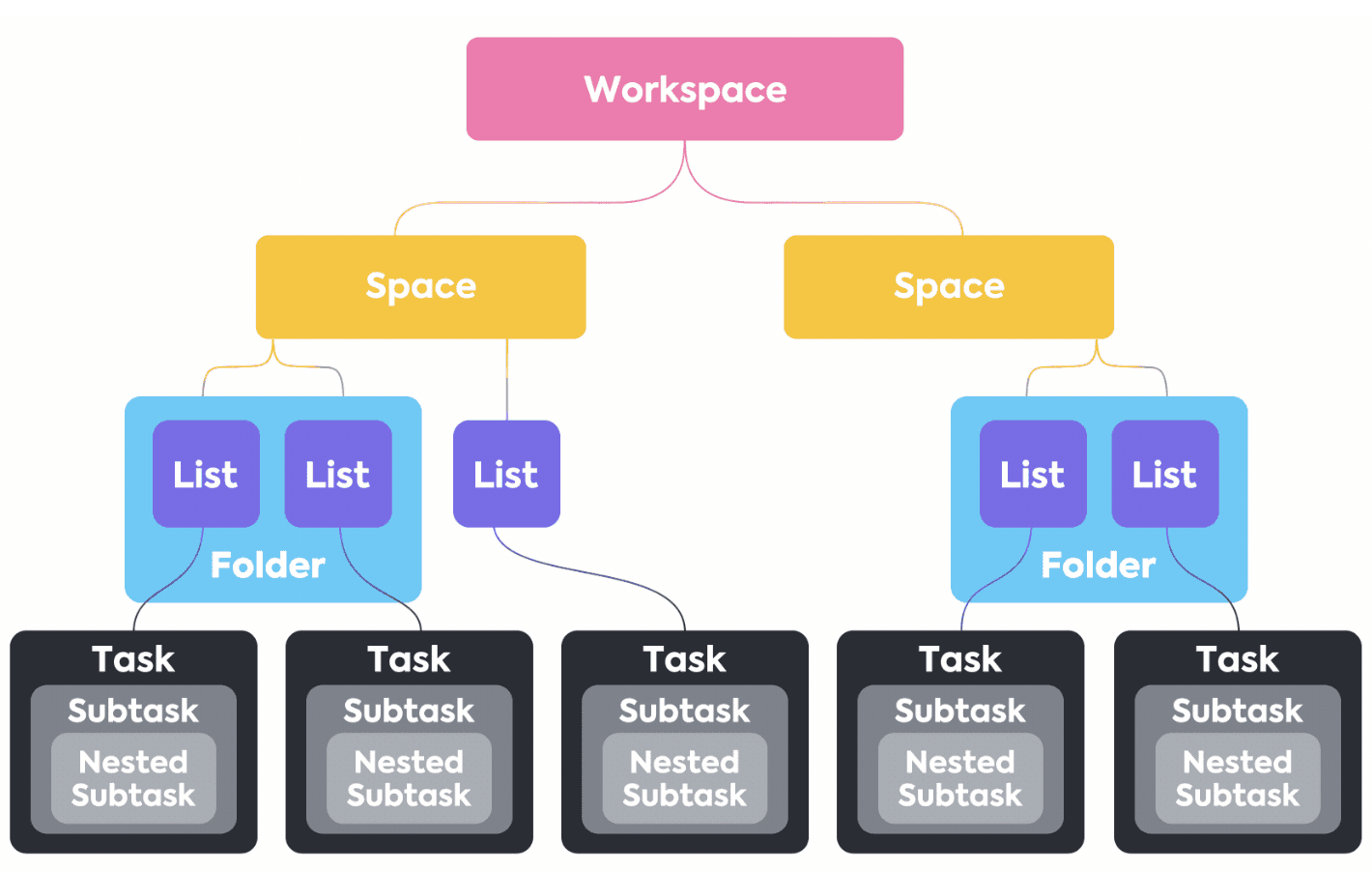
ワークスペース、スペース、リスト、タスク、サブタスク、ネストされたサブタスクからなるClickUpの階層構造
ClickUpの各レベルは、必要なすべてを整理するための柔軟性と制御性を提供します。
プロジェクトの構成に関しては、ClickUpの堅牢な階層構造により、作業を整理整頓することが容易になります。
会社全体を表すワークスペースレベルから、複数の部門やチームを整理するスペースレベル、さらに異なるプロジェクトやキャンペーンなどを区別するフォルダに至るまで、ClickUpは複数のチーム、プロジェクト、タスクにそれぞれ適切な場所を確保します。
ClickUpのこのプロジェクト階層構造は、整理整頓を助けるだけでなく、プロジェクトの可視性を高め、チームが特定のタスクを探すのに時間を無駄にするのを防ぎます。
さらに、外部チームやクライアントと協業する場合、ClickUpではゲストをワークスペースに招待し、アクセス権限(閲覧のみ、編集、コメント、共有など)を完全に制御できるため、機密情報のセキュリティを確保できます。
ClickUpでのタスク管理
ClickUpの階層構造におけるタスクレベルでは、チームは大きなタスクをサブタスクに分解し、各ステップをより効率的かつ実行可能で整理されたものにすることができます。親タスク内にタスクを作成し、サブタスクを追加するだけです。
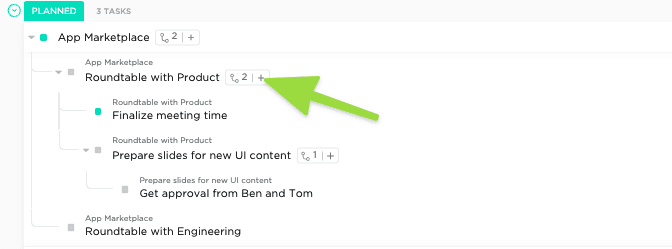
ClickUpでプロジェクトをタスク、サブタスク、ネストされたサブタスクに分解する。
ClickUpのタスクとサブタスクは、単なるアクション項目の置き場以上の役割を果たします。高度にカスタマイズ可能で機能性に富んでおり、効率的な業務運営を支援し、見落としを防ぐことができます。
また、タスクとサブタスクの管理を支援するため、ClickUpではタスク内で利用・実装できる幅広い機能を提供しています。これには、タスクの説明、複数の担当者、カスタムフィールド、カスタムステータス、コメントや@メンションの割り当て、期限、優先度フラグ、カスタムタスクタグ、ファイルの埋め込み、タスクチェックリスト、ウォッチャーなどが含まれます。
さらに、ClickUpには、どこからでも時間の追跡、見積もりの設定、メモの追加、時間に関するレポートの閲覧が可能なネイティブのプロジェクト時間追跡機能や、(技術的な)スタックの中から必要な情報を素早く見つけるのに役立つ便利なユニバーサル検索機能も備わっています。ユニバーサル検索を使えば、ClickUp内、連携アプリ、ローカルドライブのいずれにあるファイルでも、すべて一か所から素早く見つけることができます。
ClickUpのユニバーサル検索
ClickUp内のすべてのタスク、ドキュメント、プロジェクトを簡単に検索して、すぐに作業に取り掛かることができます
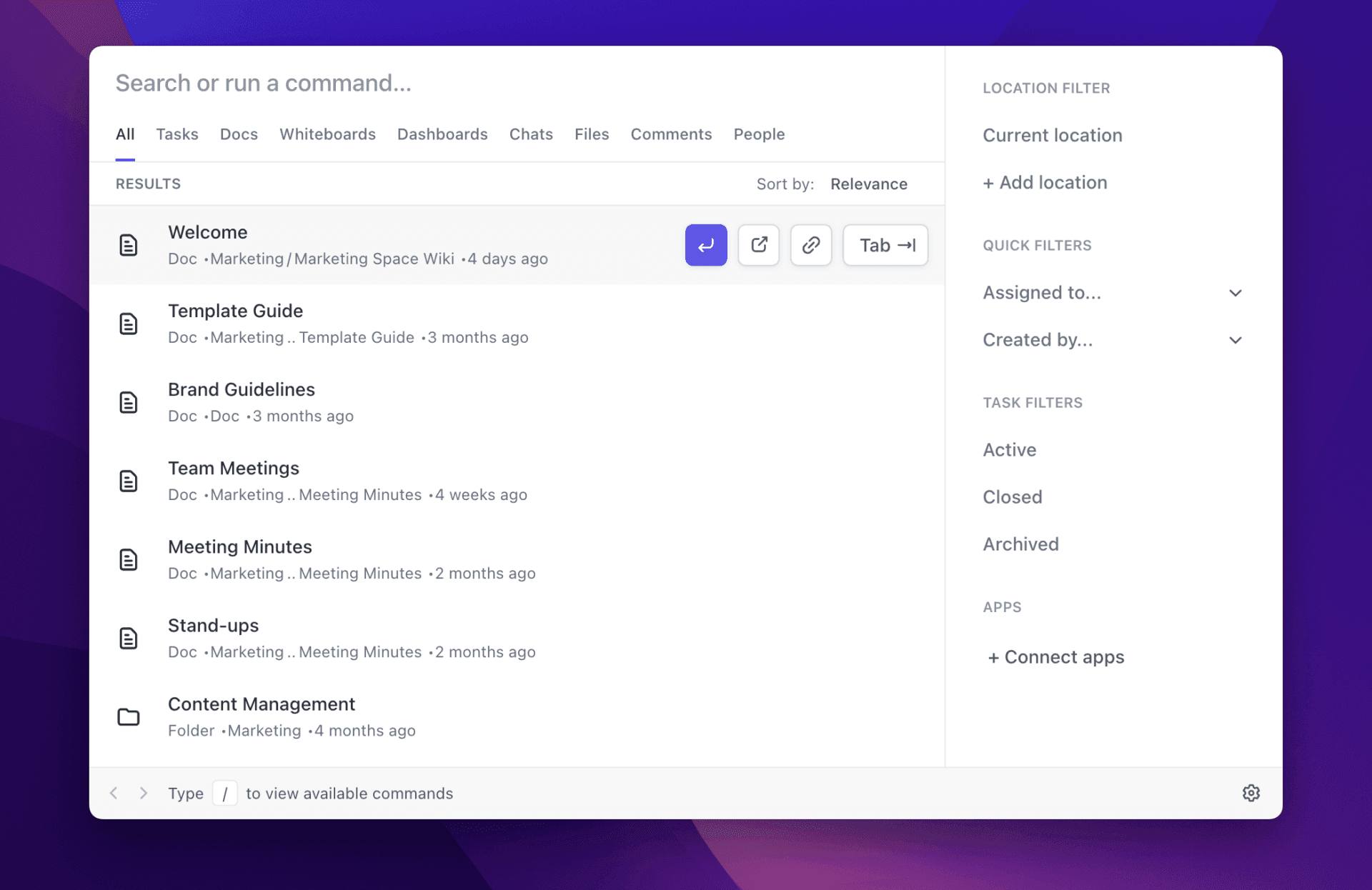
これらの機能により、効果的なタスク管理、整理整頓の向上、コミュニケーションの強化、そしてスムーズなプロジェクト進捗の追跡が可能になります。
ClickUpの主な差別化要因
ClickUpでは、タスクに1人または複数の担当者を追加できますが、Asanaではタスクに1人の担当者しか追加できません。また、Asanaにはチームのプロジェクト時間管理を支援する組み込みの時間追跡機能がありませんが、ClickUpには組み込みのグローバルタイムトラッカーが搭載されており、デスクトップ、モバイル、さらにはClickUpのChrome拡張機能を使用したウェブブラウザからも時間を記録できます。
ClickUpでのプロジェクトおよび進捗管理
ClickUpは、すべての作業を可視化し整理することで、効果的なプロジェクトおよび進捗管理を実現します。その豊富な機能セットにより、ワークフロー、プロジェクト、目標、チームなど、あらゆる側面を容易に追跡できます。
ウォッチャーや通知といった機能により、変更や進捗に関する最新情報を即座に把握できます。カスタムステータスでは各タスクやプロジェクトが現在どの段階にあるかが明確に示され、リアルタイムのレポートと分析機能を備えたカスタムダッシュボードでは、すべてのプロジェクトとタスクの概要を、一目で把握しやすいスナップショットとして確認できます。
プロジェクト追跡におけるClickUpのもう一つの重要な機能は、「ClickUpガントチャート」です。このビューは、あなたやプロジェクトチーム、ステークホルダーに明確で動的なタイムラインを提供するだけでなく、タスクのスケジュール設定、プロジェクトの進捗状況の把握、期限の管理、ボトルネックの対応などを容易に行えるようにします。
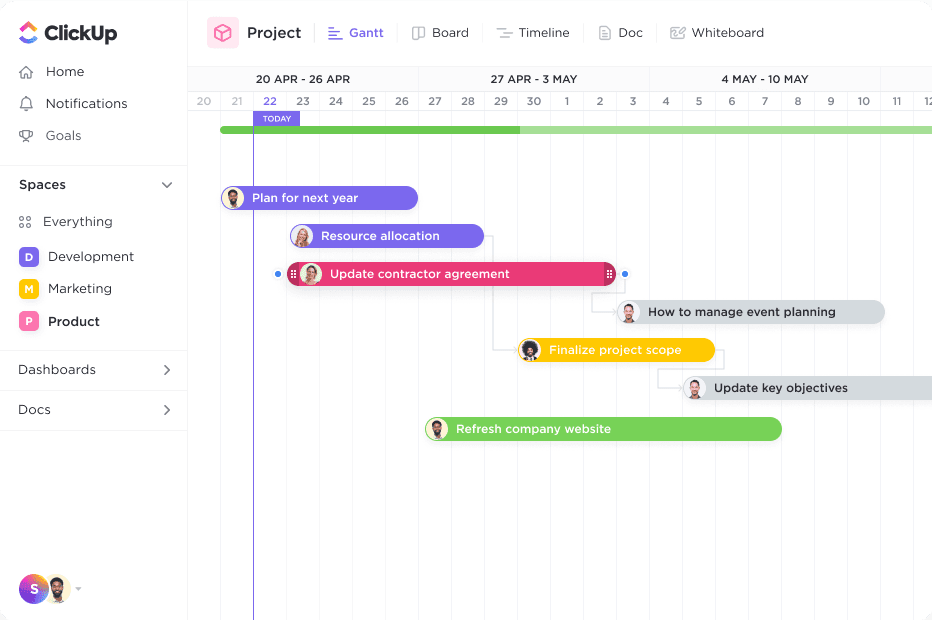
ClickUpのガントチャートでプロジェクトを計画し、依存関係を管理し、タスクの優先順位を付けましょう
ClickUpの柔軟性と拡張性
ClickUpがAsanaのような従来のプロジェクト管理ツールと一線を画すのは、完全にカスタマイズ可能なプラットフォームである点です。これにより、あらゆるプロジェクト、チーム、ビジネスに最適なソリューションとなります。
100以上のカスタマイズ可能な機能とClickAppsを備えたClickUpは、シンプルなものから複雑なワークフローまで効率化し、あらゆるプロジェクトのニーズに適応し、事実上あらゆるユースケース、チーム、ビジネスをサポートできるよう、様々な方法で設定可能です。
ClickUpのこのレベルの柔軟性により、チームはアジャイル、スクラム、ウォーターフォールなど、あらゆるタイプのプロジェクト管理手法を採用し、業務を行うことが可能です。
ClickUpの主な差別化要因
柔軟性と拡張性に加え、ClickAppsとClickUpのきめ細かな設定により、リーダーや調達チームは権限やユーザーライセンスを完全に管理できます。この点において、Asanaは対応範囲が限られています。
タスクおよびプロジェクト管理におけるAsanaの主な機能
プロジェクトビュー(リスト、ボード、カレンダー、タイムライン)
コラボレーション用ワークスペース(タスクおよびサブタスク)
タスクごとに最大1名の担当者を追加可能
ステータスの追跡や情報のフィルタリングのためのカスタムフィールド
タスク内の依存関係
Asana でのプロジェクトの可視性
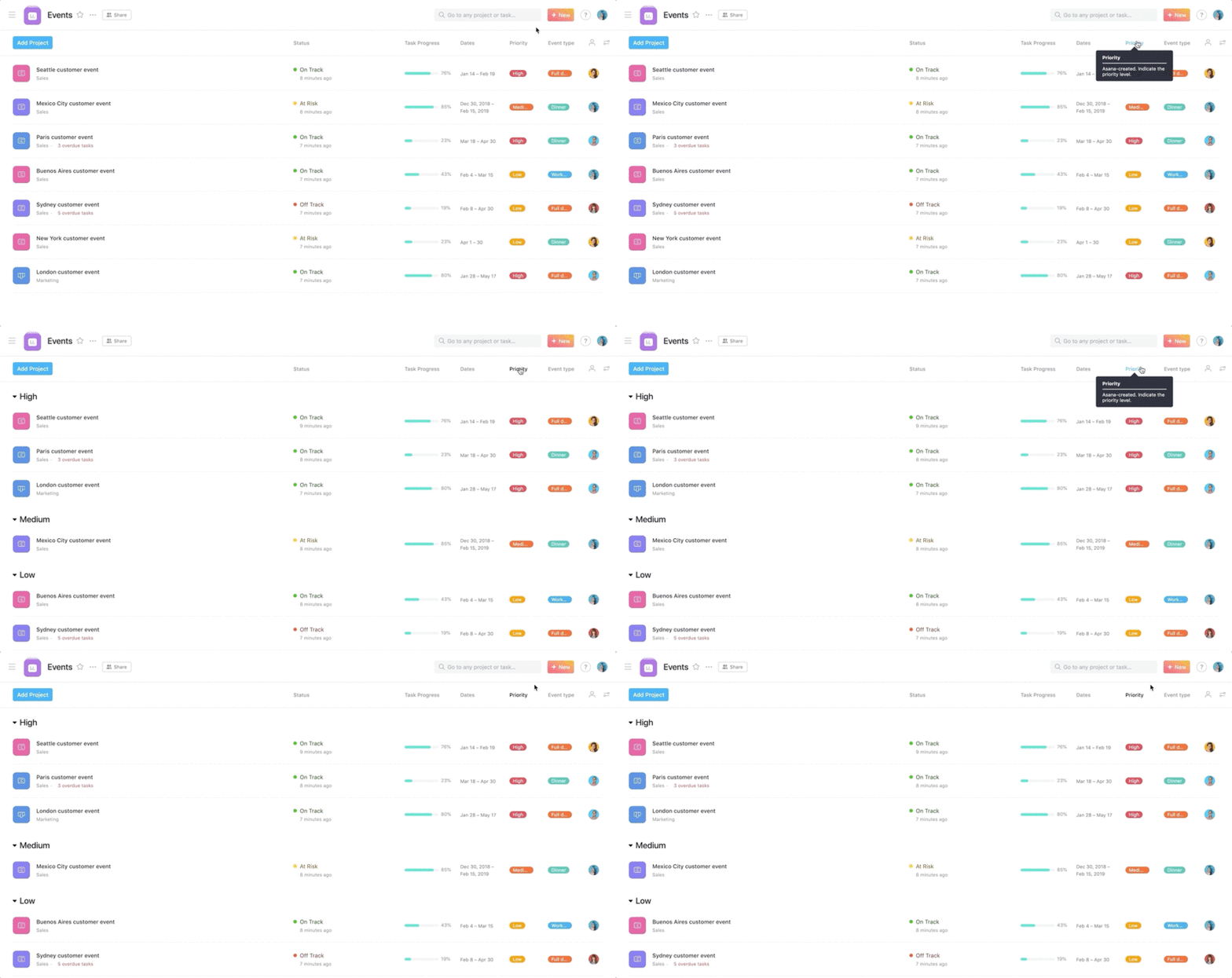
Asana でのプロジェクト管理
取り組み、会議、プログラムごとに、共有プロジェクトをリスト形式またはカンバンボード形式で整理しましょう。リストビューは、タスクやToDoリストを縦型のリスト形式で表示する、シンプルで構造化されたビューです。一方、ボードビューはカンバンボードと同様の構造になっています。タイムラインビューは、タスクをガントチャートのような形式で表示します。
Asanaにおけるワークスペースとプロジェクトの構成
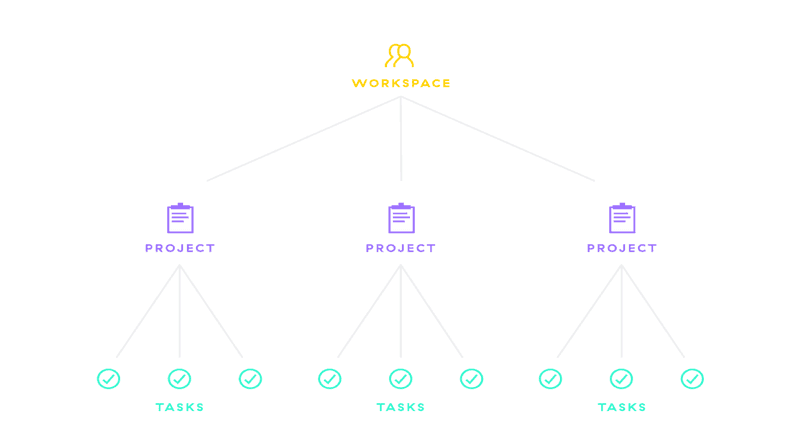
Asanaのプロジェクト階層
Asanaのワークスペースでは、メールドメインに関係なく、グループでプロジェクトやタスクに共同で取り組むことができます。ワークスペースを利用すれば、複数のワークスペースや組織を作成または参加できるため、さまざまなAsanaユーザーとコラボレーションが可能です。
各ワークスペースには、独自のメンバー、プロジェクト、タスクがあります。つまり、同僚はあなたが所属する他のワークスペースや組織を見ることができず、その逆も同様です。各ワークスペースや組織内では、あなたのプライバシーと業務の機密性が保護されます。
ワークスペースには、ワークスペースメンバーと限定アクセスメンバーの2種類のメンバーがいます。ワークスペースメンバーは、ワークスペース内のすべてにフルアクセスできます。一方、限定アクセスメンバーには、アクセスに特定の制限があります。アクセス制限メンバーは、明示的に共有されたプロジェクト、タスク、メッセージにのみアクセスできます。
Asanaでのタスク管理
Asanaは、作業を管理しやすい単位に分割するためのタスクやサブタスク、それらのタスクを整理するためのリストやカンバンボードなどのプロジェクトビューなど、幅広いタスクおよび業務管理機能を提供しています。
Asanaのもう一つの注目すべきタスク管理機能は「マイタスク」です。これは、ToDoリストを管理するのに役立つツールです。この機能では、自分に割り当てられたすべてのタスクと、その期限が表示されます。これを利用して作業の優先順位を付け、次に何を行うべきかを確認できます。日々のタスクを整理し、集中力を維持するのに最適な方法です。さらに整理を徹底するには、ワークフローに合わせてタスクをセクションごとにグループ化したり、作業の種類ごとに分類したり、単にタスクを整理したりすることも可能です。
タスクの割り当てに関しては、Asanaでは1つのタスクを1人の担当者にのみ割り当てることができます。ただし、1つのタスクに複数の共同作業者を追加することは可能です。
Asanaでのプロジェクトと進捗の追跡
タスクやプロジェクトの追跡を支援するため、Asanaにはプロジェクトの概要と現在の進捗状況をひと目で確認できる「概要」セクションが用意されています。このセクションでは、過去のステータス更新、マイルストーン、障害要因なども確認できます。
さらに、Asanaのタスク内の共同作業者は、タスクが更新されると通知を受け取ります。これにより、彼らは常に最新情報を把握し、タスクの進捗状況を確認することができます。
Asanaの柔軟性と拡張性
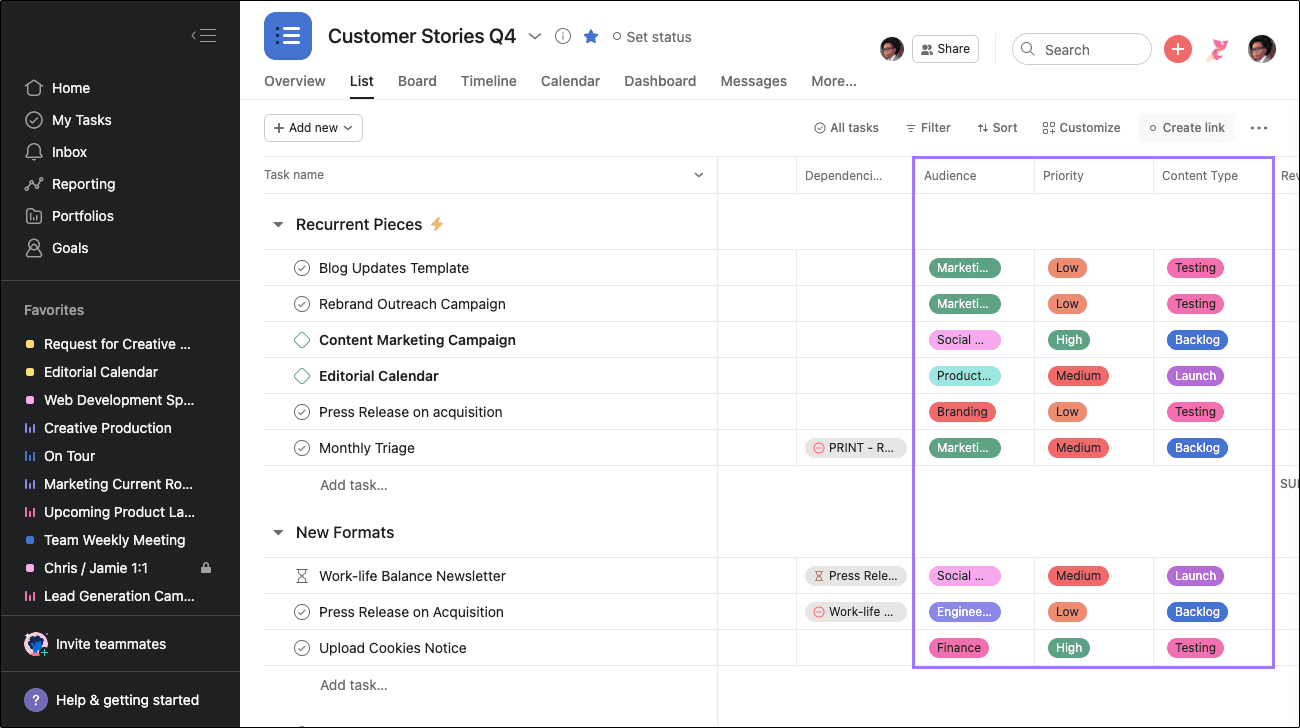
Asanaのカスタムフィールド(Asana経由)
Asanaプロジェクトのカスタムフィールドを使用すると、タスクに追加情報を付加できます。これらのフィールドは、ワークフロー、チーム、および会社にとって重要な、ステージ、優先度、コスト、その他の詳細情報を指定するために使用できます。カスタムフィールドを活用することで、組織全体の業務の進捗状況を個人が容易に把握できるようになります。
プロジェクト管理において、ClickUpとAsanaのどちらがより優れたカスタマイズオプションを提供しているでしょうか?
一言で言えば、ClickUpの方がAsanaよりも柔軟性が高いと言えます。
柔軟性:Asanaは充実したプロジェクトおよびタスク管理ツールを提供していますが、その機能は業務を遂行するには十分シンプルであるものの、チームや企業(特に規模拡大を目指す組織)が効率的に運営するために必要な柔軟性に欠けています。
この点でClickUpは優れています。
ClickUpでは、堅牢な機能に加え、ClickAppsやカスタムワークビューなどを活用して、ユーザー体験全体をカスタマイズすることができます。
プロジェクトの可視性と追跡:さらに、プロジェクトの可視性と追跡という点でもClickUpが優れています。より高いレベルのプロジェクト可視性を提供することで、チーム全体のプロジェクト追跡と透明性が向上します。👀
その理由は次の通りです:
Asanaで複数のプロジェクトを作成すると、進行中のすべての活動を把握し、要約することはほぼ不可能です。Asanaは高度に細分化されているため、プロジェクトが増えるほど自然とサイロ化が進んでしまいます。これは、大規模な企業イニシアチブに対する進捗状況を俯瞰する必要があるリーダーにとって、大きな課題となります。
ClickUpでは、リーダーが必要とする要約情報がプラットフォームの階層構造に直接組み込まれており、高度なダッシュボードやカスタマイズは不要です。また、ClickUpには全社的なプロジェクトの可視化を実現する「Everythingビュー」も用意されています。
2. ワークフローの自動化とAI
Asana 対 ClickUp、第2ラウンド。✌🏻
それでは、ClickUpとAsanaのワークフロー自動化およびAI機能を比較してみましょう。🥊
ワークフローの自動化とAIに関するClickUpの主な機能
既成およびカスタムの自動化
ワークフロー自動化アプリとの連携機能
リクエストを効率化するフォームビュー
あらゆるチームや多様なユースケースに対応したカスタマイズ可能なテンプレート
AI搭載のライティングアシスタント(ClickUp AI)
ClickUpにおけるワークフローの自動化
ワークフローの効率化はClickUpの使命の一つであり、ユーザーがカスタムタスクステータスを作成できることで、明確な進捗段階の設定、プロジェクトライフサイクルに沿った進行、進捗追跡の改善が可能になります。これにより、プロジェクトの進捗状況の報告や確認を求める必要が減少します。
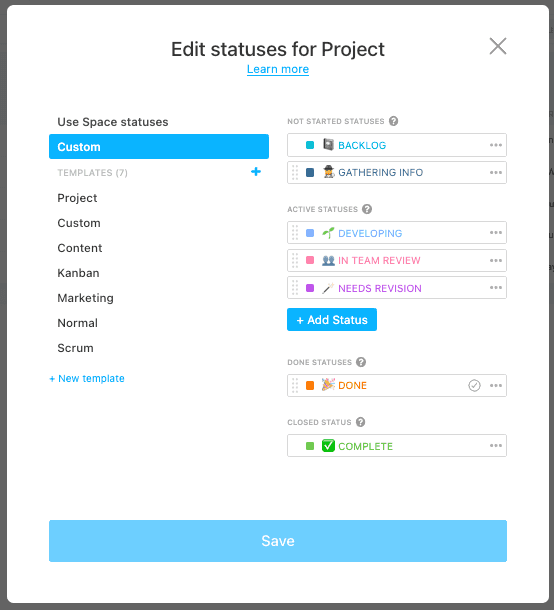
ClickUpのカスタムステータスで進捗を効果的に追跡
ClickUpでチームの特定のワークフローに合わせたカスタムステータスを作成
さらに、各ステータスに色分けをすることで、色で各段階を簡単に区別できるようになります(見た目も楽しくなりますよ、と付け加えておきます)。😉
最大のメリットは?
ClickUpの既成の自動化機能を利用したり、独自の自動化を作成したりして、ワークフローを自動化できます。例えば、タスクのステータスが「進行中」から「レビュー」に変わった際に、トリガーと条件を設定してタスクの担当者を変更するように設定できます。言うまでもなく、カスタムステータスは画期的な機能であり、プロジェクトを円滑に進めるのに役立ちます。
ClickUpのワークフロー自動化についてさらに詳しく——この非常に便利で価値ある機能を使えば、わずか数回のクリックと手順でタスクやワークフロー全体を自動化できます。どのチームに所属していても、どのようなビジネスを管理していても、ClickUpの自動化機能はワークフローを変革・加速させ、プロセスを常に一貫性のあるものに保つことができます。
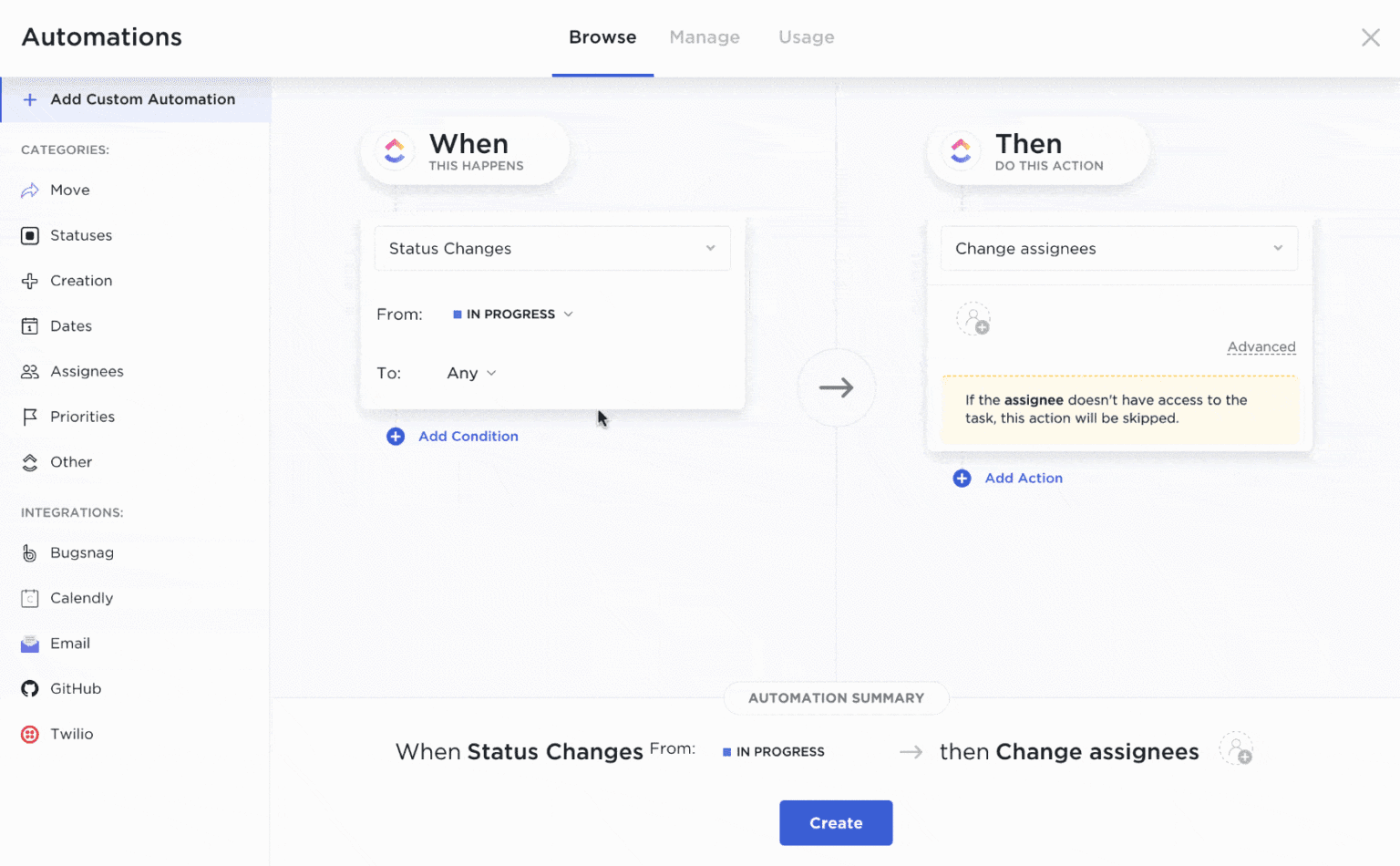
ワークフローの自動化
ClickUpに用意されている自動化レシピを利用するか、ニーズに合わせてカスタマイズすることで、チームは最も重要な業務に集中できます。
ワークフローをさらに加速させるため、ClickUpでは、さまざまなプロジェクト管理テンプレートを含め、あらゆるチームやユースケースに対応した1,000種類以上のカスタマイズ可能なテンプレートも提供しています。すぐに使えるアジャイルプロジェクト管理、プロジェクト成果物、プロジェクト実施計画、プロジェクト概要テンプレートなどにアクセスし、業務を迅速に開始し、チーム間でプロセスの一貫性を保ちましょう。
ClickUpのAI機能
ClickUp AIで生産性を新たな高みへ引き上げ、あなた専用のライティングアシスタントでプロジェクトを加速させましょう。⚡️🤖

ClickUp AIを活用して、執筆スピードを向上させ、説得力のある文章を作成し、より短時間で多くの成果を上げましょう
ClickUp AIは、あらゆる役割やユースケースに合わせて特別に設計された唯一のAIソリューションです。人工知能と自動化を活用し、生産性、コラボレーション、意思決定を強化します。具体的には:
プロンプトに基づいて、魅力的で明確かつ簡潔な文章を瞬時に作成
ClickUp内で、あらゆるユースケースに対応した専門家が作成したプロンプトにアクセス
コンテンツを簡単に編集して品質を向上
会議の議事録やプロジェクトのスタンドアップミーティングなど、長文を素早く要約
ドキュメントやタスクからアクションアイテムやインサイトを生成
12言語でのテキスト翻訳
その他多数
この高度な機能は、プロジェクトの計画と実行を加速させ、マネージャー、チーム、ステークホルダー、そして組織全体がプロジェクト管理プロセスを効率化し、より良い成果を達成できるよう支援します。📈
ClickUpの主な差別化要因
AsanaもいくつかのAI機能を提供していますが、ClickUpが提供する機能と比較すると、その機能は簡易的で限定的です。例えば、AsanaのAIでは文章のトーンを変更することしかできませんが、ClickUpのAIでは、役割、トーン、創造性のレベルなど、さまざまな要素に合わせてコンテンツを生成できるよう、多様な入力を調整することができます。
ワークフローの自動化とAIを実現するAsanaの主な機能
自動化とカスタムルール
カスタムテンプレート
作業依頼フォーム
Asana Intelligence(AI)
Asanaでのワークフローの自動化
ClickUpと同様に、Asanaでも日常的なタスクを自動化できるため、ワークフローを妨げる雑務を減らし、日々の業務時間を節約できます。Asanaの「カスタムルールビルダー」にある70種類以上のルールを使って自動化ロジックをカスタマイズし、プロセスのミスを減らし、プロジェクトが計画通りに進むようにしましょう。
一から作り始めるのは苦手ですか?その場合は、Asanaのプリセットルールギャラリーを閲覧したり、さまざまな人気プロジェクトやユースケース向けの既成の自動化テンプレートから選択したりすることもできます。そうすることで、戦略立案や本当に重要な業務に集中する時間をより多く確保できます。
AsanaのAI機能
現在ベータ版ですが、Asanaユーザーは「Asana Intelligence」を使用して、AIを活用した機能をプロセスに取り入れることができます。このツールは、あらゆるプロセスのボトルネックを解消し、ワークフローの自動化をよりシンプルかつ効果的にすることを目的としており、次のような機能を備えています:
タスク、スレッド、コンテンツの要約
文章を評価して様々な提案を生成
カスタムフィールド、ルール、生産性向上の提案を自動生成
コンテンツのトーンを調整
その他多数。
ClickUpとAsana、どちらがより優れたワークフロー自動化オプションを提供しているでしょうか?
Asana Intelligenceにはプロジェクトやスタンドアップの要約を生成する機能はありますが、具体的なユースケースに合わせてコンテンツを完璧にカスタマイズできるClickUp独自のロールベースのAIソリューションには及びません。さらに、ClickUp AIは絶えず進化しています!外出先でもAIにアクセスしたり、タスクやサブタスクを作成したり、プロジェクトを評価したりする機能が間もなく登場予定であり、これはClickUp AIの始まりに過ぎません。
3. コラボレーションとコミュニケーション
Asana対ClickUp 第3ラウンド:コラボレーションとコミュニケーションの面では、ClickUpとAsanaはどのように異なるのでしょうか?さあ、始めましょう。🥊
チームコラボレーションとコミュニケーションのための主要なClickUp機能
戦略立案からプロジェクト実行までをカバーするホワイトボード
ドキュメント管理のためのClickUp Docs
シームレスなコラボレーションを実現する共同編集機能
ClickUp内でのインスタントメッセージング用チャットビュー
動画による手順説明や進捗報告などを録画・共有できるClipスクリーンレコーダー
タスクやDocsへのコメント割り当て機能で、質問への回答を迅速化
PDF、画像、動画に注釈を付けられる「プルーフィング」機能で、フィードバックのループを迅速化
「ClickUp内のメール」機能で、会話を一箇所にまとめ、作業と並行して管理
ClickUpでのチームコラボレーション
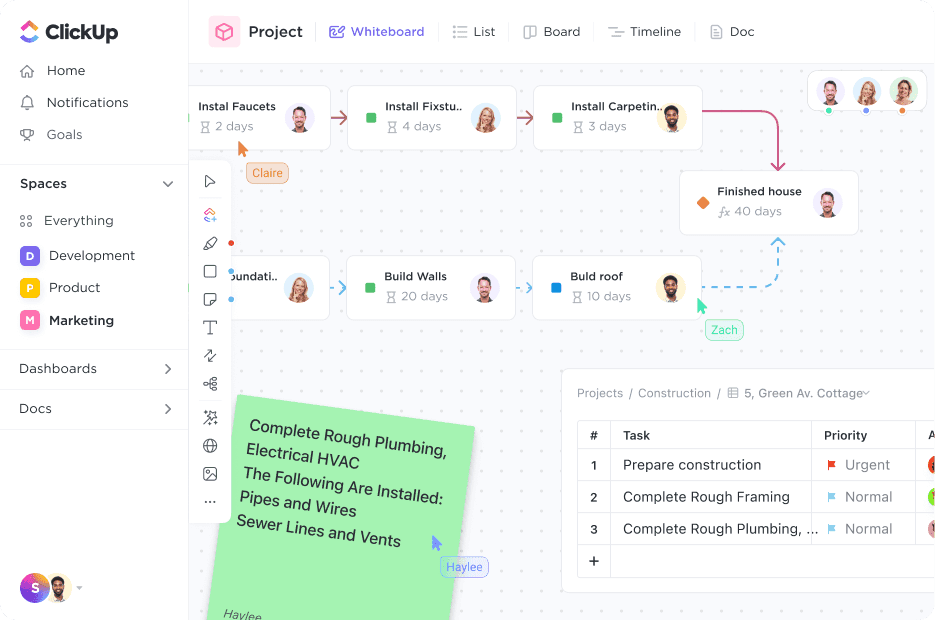
ClickUpホワイトボードを使ったチームの進捗やタスクの整理
あらゆるニーズに対応するビジュアルコラボレーションツールとしてのClickUpホワイトボード
ClickUpはチームコラボレーションのために設計されています。いつどこで作業していても、コラボレーションを円滑にするための、使いやすく機能的で直感的な様々な機能を提供します。
デジタルホワイトボードやClickUp Docsなどの機能は、タスクやプロジェクトとシームレスに連携し、チームのコラボレーションを促進して業務の効率化を実現します。
では、ClickUpのホワイトボードとDocsは、マネージャーやチームにとってどのようなメリットがあるのでしょうか?
ClickUpのホワイトボードは、チームのアイデアを調整されたアクションへと変換できる唯一のバーチャルホワイトボードであり、すべてを一箇所で完結させることができます。ホワイトボードは、チームがアイデアを出し合い、ワークフローを可視化するための最適なキャンバスを提供します。
ClickUpのホワイトボードとDocsはどちらも共同作業の検知および編集機能を備えており、チームは同じタスク、Docs、プロジェクトを誰が閲覧または作業しているかを確認し、リアルタイムで共同作業を行い、コンセプトからアクションへと迅速に移行し、タスク、ファイル、Docsなどにリンクすることができます。
これにより、プロジェクトの可視性と透明性が確保されるだけでなく、シームレスな共同作業セッションが実現します。チームメンバーは、プロジェクト管理ツール内で摩擦や重複を生じさせることなく、同僚と並行して作成や編集を行うことができます。
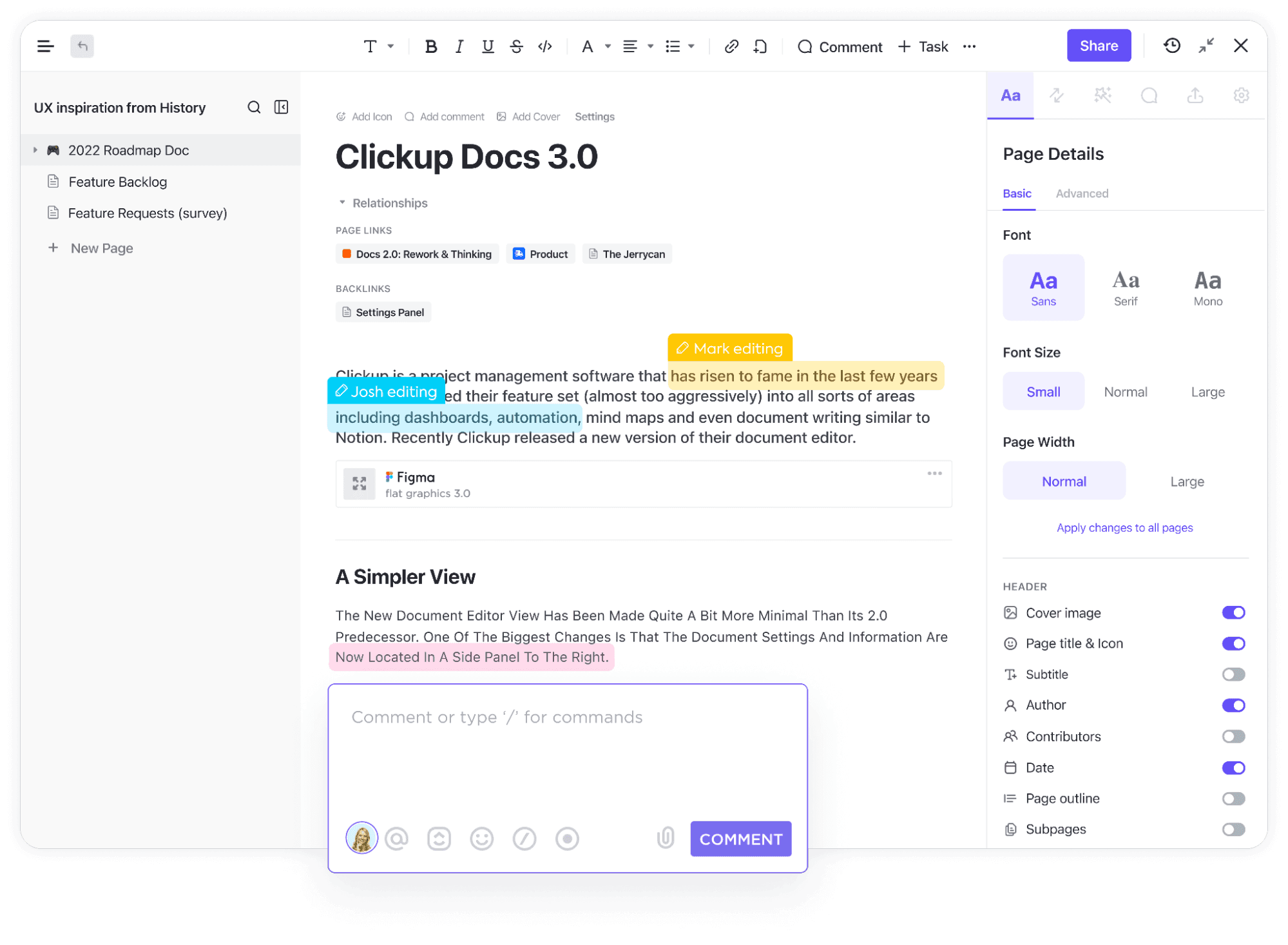
Docs ではチームとリアルタイムで共同編集を行い、Wiki、ナレッジベース、ロードマップ、またはブレインストーミングセッションを作成できます。コメントで他のメンバーにタグ付けしたり、アクションアイテムを割り当てたり、テキストを追跡可能なタスクに変換したりして、アイデアを確実に管理できます。
さらに、チームはDocsやタスク内にコメントを残したり、Proofing機能を使ってPDF、画像、動画に注釈を付けたりできます。この貴重なコラボレーション機能により、コメントセクション内でClickUpワークスペース内の誰とでもコミュニケーションをとることができ、コメントを割り当てて特定の個人やチームにアクションアイテムやメッセージを指示できます。これにより、明確なコミュニケーションラインが確立され、フィードバックプロセスが加速します。
ClickUpでのコミュニケーション
チームのコラボレーションとコミュニケーションは密接に関連しています。🤝
ClickUpでは、プラットフォーム内のほぼどこでもチームと共同作業を行えますが、チームのコラボレーションをさらに強化する重要なコミュニケーション機能がいくつか用意されています。
まずは、ClickUpに組み込まれたインスタントメッセージ機能である「チャットビュー」から見ていきましょう。
チャットビューを使えば、ワークスペース内の誰もが、1人または複数の人と簡単かつ効果的にコミュニケーションをとることができます。ClickUp内で、作業と並行してメッセージを即座に送受信できるため、複数のツールを切り替えたり、会話が散らばったりする心配はもうありません。
チームとのコミュニケーションに役立つもう一つの注目すべき機能は、ClickUpに組み込まれたスクリーンレコーダー「Clip」です。
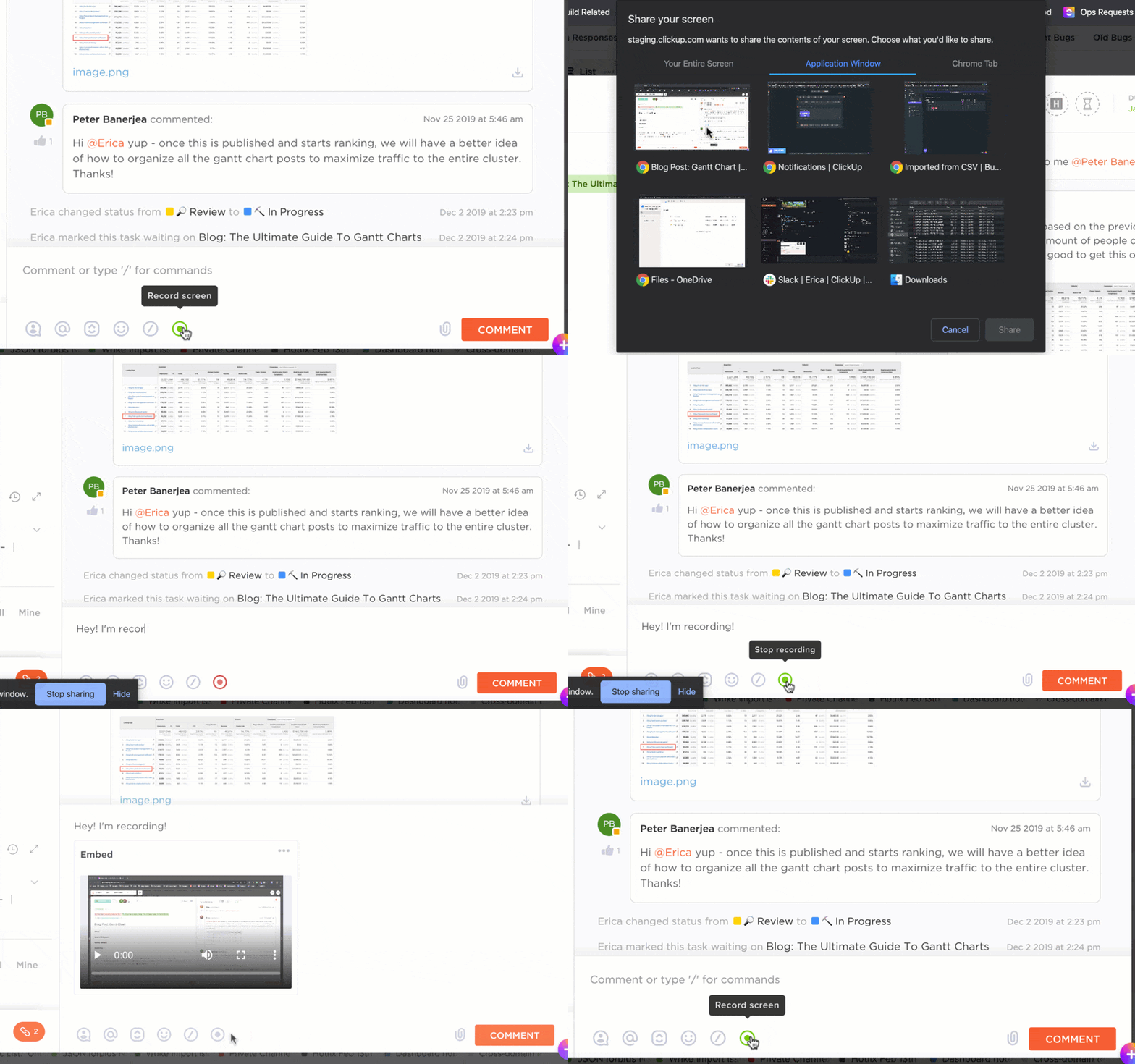
ClickUpのClipを使って画面全体、アプリのウィンドウ、またはブラウザのタブを録画し、タスク内からチームと共有できます
Clipはタスクのコメント欄からアクセスでき、チーム間の効果的なコミュニケーションを促進し、簡潔なメッセージを伝えるためのもう一つのツールとして機能します。
画面を録画して、説明動画を作成したり、複雑なアイデアやプロセスを動画で解説したり、プレゼンテーションを作成したり、トラブルシューティングを行ったりできます。そして、ワークスペース内の誰とでも簡単に共有できます。この機能は、視覚的な学習を好む方にとって特に役立ちますし、長いメモを打つよりも動画で説明する方が簡単(かつ生産的)な場合にも最適です。
さて、ClickUpのコミュニケーション機能がAsanaの機能よりも優れている点が何なのか気になっている方もいるでしょう。それでは、その理由をご説明します。Asanaとは異なり、ClickUpには「Email in ClickUp」機能があり、チーム、プロジェクトマネージャー、Workspace内の誰もがClickUp内でメールの送受信を行うことができます。
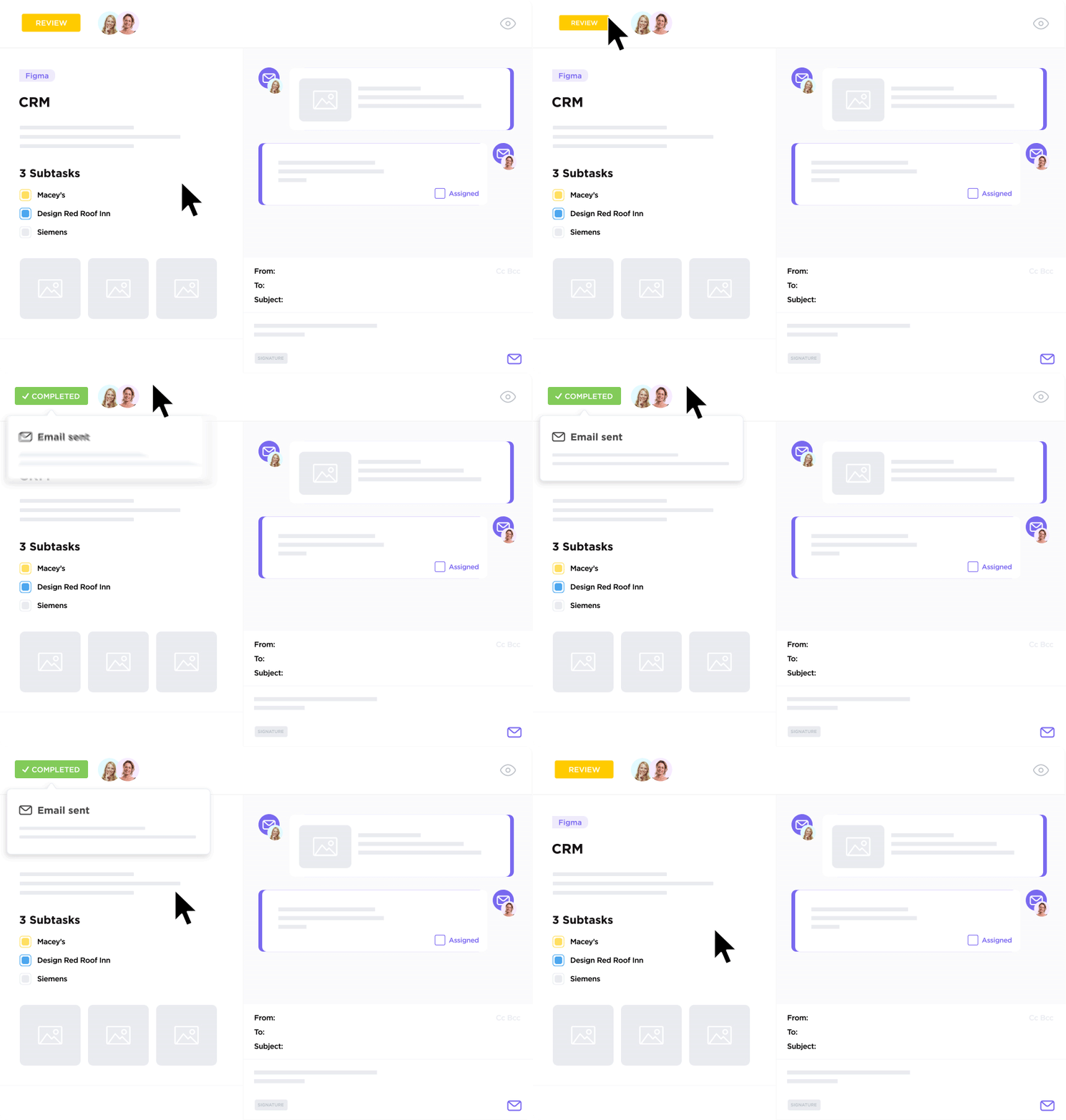
ClickUpを離れることなくメールの送受信
メールと業務を一元管理—ClickUp内のどこからでもメールの送受信、メールからのタスク作成、自動化の設定、任意のタスクへのメール添付などが可能です
この高度な機能により、タスク内でメールのやり取りにアクセスできるようになり、社内・社外を問わずコミュニケーションが効率化されます。これにより、会話とアクションアイテムを一元管理でき、別のアプリに切り替える必要がなくなります。
ClickUpの主な差別化要因
Asanaには、ClickUpのような組み込みのホワイトボードやスクリーンレコーダー機能はなく、メールの送受信もできません。ClickUpのホワイトボード機能は、シームレスなチームコラボレーションを促進し、ブレインストーミング、プロジェクト計画、アイデアの実行を可能にします。一方、Clipスクリーンレコーダー、チャットビュー、割り当てコメント、プルーフィングなどのコミュニケーション機能は、効果的なコミュニケーションと効率的なレビュープロセスを促進します。
チームコラボレーションとコミュニケーションのためのAsanaの主要機能
タスクコメント
共同編集者
フォロワー
メンション
メッセージング
Asanaでのチームコラボレーション
Asanaは、タスクコメント、フォロワー、ステータスなどの機能を提供し、チームコラボレーションをサポートします。
タスクコメント機能を使用すると、タスクに直接コメントして何をすべきかを明確にしたり、チームメイトや他のタスク、プロジェクトを@メンションしてすべての関連性を維持したりできます。また、ステータス機能はAsanaのデータをチャートやその他のハイライトに集約し、進捗状況を視覚的に分かりやすく伝える手段を提供します。
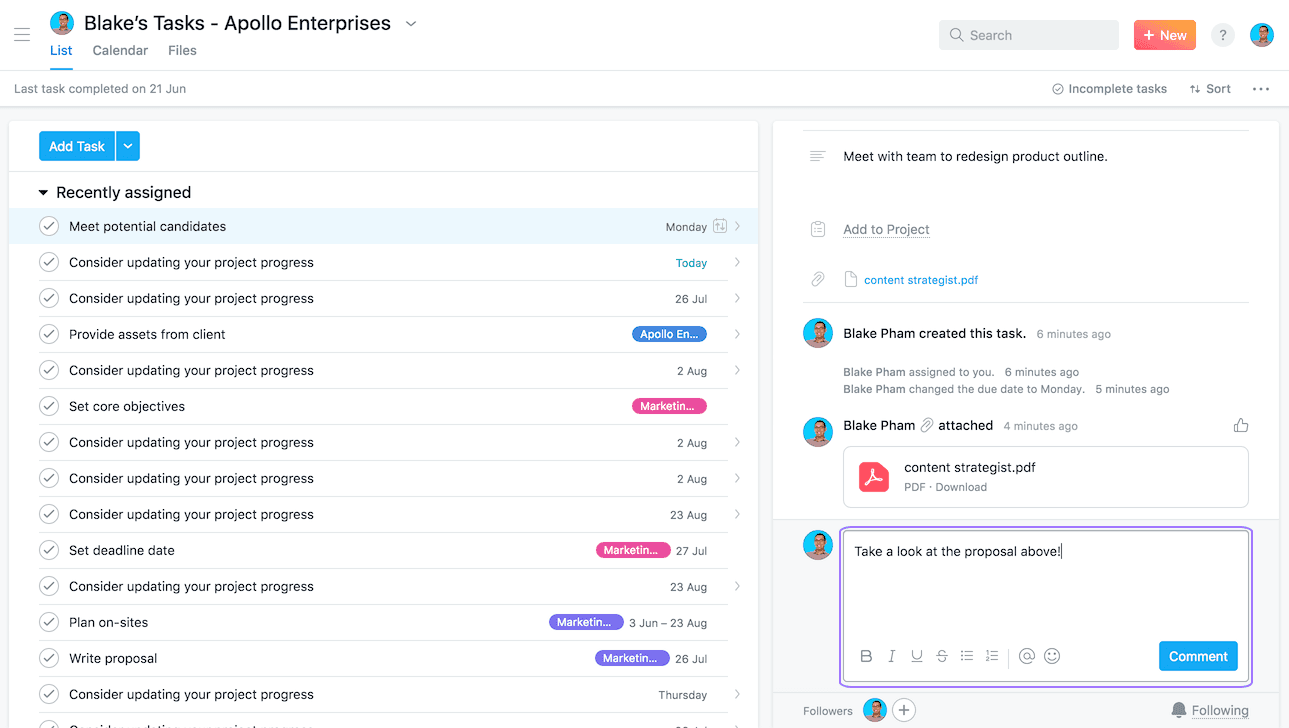
Asanaのタスク内へのコメントの追加
さらに、ClickUpのタスクウォッチャー機能と同様に、Asanaには「フォロワー」という機能があり、チームメイトをフォロワーとして追加することで、タスクの進捗状況を把握し、タスクの更新に関する通知を受け取ることができます。
Asanaでのコミュニケーション
チーム間のコミュニケーションを強化するため、Asanaにはメッセージ機能があり、Asana内で同僚とやり取りしたり、関連する作業に簡単にリンクしたりできます。個人、チーム、プロジェクトを自由に組み合わせてメッセージを送信できます。
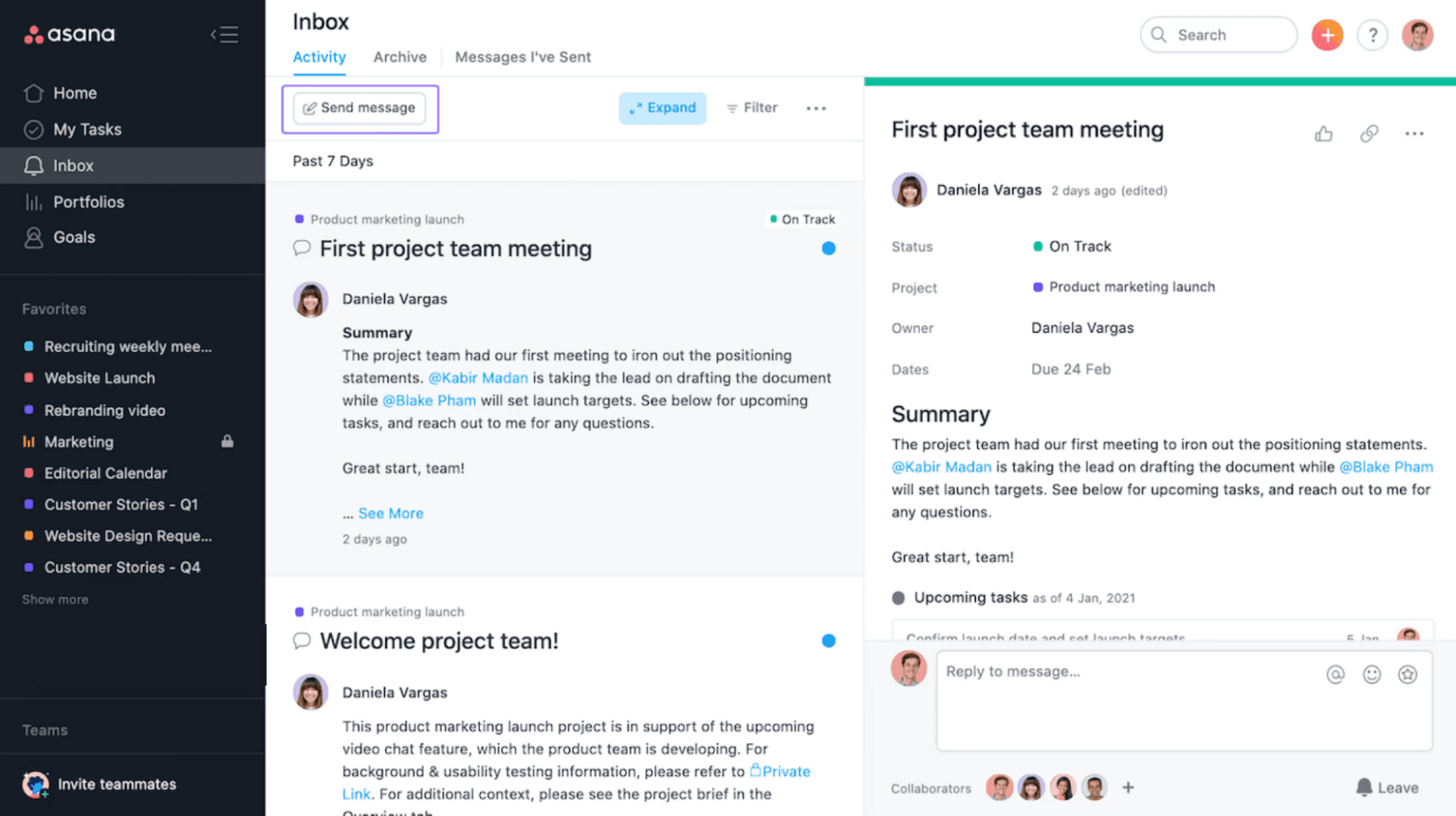
Asana内で他のユーザーに直接メッセージを送信
チーム向けのコラボレーションおよびコミュニケーション機能は、ClickUpとAsanaのどちらが優れているのでしょうか?
ClickUpもAsanaも、チームコミュニケーションを促進するための複数の機能を提供しています。しかし、組み込みのホワイトボードソフトウェア、画面録画機能、またはメール機能がないため、AsanaはClickUpで実現可能なコラボレーションのレベルには及ばないと言えます。
4. レポート機能と目標の進捗管理
Asana 対 ClickUp 第4ラウンド。🥊
各ツールのレポート機能と目標追跡機能を比較してみましょう。
ClickUpのレポートおよび目標追跡に関する主な機能
リアルタイムレポート機能を備えたカスタムダッシュボード
進捗状況を追跡するためのポートフォリオカード
リソース管理のためのワークロードビュー
進捗状況を自動追跡する目標
通知用インボックス(重要、その他、完了)
ClickUpでのレポート機能
ClickUpがレポート機能を備えた最高のプロジェクト管理ツールの一つである理由は、リアルタイムのレポートと分析機能を備えたカスタムダッシュボードにあります。これにより、チーム、プロジェクトマネージャー、経営陣は、主要なプロジェクトのステータスなどを可視化できます。
50種類以上のカードバリエーションを活用して、ClickUpで理想的なダッシュボードをカスタマイズ・作成できます。これにより、ワークスペース全体のすべての業務やチームを俯瞰的に把握し、より良いビジネス判断を下すための貴重な洞察を得ることができます。
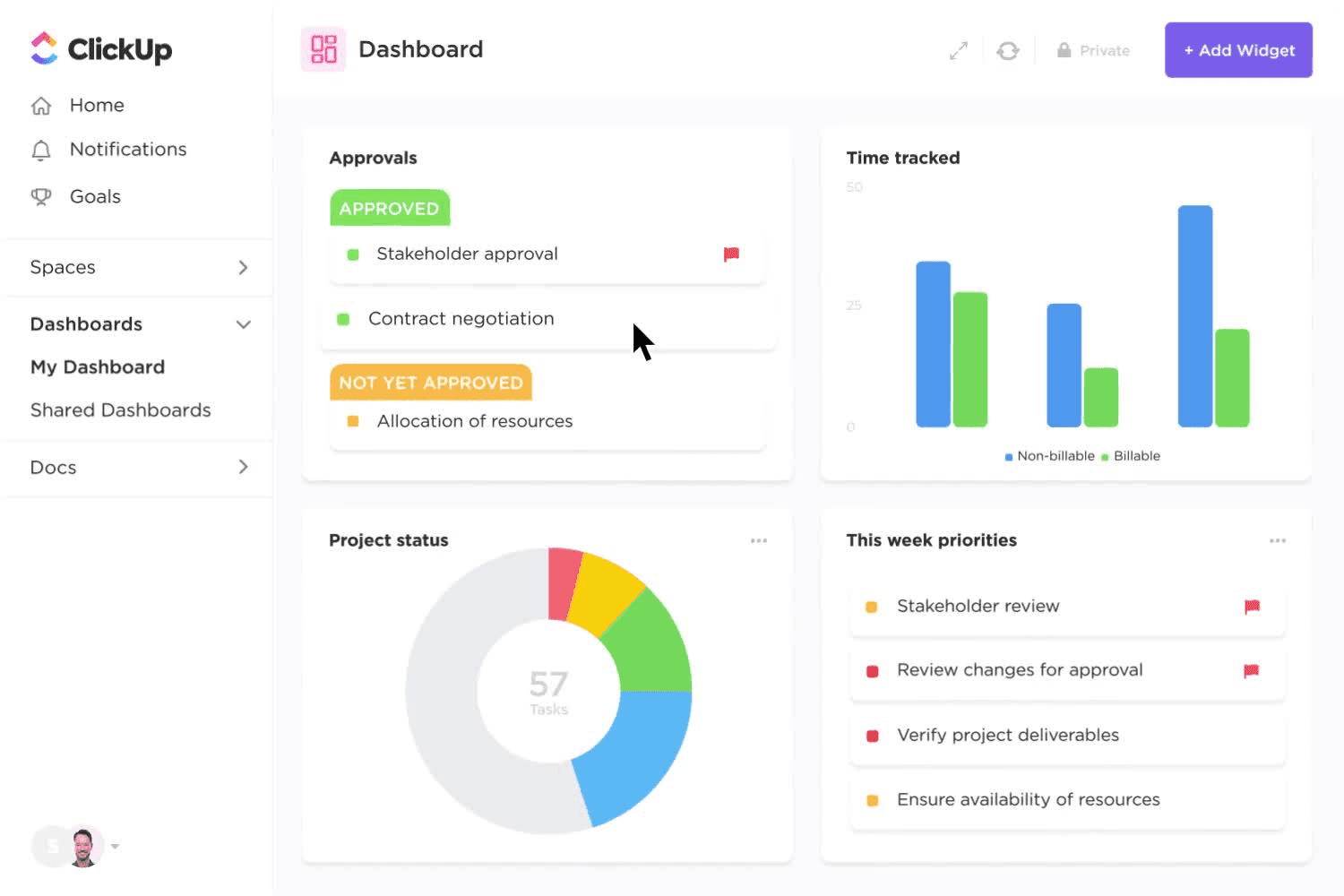
ClickUpでカスタムダッシュボードを作成し、すべての業務を俯瞰しましょう
ClickUpでの目標追跡
進捗と目標の追跡は業務において不可欠な要素です。ClickUpの「Goals」機能を使えば、追跡可能な目標を簡単に作成し、業務と連携させることができます。
ClickUp Goalsは、プロジェクト管理のKPI、スプリントサイクル、OKRなどの追跡に最適です。明確なタイムライン、測定可能な目標、自動進捗追跡機能により、目標達成に向けて順調に進めることができます。
この目標追跡機能を活用することで、あなたとチームは責任感を持ち、目標に向かって一致団結し、常に目標志向の姿勢を保つことができます。
ClickUpの主な差別化要因:
ClickUpでは50種類以上のダッシュボードカードから選択でき、ClickUpワークスペース内のあらゆるアクティビティに関するデータを即座に表示できます。一方、Asanaが提供するチャートは数が限られています。目標追跡に関しては、ClickUp Goalsは「Free Forever」プランで最大100件まで、Unlimitedプランでは無制限に利用可能です。一方、AsanaのGoals機能はBusinessプラン以上でのみ利用可能です。
レポート作成と目標追跡のためのAsanaの主要機能
カスタマイズ可能なチャートを備えたダッシュボード
タスク一覧付きのカレンダービュー
プロジェクトの進捗状況を監視するポートフォリオ
目標追跡
通知用インボックス
Asanaでのレポート作成
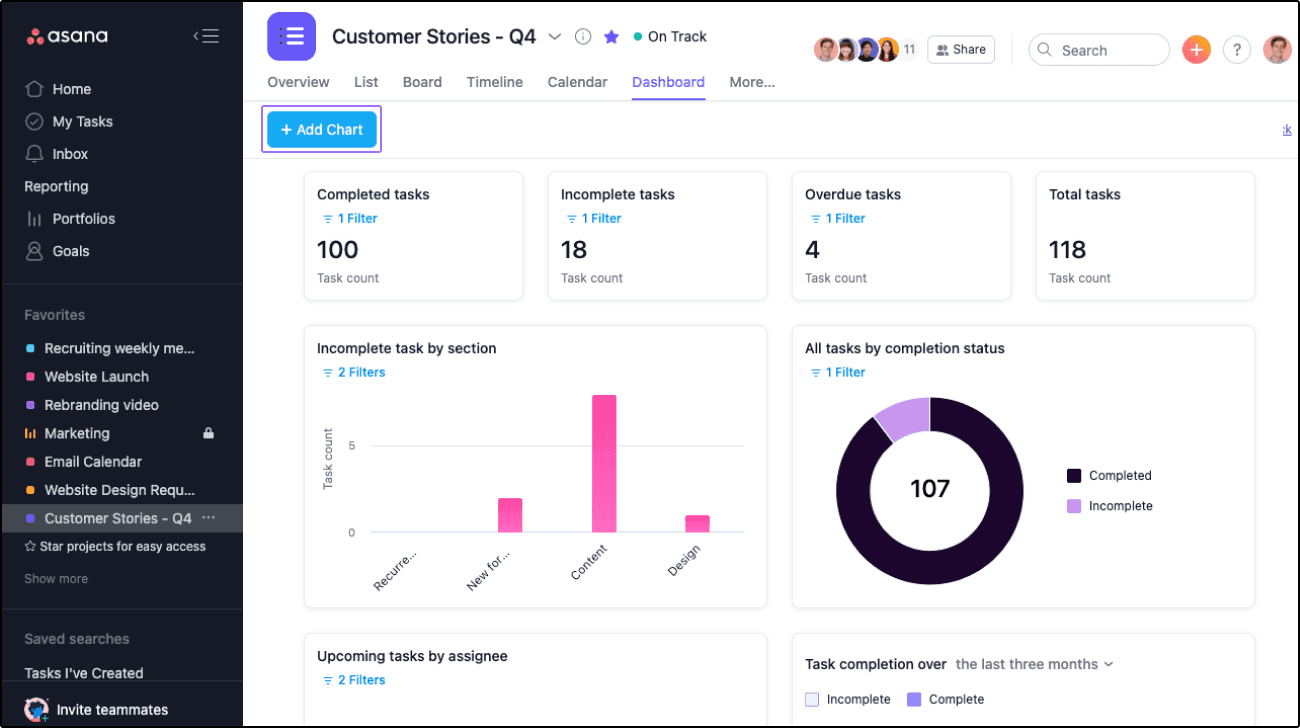
Asanaのダッシュボードプロジェクトビュー(Asana経由)
Asanaでは、ユニバーサルレポート機能を備えた概要ビューやダッシュボードビューなどのプロジェクトビューを通じて、プロジェクトの進捗状況の更新やレポート作成が可能です。概要ビューを使用すれば、プロジェクトのステータス更新やアクティビティを確認して状況を把握でき、ダッシュボードビューでは、タスクの進捗、担当者、期限などを含むプロジェクトデータを視覚的に確認できます。これらは無料版でも利用可能です。
さらに、完了ステータス別のタスク追跡、担当者別の未完了タスクの確認、見積もり対実績の比較なども可能です。
Asanaでの目標追跡
ClickUpと同様に、Asanaも目標追跡機能を提供しています。「Asana Goals」を使えば、会社の目標や、マイルストーン、プロジェクト、ポートフォリオなどの業務を1か所にまとめて管理できます。また、フィルターを使ってビューをカスタマイズし、Asana内の目標を効率的に確認することも可能です。
ここで注意すべき点は、「Asana Goals」がBusinessプランおよびEnterpriseプランでのみ利用可能であることです。これは、より低価格のプランを利用しているチームや企業にとっては障壁となる可能性があります。
ClickUpとAsana、どちらのレポート機能や目標追跡機能の方が優れているでしょうか?
さて、このラウンドではどちらが勝ったのでしょうか? 👀
レポート機能:ClickUpもAsanaも、プロジェクト管理ツールとして様々なレポート機能を提供しています。例えば、プロジェクトマネージャー、チーム、ステークホルダーが進捗状況を一目で確認できるカスタムダッシュボードなどです。
しかし、両者のダッシュボード機能を比較すると、ClickUpのダッシュボードビューは、Asanaのユニバーサルレポートよりも多くのカスタマイズオプションを提供しています。
目標追跡:目標追跡に関しては、どちらも進捗を表示できる目標機能を提供しています。しかし、ClickUpは進捗の集計表示、順調な項目、リスクのある項目、遅れている項目の表示にとどまりません。ClickUpでは、数値、真偽、パーセンテージ、通貨、タスクの完了状況を追跡する自動設定など、目標の種類を選択できます。これにより、目標を細かく設定し、正確かつ簡単に追跡することが可能です。
また、Asanaの「Goals」は有料プラン(Businessプラン以上)でのみ利用可能であるのに対し、ClickUpの「Goals」は「Free Forever」プランでも利用可能である点も注目すべき点です。
5. コンテキスト切り替えと連携機能
Asana 対 ClickUp 第5ラウンド:
コンテキスト切り替えと連携機能における ClickUp の主な特徴
プロジェクト管理ツール、チームコラボレーション、生産性向上機能を1か所に集約
タスクをブックマークできる「タスクトレイ」
タスクやビューなどを素早く切り替えられる「お気に入り」サイドバー
1,000種類以上の業務ツールとClickUpを連携
ClickUp APIを使用して独自の連携機能を構築
ClickUpタスクトレイへのタスク追加

タスクやドキュメントを最小化してタスクトレイにブックマークし、ClickUp内で簡単にアクセスできるようにする
ClickUpを使えば、ワークフローを自信を持って効率化し、これまでにないほど生産性を最適化できます。
タスクトレイやお気に入りサイドバーといった主要な機能と性能は他に類を見ず、気が散ることなくタスク間をシームレスに行き来できるため、コンテキストスイッチを最小限に抑え、仕事に集中し続けるための素晴らしいツールとなっています。
ワークフローをさらに効率化し、生産性を向上させるために、ClickUpはGoogle Drive、Slack、Hubspot、Salesforce、GitHubなど、1,000以上の業務ツールと連携可能です。このシームレスな連携により、複数のアプリにあるすべての作業を一元化された場所に集約できるため、異なるアプリやプラットフォーム間を頻繁に切り替える必要がなくなります。
さらに、独自の連携機能やClickUpアプリを構築したい場合は、公開されているアプリケーションプログラミングインターフェース(API)を利用して実現できます。
その結果、テクノロジー環境を強化し、断片的なワークフローによる気散じを排除して、仕事に没頭し続けることが可能になります。これにより、時間を節約できるだけでなく、作業の「フロー」を維持し、生産性を向上させることができます。
最高のClickUp連携機能でテクノロジー環境を強化しましょう。
コンテキスト切り替えと連携のためのAsanaの主要機能
200以上のアプリとAsanaを連携
カスタムアプリ構築のためのAsana API
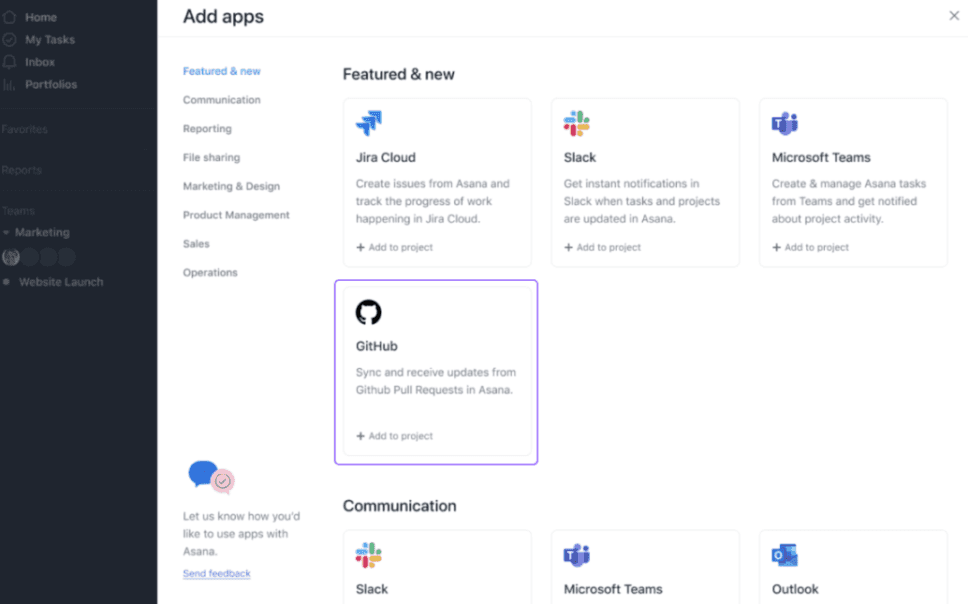
Asana内のアプリディレクトリ(Asana経由)
Asanaは200以上の他の業務ツールと連携し、アプリを1か所にまとめて管理できるようにします。これにより、コンテキスト切り替えや、複数の場所で作業内容を重複して作成・検索することに費やされていた時間を節約できます。
GitHub、Slack、Microsoft Teams、Dropbox、Zapierなどとの連携が可能です。これらのAsana連携の多くは、主にワークフローの効率化と生産性の向上に重点を置いています。
既成の連携機能に加え、AsanaはAPIと開発者プラットフォームを通じてカスタム連携も提供しています。これにより、あなたや開発チームは、組織固有の要件を満たすパーソナライズされた連携を作成したり、Asanaを独自開発のソフトウェアや業界固有のシステムと連携させたりすることが可能です。
ClickUpとAsana、どちらがより優れたテクノロジーの統合を実現しているでしょうか?
コンテキストスイッチを削減し、すべての業務ツールを連携させ、ワークフローを最適化する画期的なツールをお探しなら、ClickUpこそが包括的なソリューションであり、継続的な価値を提供し続ける究極のツールです。
6. カスタマーサポート
Asana 対 ClickUp:第6ラウンド!いよいよ大詰めです。この2つの強力なツールのうち、最高のカスタマーサポートリソースの称号を手にするのはどちらでしょうか?
ClickUpのカスタマーサポートリソース
ClickUpでは、24時間365日、完全無料でライブサポートを提供しています!ベテランユーザーでも、この強力なプラットフォームを初めて利用したばかりの方でも、ClickUpはあらゆる質問にいつでもお答えします。すべては「ClickUp ヘルプセンター」から始まります。これは、あらゆるカテゴリのサポートを網羅した総合的なハブです。
ClickUpは、ユーザーの状況に合わせてサポートを提供することを重視しており、アプリをどのように、どこで利用していても、必要なサポートにアクセスできる複数の方法を用意しています!ワークスペース内、ClickUpのウェブページ、またはブラウザから直接、ヘルプセンターにアクセスできます。ヘルプセンターでは、検索条件を絞り込んで、より素早く答えを見つけることができます。
ClickUp Universityへの登録

数百ものコースやウェビナーを通じて、生産性を飛躍的に高めるClickUpのエキスパートになりましょう
検索バーに質問を入力したり、チャットでサポートチームに連絡したり、ClickUpが提供する4つのオプションから探しているリソースの種類を選択したりできます:
ClickUp API:公開されているアプリケーションプログラミングインターフェース(API)を活用し、独自のカスタム統合やClickUp統合を構築するための役立つドキュメントに即座にアクセスして、体験をさらに価値あるものにしましょう
ClickUp University:機能、ユースケース、カテゴリを問わず、ClickUpはワークスペースからそれらをマスターできるよう支援する教育リソースを用意しています。ClickUp Universityは、スキルアップと生産性向上を支援するために厳選されたコースを集めたデジタルハブです
ウェビナー:ClickUpを初めて導入するチームに最適なウェビナーは、ワークスペースの真価を発見するためのオンデマンドソリューションを提供します。これらの無料リソースは何度でも視聴可能で、視覚的なデモンストレーションを通じて、より包括的な学習体験を実現します
ClickUpテンプレート:あらゆるユースケースに対応した、完全にカスタマイズ可能なテンプレートを活用して、ClickUpでのあらゆるプロセスを迅速に開始できます
Asanaのカスタマーサポートリソース
Asanaのミニマルなデザインは、サポートリソースにも反映されています。Asanaのサポートページでは、質問や課題の種類に基づいた事前設定されたプロンプトが表示されます。そこから、解決策に至るまでの個別のプロセスを進めるための、さらなるプロンプト一覧が表示されます。幸いなことに、Asanaでは他にもカスタマーサポートを利用する方法がありますが、それらにアクセスするには少し検索が必要で、有料プランのいずれかに加入する必要があります。🤓
また、Asanaはヘルプセンターから24時間365日のチャットサポートを提供しており、オンボーディングプロセス中にハンドブックとして参照できる詳細なユーザーガイドも用意されています。これらのセルフサービス型ソリューション以外にも、以下のリソースを利用できます:
Asana Academy:Asanaの使い方をより深く学ぶためのトレーニング、ウェビナー、インタラクティブなコース
Asanaフォーラム:活発なコミュニティディスカッションフォーラムで、質問、回答、専門家を見つけることができます。注意点? すでにAsanaアカウントをお持ちでない限り、いくつかの主要な製品カテゴリにアクセスしたり参加したりすることはできません
インストラクター主導のトレーニング:さまざまなカスタマーサクセス担当者が主催する毎週のライブトレーニングセッション
どちらのツールがより包括的なカスタマーサポートソリューションを提供しているでしょうか?
AsanaもClickUpも詳細なヘルプセンターを備え、ユーザーがそれぞれのサポートチームとチャットできる点では共通していますが、ClickUpのカスタマーサポートはそれをはるかに上回っています。
時間帯や質問の種類、直面している特有の問題に関わらず、ClickUpなら簡単に答えを見つけることができます。適切なドキュメントにアクセスするために、クリックやスクロールを繰り返す時間のかかる手順をたどらせるのではなく、ClickUpが解決策を直接提供します。さらに、ClickUpは追加費用をほとんど、あるいは一切かけずに、見込みユーザーや新規ユーザーを含むすべての人にサポートソリューションを提供しています。
7. 価格
ClickUpの料金プラン
Free Forever Plan:機能が充実した無料プラン
Unlimited:メンバー1人あたり月額7ドル(ストレージ無制限)
Business:メンバー1人あたり月額12ドル
Enterprise:カスタム価格については営業担当にお問い合わせください
Asanaの料金プラン
Basic:Asanaの無料プラン
Premium:ユーザー1人あたり月額10.99ドル
Business:ユーザー1人あたり月額24.99ドル
Enterprise:価格については営業担当にお問い合わせください
すでにAsanaをご利用ですか?ClickUpからAsanaへの移行方法はこちら: