ClickUpとTrelloの比較表
ClickUpとTrelloが、多くのチームが重視する分野でどのように異なるのかを、並べて比較してみましょう。
特徴 | Trello | |
|---|---|---|
タスク管理 | ワークロード、スプリント、カスタムフィールド、目標などに対応した50種類以上のウィジェットを備えたカスタムダッシュボード。 | チェックリスト、ラベル、添付ファイル付きのシンプルなカード |
ダッシュボード | ボード/カードテンプレートのみ。複雑なワークフローに限定されます。 | ダッシュボードは限定的。サードパーティ製のPower-Up経由でのみ利用可能。 |
テンプレート | タスク、ドキュメント、リスト、スペース、ワークフロー用のテンプレート。完全に再マッピング可能。 | Butlerの自動化機能:よりシンプルで、使えるトリガーも少なめ。 |
学習曲線 | 深さゆえに学習曲線が急になる | 学習曲線が平坦 |
時間追跡 | 組み込みのネイティブ時間追跡機能 | 時間追跡パワーアップが必要 |
統合 | 1,000以上のネイティブアプリとサードパーティアプリとの連携 | 約200個のパワーアップアイテム |
コラボレーションツール | 組み込みドキュメント、ホワイトボード、リアルタイム編集、コメント、タスクチャット、メンション | カードレベルのコメント、言及、基本的なチェックリスト |
高度なセキュリティ | 2要素認証、きめ細かなアクセス権限、有料プランでのシングルサインオン、監査ログ | 2FA; SSOはEnterpriseプランのみ対応 |
無料プラン | ユーザー数、タスク数、プロジェクト数無制限、ストレージ容量100MB、ビュー数3種類、自動化機能 | ユーザー数無制限、ボード数10枚、ボード1枚につきパワーアップアイテム1個 |
知識管理 | ClickUp Docs、Wiki、ホワイトボード、AI搭載検索、構造化されたナレッジハブ | ネイティブな知識管理機能はなく、添付ファイルに依存している。 |
エンタープライズ検索 | タスク、ドキュメント、チャット、ファイル、および接続済みアプリ(Slack、Drive、Dropbox)を横断して検索します。 | アプリ間検索はできません。ボード/カード検索のみです。 |
AIアシスタント(ClickUp Brain) | 要約、文章作成、回答、要約、自動化のための組み込みAI | 限定的なAI(Atlassian Intelligenceベータ版;機能が限定的) |
チャット機能と同期機能内蔵 | ネイティブチャット(チャンネル、ダイレクトメッセージ)、音声/ビデオ通話、AIによる要約 | ネイティブのチャット機能や会議機能はありません |
ホワイトボード | 付箋をタスクに変換できる視覚的なコラボレーション機能 | ホワイトボード機能は標準搭載されていません。 |
AIエージェントと自動化 | 既製/カスタムAIエージェント、ワークフロートリガー、自動化ビルダー | AIによる自動化;機能は劣り、トリガーも少ない |
レポートとダッシュボード | 50種類以上のレポートウィジェット、リアルタイム分析、AIによる洞察 | 報告は限定的で、主にパワーアップを通じて行われる。 |
きめ細かな権限設定 | 高度な権限、カスタムロール、SSO、SCIM | 基本的な役員レベルの権限。高度な権限はエンタープライズ版でのみ利用可能。 |
ClickUpにおけるソフトウェアレビューの方法
弊社の編集チームは、透明性があり、調査に基づいた、ベンダー中立的なプロセスに従っています。そのため、弊社の推奨は製品の真の価値に基づいているとご安心ください。
ClickUpにおけるソフトウェアレビューの詳細な手順は以下のとおりです。
ClickUpとは?
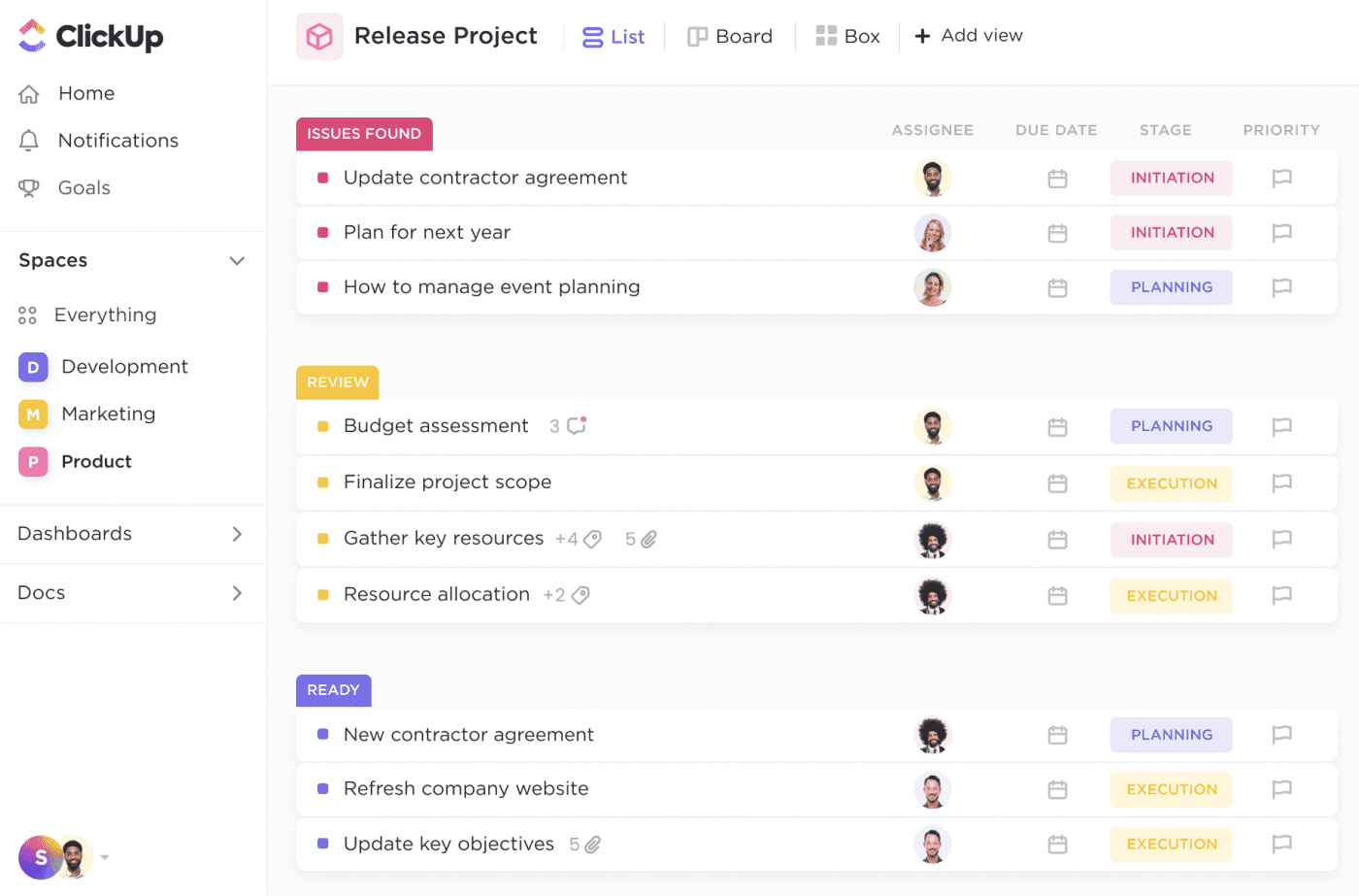
ClickUpは、プロジェクト、タスク、ドキュメント、チャット、自動化、AIを1つのプラットフォームに統合した、仕事に必要なすべてを網羅したアプリです。複数のツールを切り替えることなく、チームは単一の接続されたワークスペースで、作業の計画、追跡、共同作業、文書化を行うことができます。
小規模なスタートアップ企業から、複雑な承認プロセスを持つ大企業まで、あらゆる規模のワークフローに対応します。
ClickUpを使えば、チームはタスク管理、ドキュメント作成、ワークフローの自動化、プロジェクト追跡を行うことができます。ClickUp Brainは、これらの機能に加えて、AIによる要約、インサイト、そして次のステップの提案を提供します。
ClickUpの機能
ClickUpは、堅牢で拡張性の高い機能セットを提供します。シンプルなタスク管理から複雑なプロジェクト実行まで、幅広く対応しています。
機能その1:プロジェクトおよびタスク管理
ClickUpのプロジェクト管理ソリューションは、完全な可視性を提供します。プロジェクト全体の状況を把握できるだけでなく、最小単位のタスクの詳細まで確認できます。作業をタスク、サブタスク、チェックリストに分割することも可能です。依存関係を追跡し、マイルストーンを設定し、ワークスペース全体ですべての情報が即座に更新されるのを確認できます。
これらの機能がどのように連携して動作するかを以下に示します。
プロジェクトの健全性とチームのキャパシティをリアルタイムで確認できるカスタマイズ可能なダッシュボード
リスト、ボード、ガントチャート、カレンダーなど、15種類以上のプロジェクトビュー
コメント、ドキュメント、リンク、添付ファイルなどを活用した、充実したタスクコミュニケーション
作業を正しい順序で進めるための依存関係とマイルストーン
予算、顧客、優先順位、またはワークフローに必要なあらゆるものを追跡するためのカスタムフィールド
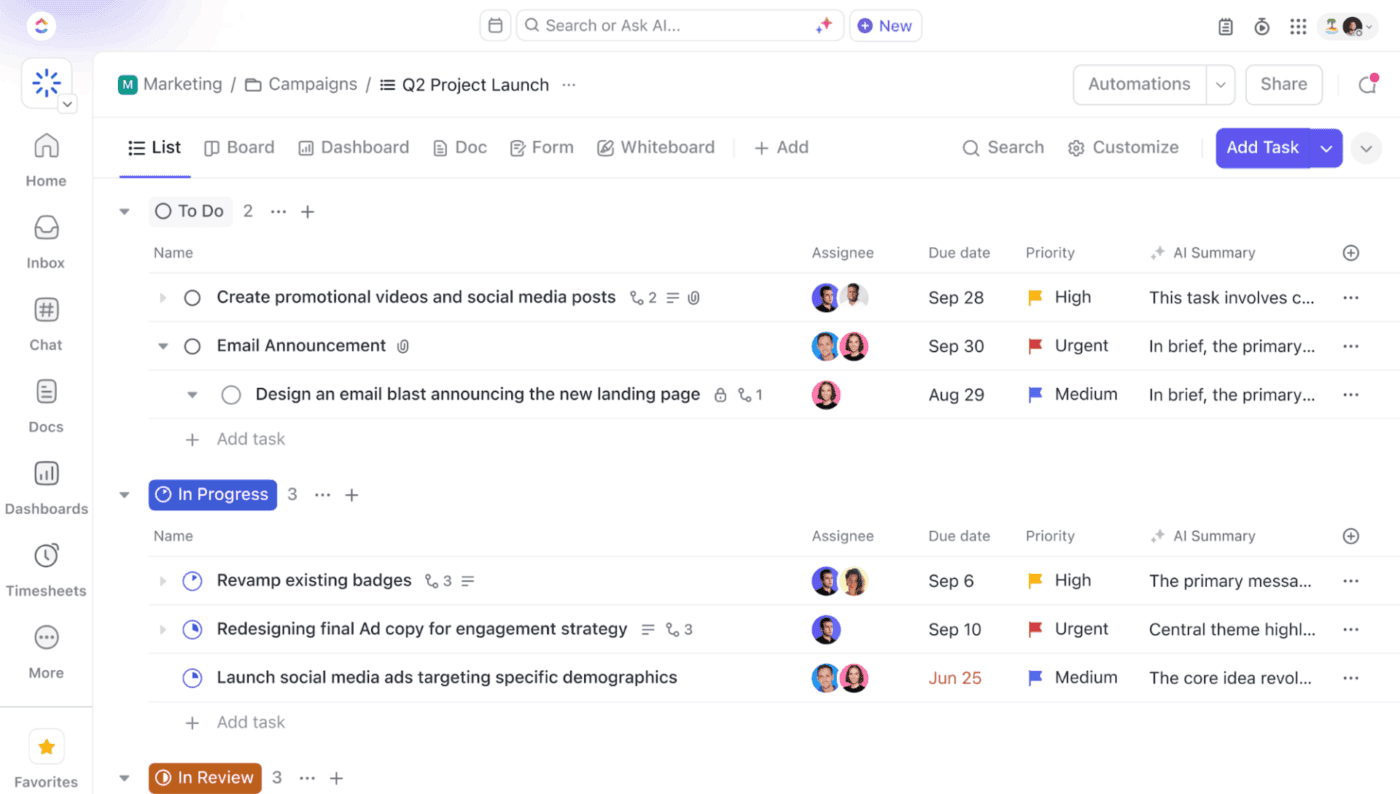
ClickUp Tasksを使えば、どんなに小さな作業でも構造化されたプロジェクトシステムの一部になります。目標、締め切り、ドキュメント、チームコミュニケーションがすべて一箇所に集約されます。これにより、ClickUp Brainは質問に答えたり、要約を生成したりするために必要なコンテキストを得ることができます。
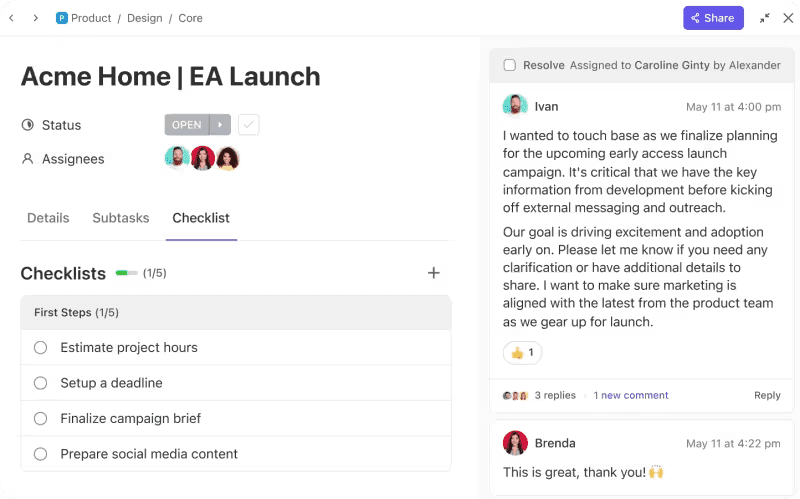
ClickUpのプロジェクト管理機能は、以下のように連携して動作します。
ダッシュボードのカスタマイズ: 50種類以上のカスタマイズ可能なダッシュボードウィジェットを使用して、プロジェクトの健全性、チームのキャパシティ、予算状況、タイムラインの進捗状況をリアルタイムで表示できます。
複数のビュー:リスト、ボード、ガントチャート、カレンダーなど、ClickUpのさまざまなビューを切り替えて、チームの好みに合った方法で作業を管理できます。
統合されたコミュニケーション:タスクをClickUp Docsにリンクし、タスク内で直接コメントし、更新情報を作業内容に埋め込むことで、すべてを1か所に集約します。
タスクの依存関係とマイルストーン:ClickUpの依存関係を使用して、「終了から開始」などのタスクの関係を定義し、主要なマイルストーンを設定して、実行を適切な順序で構造化します。
情報の中央集約型ハブ:あらゆるタスクにカスタムフィールドを追加し、タスク、ファイル、期限、リソースを追跡することで、チームは常に必要な情報を見つけることができ、ClickUp Brainはより豊富で正確な回答を引き出すことができます。
ClickUp Enterprise SearchとClickUp Brainを使えば、タスク、ドキュメント、チャット、ファイル、さらにはSlackやGoogle Driveなどの統合アプリまで、すべてを1か所で検索できます。一方、Trelloはボード内のみを検索します。
機能その2:ClickUpオートメーション
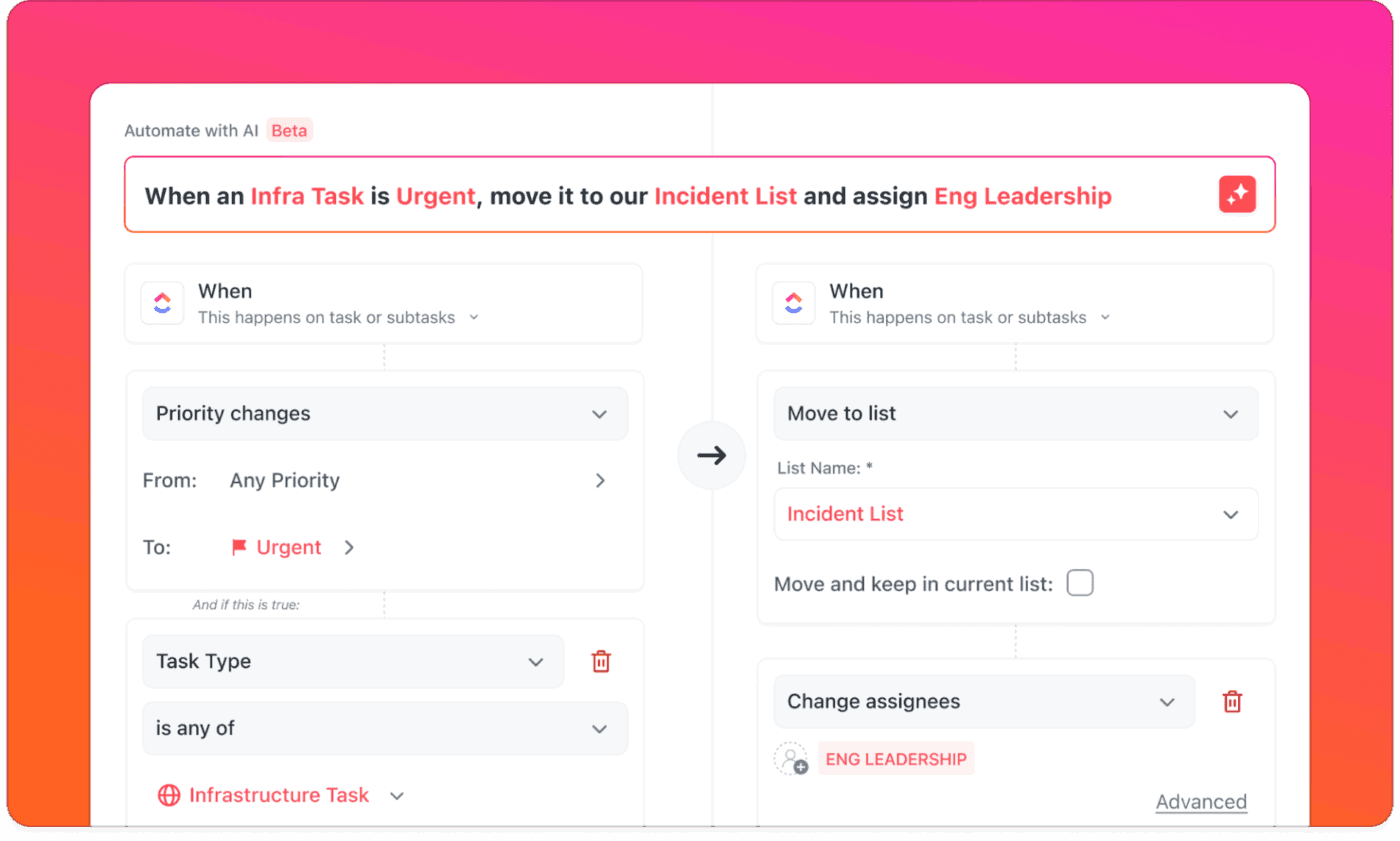
ClickUp Automationsを使えば、作業の割り当て、ステータスの更新、リマインダーの送信といった反復作業を自動化し、チームが通常手作業で行っている雑務をAIに任せることができます。さらに、条件を階層化した高度なワークフローを構築したり、異なるプロジェクト間でアクションを連携させたりすることも可能です。
例:「デザインが必要」タスクが完了としてマークされると、ClickUpはデザインチーム向けに新しいタスクを自動的に作成し、担当者を割り当て、期日を設定し、プロジェクトリーダーに通知することができます。
これらの自動化機能は、Slack、メール、Dropboxなどのツールにも拡張でき、100種類以上の既成テンプレートから選択してすばやく設定できます。
ClickUp Brain(内蔵AIアシスタント)を使えば、プロジェクトや会話の要約を作成したり、プロジェクトのリアルタイム更新情報を入手したり、仕事に関する質問を自然言語で尋ねたりすることができます。
これらすべてはClickUpワークスペース内で発生します。AIは常に状況を認識し、ランダムなWebデータではなく、タスク、ドキュメント、会話を情報源として使用します。

ClickUp BrainとAutomationsを連携させて、よりスマートなワークフローを構築する方法をご紹介します。
タスク作成 ➜ Brainがタスクの説明を記述します
ステータスが「入力待ち」になってから3日が経過しました➜ Brainが最新のコメントを要約し、リマインダーを投稿します
プロジェクト完了➜ Brainが回顧文書の要約を生成します
ClickUp Brain MAXは、アイデア、メモ、アクションアイテムを音声入力で入力し、構造化されたタスクやドキュメントに自動的に変換することで、チームの作業効率を向上させます。会議やチャットで決定事項を見失うことなく、音声入力機能は話された瞬間にコンテキストをキャプチャし、ワークフローに直接組み込みます。手動での再入力やメモの散乱を防ぎ、プロジェクトを迅速に進めるための最速の方法です。
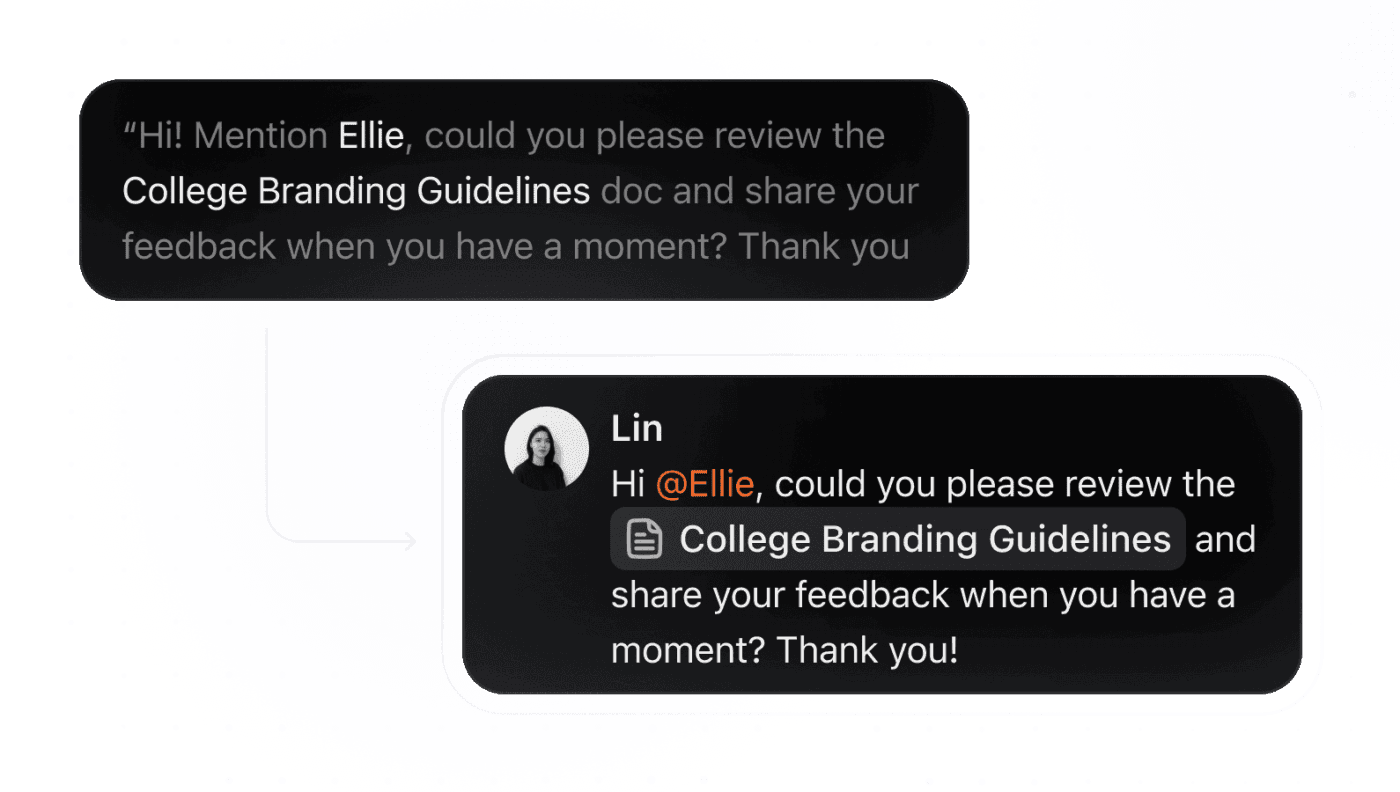
ClickUp Agentsは、自動化をさらに一歩進めます。常に稼働しているチームメイトのように、ワークフローを追跡し、プロジェクトの変更を監視し、手動での更新を待つことなく作業を前向きに進めます。停滞しているタスクを監視し、障害を特定し、進捗状況のスナップショットを共有し、次のステップを自動的にトリガーします。これは、決してミスをしない、積極的なプロジェクト調整です。
🎥 燃え尽き症候群にならずに生産性を向上させたいですか?このチュートリアルでは、反復作業を処理し、作業を整理し、一日のスケジュールを順調に進めるAI搭載ワークフローの構築方法を学びます。
https://www.youtube.com/embed/jRM6yEi1IwM?feature=oembed
機能その3:ClickUpボードビュー
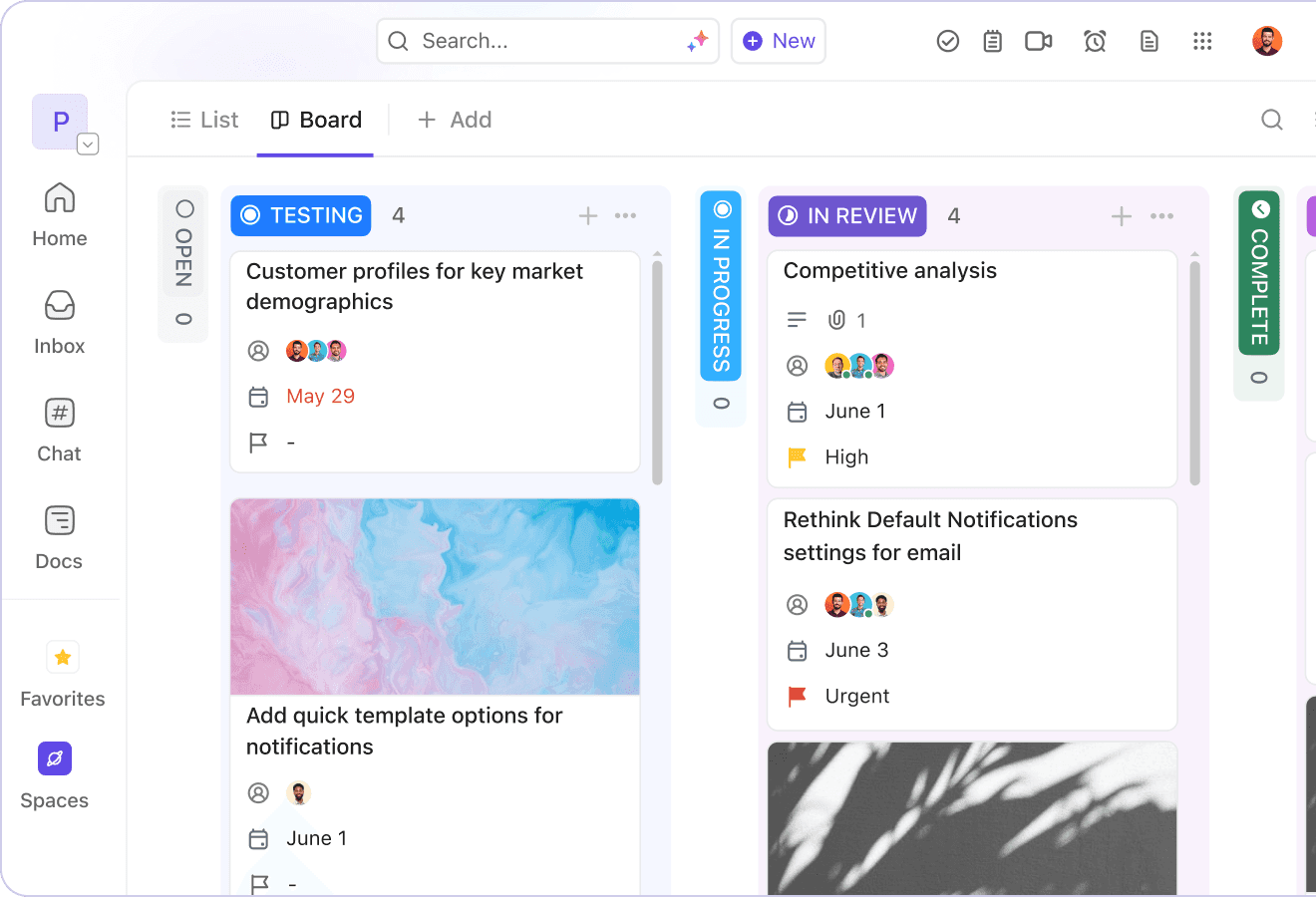
ClickUpのカンバンボードは、プロジェクトマネージャーにワークフローの管理と可視化を提供します。AIと組み合わせることで、進捗状況をリアルタイムで自動更新するスナップショットとして活用できます。
タスクをドラッグ&ドロップして、ステータスや優先度を更新できます。進捗状況が一目で分かり、チームのニーズに合わせて作業を整理できます。カスタムフィールド、色、ネストされたサブタスクなど、作業内容を最も見やすくするための設定が可能です。
プロジェクトマネージャーにとって、これは手動での更新作業の減少、優先順位の明確化、AIによる変更点の要約、そして誰が何をしているかの追跡の容易化を意味します。
ClickUpのボードは、以下のような複雑なプロジェクトをより簡単に管理できる追加機能を備えているため、基本的なカンバンツールとは一線を画しています。
ボードのグループ化の柔軟性:タスクをステータスだけでなく、担当者、優先度、期日、タグ、スプリントポイント、または任意のカスタムフィールドでグループ化できます。
タスクの詳細にワンストップでアクセス可能:ボード上のすべてのカードは、完全なClickUpタスクです。ボードから離れることなく、サブタスク、コメント、ドキュメント、チェックリスト、添付ファイル、時間追跡を表示および編集できます。
進行中の作業制限:列の制限を設定して過負荷を防ぎます。これにより、チームは処理能力を管理し、納期遅延を回避できます。
リアルタイムコラボレーション:チームメイトが変更を加えるとすぐにボードが更新されます。画面を更新したりビューを切り替えたりすることなく、コメント、タスクの割り当て、更新を行うことができます。
ClickUpには、チームチャット(チャンネル、ダイレクトメッセージ)とインスタントビデオ通話(SyncUp )が組み込まれています。これにより、アプリを切り替えることなく、会話を作業と密接に連携させることができます。一方、Trelloにはネイティブのチャット機能や会議機能はありません。
💡プロのヒント:カンバンボードのテンプレートは、作業を迅速に開始するために構造が必要なチームにとって、白紙状態症候群を解消するのに役立ちます。キャンペーンを計画するマーケティングチームでも、クライアントへの成果物を追跡するプロフェッショナルサービスチームでも、これらのテンプレートは作業のスタートダッシュに役立ちます。
ClickUpの価格設定
📮 ClickUp インサイト:従業員の92%が、アクションアイテムを追跡するために一貫性のない方法を使用しており、その結果、意思決定の見落としや実行の遅延が発生しています。
フォローアップのメモを送ったり、スプレッドシートを使ったりする場合でも、そのプロセスは往々にして散漫で非効率的です。ClickUpのタスク管理ソリューションは、会話をタスクにシームレスに変換するため、チームは迅速に行動し、連携を保つことができます。
Trelloとは?
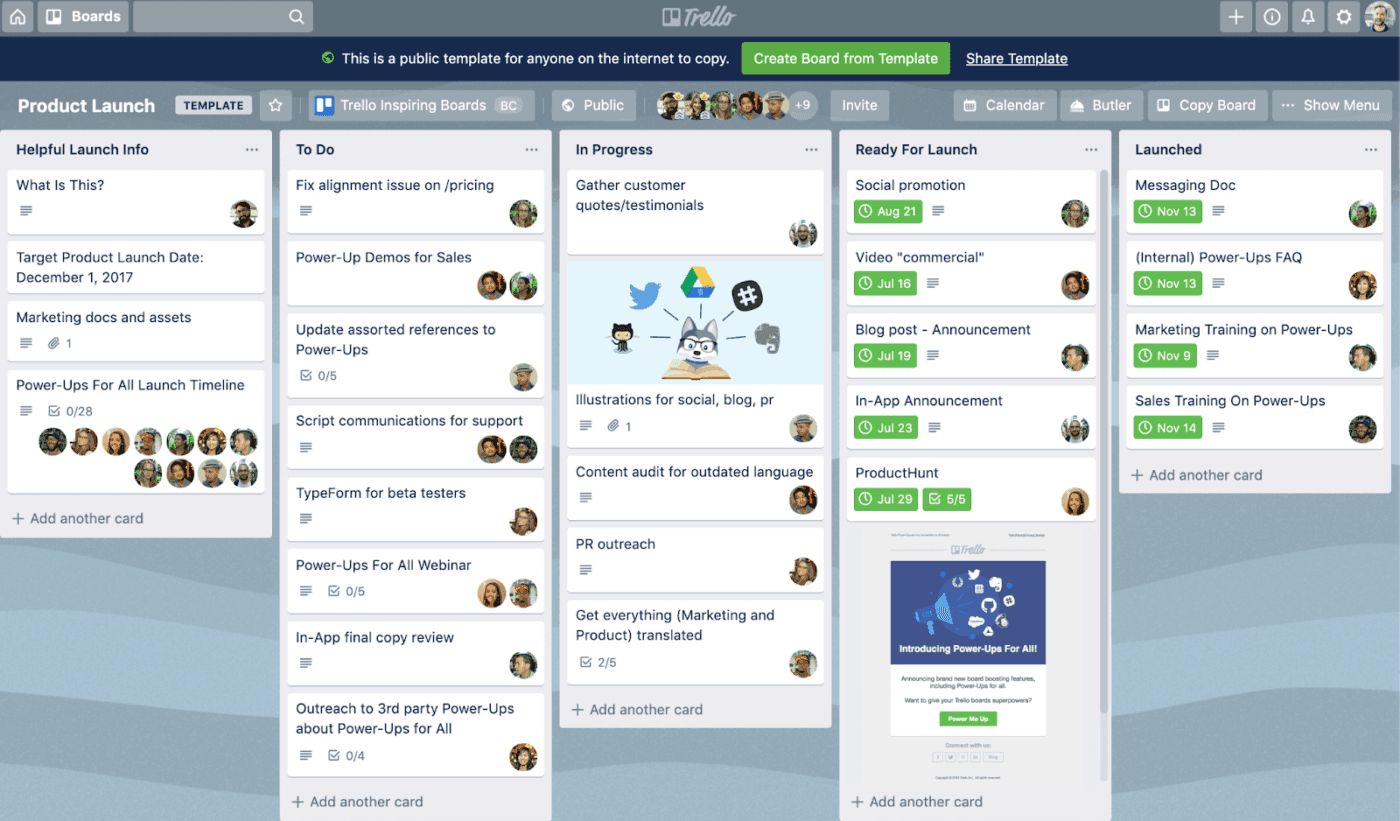
Trello(現在はAtlassian傘下)は、視覚的なタスク管理のためのシンプルなカンバン方式ツールです。ボード、リスト、カードがシステムの核を成しており、個人や小規模チームが特別な設定やトレーニングなしに簡単に作業を整理できます。
直感的で軽量、導入も容易だが、奥深さよりもシンプルさを優先している。
Trelloの機能
Trelloは、最小限の設定で複数のプロジェクトを管理したいチーム向けのシンプルなプロジェクト管理ツールです。習得が容易なので、初心者でも数分で使い始めることができます。
ClickUpとTrelloのどちらを選ぶか検討する際に考慮すべき主な機能は以下のとおりです。
機能その1:執事による自動化
TrelloのButlerオートメーション機能を使うと、ルール、ボタン、スケジュールされたコマンドを作成して、ボード内での定型的な操作を自動化できます。
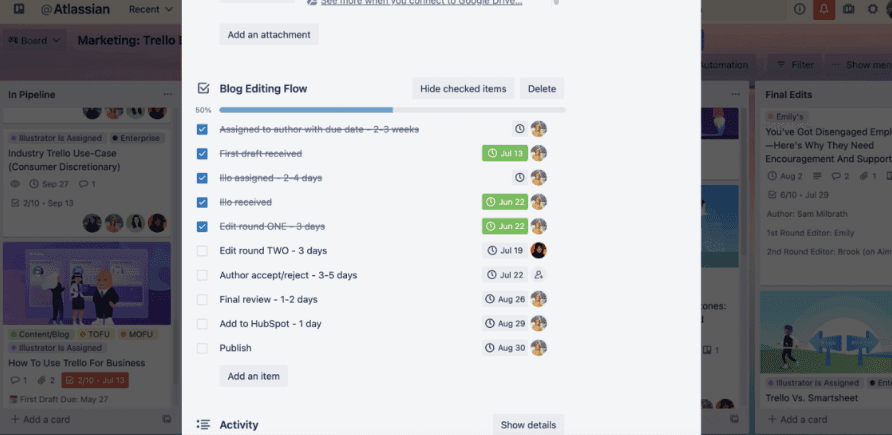
Butlerでは、次のような場合に自動化をトリガーできます。
カードが特定のリストに移動されます
締め切り日が近づいている、または既に過ぎている
ラベルが追加または削除されます
カードが作成されるか、チェックリストが完了としてマークされる
ButlerはSlack、Jira、メールなどのツールとも連携するため、シンプルな自動化チェーンの構築に役立ちます。
Butlerは、特に単一ボード内での軽量なワークフローに最適です。
機能その2:Trello受信箱
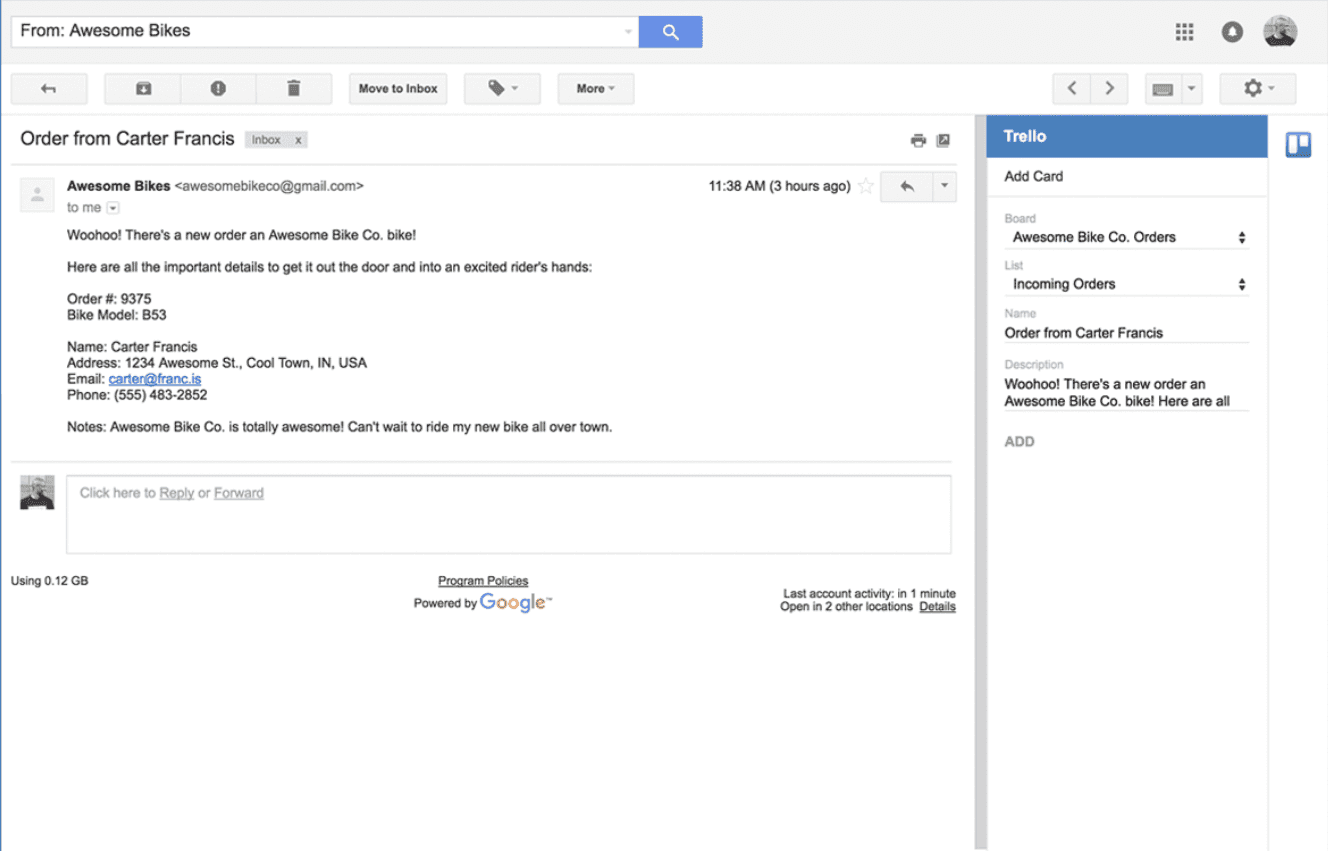
Trelloの受信トレイは、メール、Slack、Microsoft Teamsなどからタスク、メモ、アイデアを収集する中心的なスペースとして機能します。また、特別な設定をしなくても、思いついたアイデアをそのまま書き留めることもできます。
受信トレイに思いついたことをまとめておき、後で各項目を適切なボードやリストにドラッグして整理することができます。これは、作業の流れを中断することなく、迅速に作業内容を記録する必要がある、動きの速いチームにとって実用的なツールです。
小さなタスクについては、Inboxではタスクを直接「完了」としてマークできるため、小さな作業が不必要に溜まるのを防ぐことができます。
Inboxは、シンプルで設定の手間が少ないワークフローを好むチームにとって便利なキャプチャツールです。
機能その3:プランナー
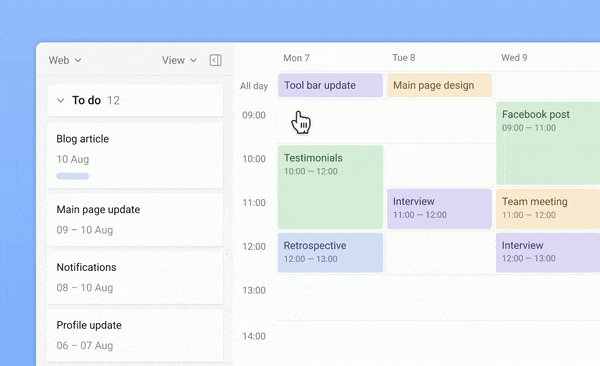
Trello PlannerとGoogleカレンダーまたはMicrosoftカレンダーを連携させれば、簡単に一日の計画を立てられます。Trelloの受信トレイやボードからタスクをPlannerにドラッグ&ドロップするだけ。デスクでも外出先でも、いつでもどこでも計画を記録して整理できます。これで、プロジェクトマネージャーとして集中できる時間を確保し、締め切りを守ることができます。
プランナーは、個人のスケジュール管理やシンプルなタイムライン作成に最適です。
📚詳細はこちら:おすすめの無料カンバンボードソフトウェアアプリ
Trelloの料金プラン
無料
標準料金:ユーザー1人あたり月額6ドル
プレミアム:ユーザー1人あたり月額12.50ドル
エンタープライズプラン:ユーザー1人あたり月額17.50ドル(年間請求)
ClickUpとTrello:機能比較
ClickUpとTrelloはどちらもプロジェクト管理ソフトウェアであり、プロジェクトの計画、タスクの管理、チームとのコラボレーションを支援します。コア機能には多くの共通点がありますが、それぞれ異なる優先順位に基づいて設計されています。
よく言われる「Trelloはシンプル」「ClickUpはより多くの機能を持っている」といった表面的な比較にとどまらず、それぞれの機能を細かく比較することで、両者の違いを詳しく見ていきましょう。
タスク管理
ClickUpは、ワークスペース → スペース → フォルダー → リスト → タスク → サブタスク → チェックリストという階層構造で動作します。
ClickUpでは、複雑な成果物をサブタスクやネストされたチェックリストに分割できます。タスクの順序を定義するために依存関係を設定することも可能です。また、カスタムフィールドを使用して、予算や顧客名などの詳細情報を追跡することもできます。ClickUpには、繰り返し行うワークフローを拡張するのに役立つ、あらかじめ構築されたタスクテンプレートも用意されています。
一方、Trelloは、ボード→リスト→カード→チェックリストという、はるかにシンプルな構造を採用しています。
Trelloの各カードはタスクとして機能します。説明、チェックリスト、期日、添付ファイル、コメントを追加できます。このシンプルさは基本的なワークフローには適していますが、Power-Upsなしでは依存関係を構築したり、カスタムフィールドを追加したりすることはできません。また、Trelloは複雑なプロジェクトの時間見積もりをネイティブでサポートしていません。
🏆勝者:場合による
階層化されたタスク構造、依存関係、時間追跡、詳細な制御、そして作業の関連性を理解するAIが必要な場合は、ClickUpを選択してください。
タスクを視覚的に整理し、小規模または構造化されていないプロジェクトで共同作業を行いたい場合は、Trelloを選択してください。
プロジェクトの展望と柔軟性
ClickUpでは、 15種類以上のビューでプロジェクトを視覚化し、ビューを切り替えることで、全体像と詳細な情報の両方にアクセスできます。この柔軟性により、日々のタスク管理と長期計画を1か所で完結できます。
しかし、Trelloのコア機能として提供されているのはカンバンボードビューのみです。カレンダー、タイムライン、テーブル、ダッシュボードなどのビューを追加することもできますが、これらのほとんどはPower-Upが必要で、無料プランではPower-Upは1つしか利用できません。さらに、Trelloのビュー切り替えはPower-Upのようにシームレスではなく、別のレイヤーとして動作します。
🏆 勝者: ClickUpは、豊富なビュー、高度なカスタマイズ機能、AIによるサマリー機能で、この部門で勝利を収めました。これらのビューは、複雑なプロジェクトを管理するチームに、より高い柔軟性を提供し、手作業によるレポート作成の手間を軽減します。
チームコラボレーション
ClickUpにはチームコラボレーション機能が深く統合されています。ドキュメントをリアルタイムで共同編集したり、ClickUpホワイトボードでブレインストーミングを行ったり、チームメイトにコメントを割り当てたり、ClickUp Brainに会議の決定事項を記録させて自動的に実行可能なタスクに変換したりできます。
ClickUpのネイティブスケジュールツールであるClickUp Calendarは、連携をさらに強化します。GoogleカレンダーやOutlookと同様に、会議やイベントの管理に役立ちますが、タスク管理エコシステムに統合されているという利点があります。ドキュメント、Wiki、タスクの作成、整理、検索をすべて一箇所で行うことができます。
一方、Trelloはカードレベルのコメント、メンション、チェックリスト、添付ファイルを通じてコラボレーションを可能にし、各タスクの進捗状況を簡単に追跡できます。ただし、チャット機能やリアルタイムのドキュメント編集機能は内蔵されておらず、より高度なチームワークを実現するには外部ツールや連携機能に頼る必要があります。
🏆 勝者:ClickUpの高度に統合されたコラボレーション機能が、ここでの明確な勝者となります。
📚詳細はこちら:チーム向けプロジェクト管理コラボレーションソフトウェア
ヘルプとサポート
ClickUpは幅広いサポートオプションを提供しています。これには、すべてのユーザー(無料ユーザーも含む)向けの24時間年中無休のライブチャット、詳細なヘルプセンター、アプリ内チュートリアル、ウェビナー、そして無料のトレーニングビデオを提供するClickUp Universityが含まれます。
エンタープライズプランとビジネスプランには、専任のカスタマーサクセスマネージャーが配置されています。
ただし、Trelloには検索可能なヘルプセンター、コミュニティフォーラム、チケット制のサポートシステムが備わっています。ライブサポートは、プレミアムプランとエンタープライズプランのユーザーのみが利用できます。
🏆勝者:ClickUpは、無料プランのユーザーに対しても24時間体制のライブサポートを提供し、トップに立ちました。
レポート作成と分析
ClickUpは、カスタマイズ可能なダッシュボードを通じて高度なレポート機能と分析機能を提供し、ClickUp Brainが数値データの上に分かりやすい要約を生成します。進捗状況、チームの作業負荷、タスクの状態、時間、予算などを追跡できます。50種類以上のウィジェットを使用して、スペース、リスト、カスタムフィールド間でデータをフィルタリングすることで、詳細なリアルタイムのビジュアルレポートを作成できます。
一方、Trelloには組み込みのレポート機能が限られています。時間追跡や作業負荷分析などの分析機能を利用するには、Power-Upsやサードパーティ製ツールに頼る必要があり、多くの場合、追加の設定や有料プランが必要となります。
🏆勝者:ClickUp は、追加の統合を必要とせずに大規模に機能する、組み込みのカスタマイズ可能なレポートツールを備えているため、ここで勝利しました。
人工知能
ClickUp Brainは、ClickUpに組み込まれたAIスイートで、タスク、ドキュメント、ユーザー、ワークスペースに関する知識を単一の推論レイヤーに統合し、プラットフォーム全体でよりスマートな作業を支援します。ワークスペースのコンテンツを情報源として、コメントスレッドの要約、ドキュメントの生成や編集、アクションアイテムの抽出、タスクの作成、社内プロジェクトやドキュメントに関する質問への回答などが可能です。
一方、Trelloは、現在も進化を続けるAtlassian Intelligenceを通じてAI機能を提供しています。Atlassian Intelligenceは、Trelloを含むAtlassianツール全体でスマートな提案、要約、自動化されたインサイトを提供しますが、現状ではClickUp Brainに比べて汎用性が高く、タスク固有の詳細な機能やワークフロー認識機能は少なくなっています。
🏆勝者:ClickUp Brainはワークスペース全体で機能を提供する点で明らかにClickUpがリードしています。
📚詳細はこちら:ワークフローを効率化するための最適なカンバンボードの例
RedditでのClickUpとTrelloの比較
議論を締めくくるべく、私たちはRedditで意見交換を行いました。特定のスレッドは存在しませんが、両ツールに関するユーザーの意見をいくつかご紹介します。
ClickUpのユーザーによると、個人的なタスク管理にはTrelloの方がより適しているとのこと。
このリストに「シンプルさ」も加えたいと思います。シンプルさは、クライアントやチームメンバーのオンボーディングに非常に役立ちます。私は仕事でClickUpを使っているので、個人的なタスクにも使っています。もし個人的なタスクだけを管理するツールを探しているなら、シンプルさと安定性からTrelloを選ぶでしょう。
しかし、ネイティブ統合があなたにとって不可欠なツールであるならば、TrelloからClickUpに乗り換えたこのユーザーの話は参考になるかもしれません。
Trelloはカンバン/ボードビューには最適ですが、それ以外に特筆すべき点はありません。ここ数年、目立った新機能は追加されていません。優れたプラグインのほとんどはサードパーティ製の有料プラグインですが、Clickupなら既に完全に統合されています。私たちはつい最近TrelloからClickupに移行しましたが、チーム全員がこの変更に100%満足しています。
Redditユーザーのこのコメントによると、拡張性という点ではClickUpはTrelloよりも優れた代替手段であるようです 。
TrelloとClickUpの両方を使った経験から言うと、私のおすすめはClickUpです。副業が拡大すれば、ClickUpもそれに合わせて拡張できます。Trelloはプロジェクト管理への入門ツールとして最適だと思いますし、私も最初はTrelloを使っていましたが、正直なところ、ボードが1つだけでは足りなくなり、すぐに物足りなくなってしまいました。
ClickUpをおすすめします。プロジェクトごとにリストを作成でき(ClickUpの用語です)、さらにスペースレベルまたはフォルダレベルで全てのリストをまとめて表示できるので、全体像を俯瞰的に把握できます。フリーランスの副業が拡大してクライアントが増えた時に、とても重宝しました!
Reddit全体を通して共通するテーマは明確です。Trelloは仕事の規模が大きくなるまではうまく機能しますが、ClickUpはそれ以降の規模拡大に対応するために作られています。