一目でわかる比較:ClickUpとJiraの比較
ClickUpのソフトウェアレビュー方法
当社の編集チームは、透明性が高く、調査に基づいた、ベンダー中立のプロセスに従っています。そのため、当社の推奨事項は製品の真の価値に基づいているとご信頼いただけます。
以下に、ClickUpのソフトウェアレビュー方法について詳しくご説明します。
本題に入る前に、要点をさっと確認したい方のために、ClickUpとJiraを並べて比較してみました。
基準 | Jira | |
|---|---|---|
主な対象ユーザー | 部門横断型チーム:開発、プロダクト、デザイン、運用 | ソフトウェアおよびITチーム |
プロジェクトのビュー | リスト、ボード、ガントチャート、カレンダー、マインドマップ、ドキュメント | カンバン、スクラム、タイムライン、バックログ |
コラボレーションツール | チャット、ドキュメント、ホワイトボード、コメント機能が標準搭載 | ドキュメント作成にはConfluenceが必要です |
カスタマイズ | 完全に柔軟なワークフロー、カスタムフィールド、およびビュー | 固定テンプレート;高度なカスタマイズには管理者による設定が必要です |
AI機能 | ClickUp Brain:要約、執筆、スプリントの進捗報告に最適 | ネイティブ機能なし(連携が必要) |
自動化 | シンプルで直感的な「もし~なら、それなら~」ビルダー | ルールによる技術的な設定 |
おすすめ | すべての業務を1つのワークスペースで管理したいチーム | 課題管理のみに注力する開発チーム |
💡 なぜこれが重要なのか:
どちらのツールもチームのプロジェクト計画やリリース支援に役立ちますが、そのアプローチは大きく異なります。
Jiraは厳格な構造に基づいて動作します。一方、ClickUpは「つながり」を基盤としており、すべてのタスク、ドキュメント、会話が、シームレスなワークフローの中で一体となって機能します。
では、ClickUpがこれらの利点をどのように実現しているのか、詳しく見ていきましょう。
ClickUpとは?
ClickUpは、プロジェクト管理、ドキュメント管理、目標設定、チャット、AIを1つのプラットフォームに統合した、仕事のためのオールインワンアプリです。
ClickUpは、「ワークスペース > スペース > フォルダ > リスト > タスク/サブタスク」という柔軟な階層構造を用いて業務を整理します。この構造により、組織内の実際のチーム、プロジェクト、ワークフローを反映させることができ、単一のプロジェクトから全社的なコラボレーションへと容易に拡張可能です。
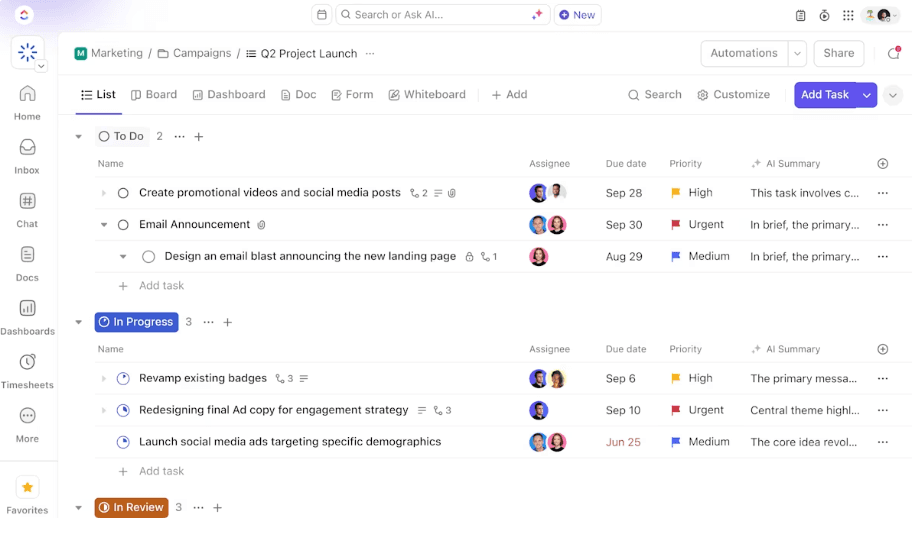
あらゆる規模のチームが、ツールを切り替えることなく、計画の立案、共同作業、業務の迅速な遂行を行えるよう設計されています。
スプリントの進捗管理、マーケティングキャンペーンの運営、業務管理など、どのような場面でも、ClickUpはタスク、ドキュメント、コミュニケーションを一元管理し、チーム全体の連携と生産性を維持します。
ClickUpが存在する理由
今日の働き方は機能不全に陥っています。
私たちの時間の60%は、異なるツール間で情報を共有したり、検索したり、更新したりすることに費やされています。
プロジェクト、ドキュメント、コミュニケーションは、互いに連携していないアプリに分散しており、生産性を低下させています。
タスク、ドキュメント、コミュニケーションのために5つの異なるプラットフォームを行き来するのではなく、チームには「唯一の信頼できる情報源」が必要です。そこでClickUpの出番です。
ClickUpは、プロジェクト、ナレッジ、チャットを1か所に統合した「仕事のためのオールインワンアプリ」でこの課題を解決します。これらすべては、世界で最も統合性の高いワークAIによって支えられています。
現在、300万以上のチームがClickUpを活用し、ワークフローの効率化、ナレッジの一元管理を行い、真の成果につながる有意義な業務に集中しています。
エンジニアリング、マーケティング、プロダクト、オペレーションなど、どの分野であっても、ClickUpはあなたの時間を有効に活用し、本当に重要なこと――つまり、チーム一丸となって素晴らしい成果を生み出すこと――に集中できるようサポートします。
📮 ClickUpインサイト:業務を割り当てる際にスキルマトリックスを活用しているマネージャーはわずか10%ですが、44%が「タスクを強みや目標に合わせて割り当てようとしている」と回答しています。
適切なツールがないため、多くのマネージャーはデータではなく、その場の状況に基づいて判断を下さざるを得ません。まさにここで、スマートアシスタントの出番です!
ClickUp Brainは、過去の業務実績、タグ付けされたスキル、さらには学習目標を分析することで、タスクの割り当てを提案します。これを使えば、単に「空いている人」ではなく、隠れた強みを発見し、その仕事に最適な人材を特定することができます。
💫 実際の成果:Atrato社は、ClickUpのワークロード管理機能のおかげで、製品開発のペースを30%向上させ、開発者の過重労働を20%削減することに成功しました。
ClickUpの機能
この無料プロジェクト管理ソフトウェアが提供する優れた機能をいくつかご紹介します:
機能 #1:タスク管理
ClickUpのプロジェクト管理ソリューションは、ペースの速いスタートアップ、リモート開発チーム、あるいはハイブリッド型の部門横断的なマーケティングチームなど、あらゆるタイプのチームに対応できる柔軟性を備えています。
ClickUpのタスク
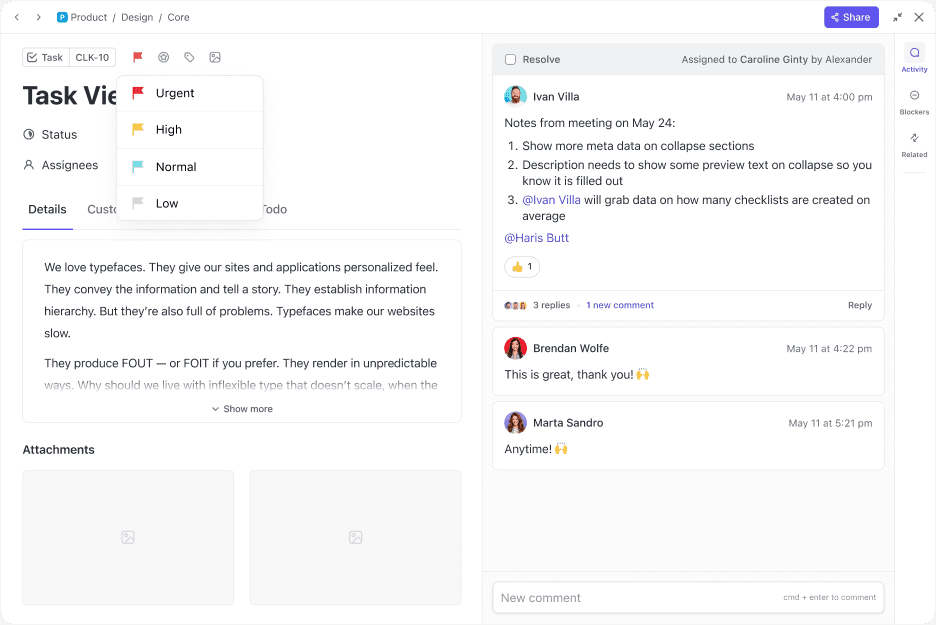
ClickUpのタスクは、タスク管理ワークフローの中核をなしています。これらは、チームの規模に合わせて拡張できる柔軟な作業単位です。
各タスクは、1人または複数の人に割り当てたり、開始日や期限を設定したり、詳細な説明を追加したりすることができ、さらに明確化のためにサブタスクに分割することも可能です。ファイルの添付、カスタムフィールド、優先度、タグ、フィルターの追加はもちろん、ドキュメントやリンクをタスク内に直接埋め込むこともできるため、関連情報が1か所に集約されます。
ClickApps を使ってワークスペースをカスタマイズし、スプリント、タイムトラッキング、ClickUp オートメーションなどのモジュール式機能を有効にしましょう。バグ、コンテンツ、クライアントからのリクエストなど、チームの独自のワークフローに合わせてカスタムタスクタイプを作成することも可能です。
ClickUp Docs
しかし、Jiraのようなツールとの最大の違いは、これらすべてのデータがどのように連携しているかという点にあります。
ClickUp Docsは、ドキュメントを孤立した副次的な存在から、ワークフローの中核へと変えます。PRDをGoogle Docsに保存して開発者が実際に読んでくれることを期待するのではなく、ワークスペース内で直接下書きを作成し、エンジニアにタグ付けしてフィードバックを求め、スプリントのリアルタイムビューを埋め込み、すべての要件を関連タスクに直接リンクさせることができます。
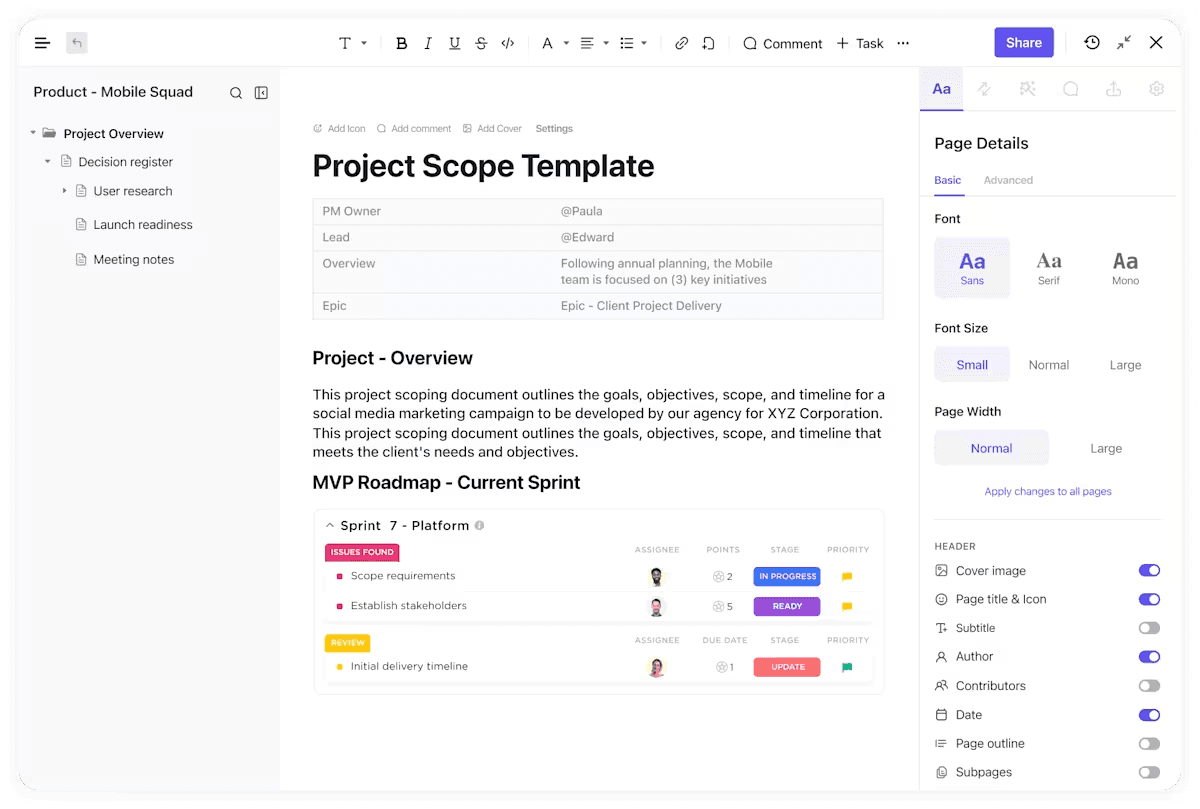
戦略文書、製品概要、バグの優先順位付けメモ、ユーザーフィードバックなどを一元管理できる場所をお探しですか?ClickUp Docsは柔軟性に富んでいます。ボード、カレンダー、期限付きのチェックリストを埋め込むことができ、プロジェクトの更新状況をリアルタイムで反映させることも可能です。
ClickUpでは、スペース、フォルダ、リスト、さらには個々のドキュメントに至るまで、きめ細かな権限設定により、あらゆるレベルでアクセス制御が可能です。ゲストを招待したり、公開リンクを共有したり、機密情報を特定のチームメンバーに限定したりすることで、適切な人が適切な作業内容を確認できるようにします。
ClickUp Chat
アジャイルチームやハイブリッドチームを管理している場合、ClickUp Chatは計画と実行の連携を強化します。何か不明点が生じた際は、いつでもプロジェクトワークスペース内でチームで話し合うことができます。
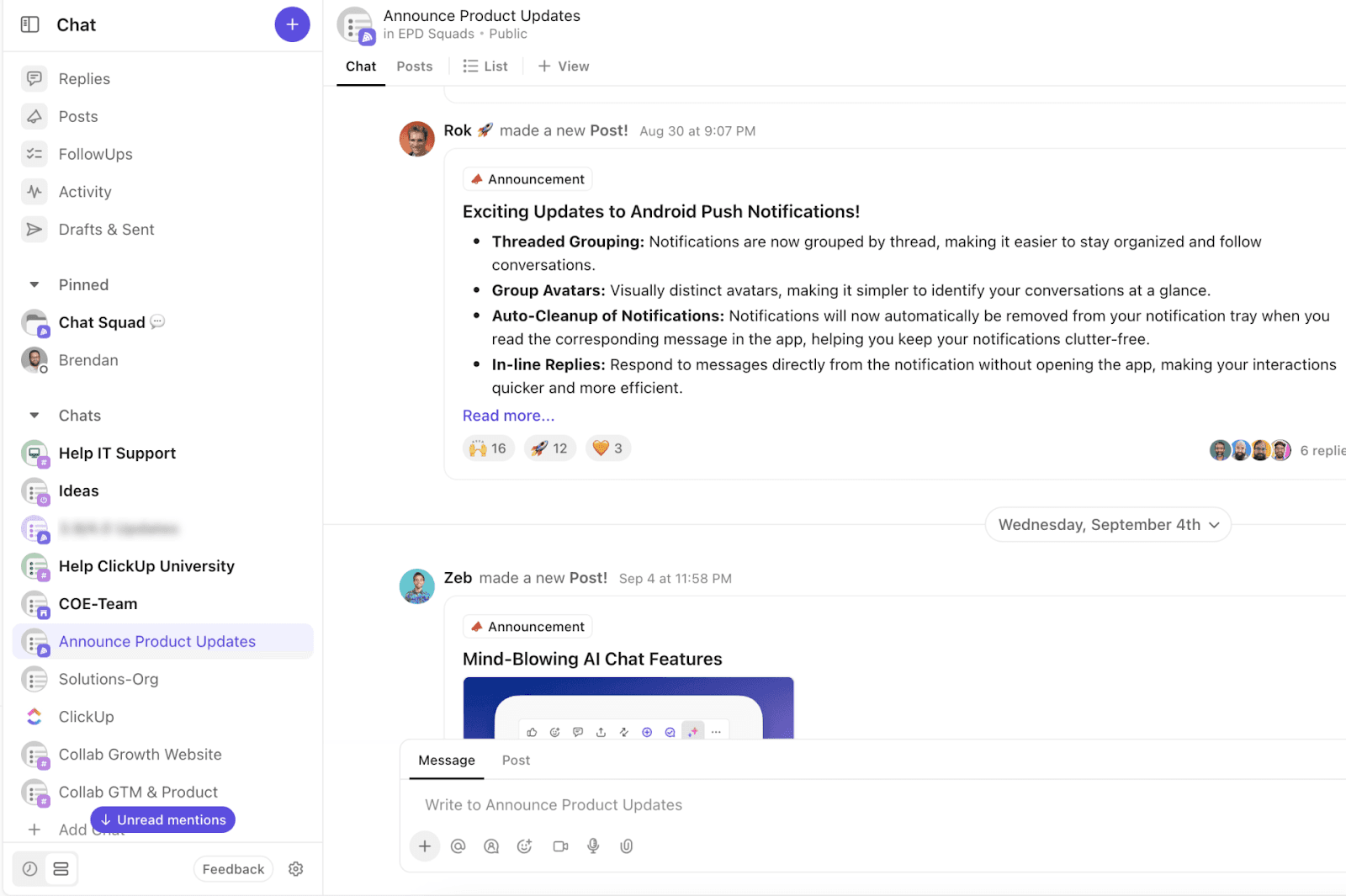
開発者がチャットでブロッカーを報告しましたか?ワンクリックでタスクに変換できます。デザイナーがFigmaの更新リンクを共有しましたか?それはすでにスプリントバックログに連携されています。チャットは、チーム、製品ライン、またはOKRsに合わせて構成された「スペース」、「フォルダ」、または「リスト」内に配置できます。
さらに、音声通話やビデオ通話機能が標準装備されており(自動生成される要約や次のアクションも付随)、最新情報が漏れることはありません。
ClickUpは、Slack、GitHub、GitLab、Google Drive、Figmaなど、数百もの人気ツールと連携しています。これにより、チームはデザインファイル、コードリポジトリ、クラウドドキュメントをタスクやプロジェクトに直接リンクさせ、すべてを一元管理できます。
機能#2:アジャイルプロジェクト管理
ClickUpのアジャイルプロジェクト管理ソフトウェアは、計画、実行、進捗管理を1つの効率的なプラットフォームに統合します。
たとえば、新しいSaaS機能セットをリリースするプロダクトリードだとしましょう。プロジェクトの依存関係を厳密に管理し、障害要因をリアルタイムで把握し、5つの異なるツールからデータを抽出することなく最新のレポートを作成する必要があります。ClickUpはまさにそのために開発されました。
さらに、ClickUpのガントチャートビューでは、すべてのタスク、マイルストーン、ボトルネックをリアルタイムでドラッグ&ドロップ操作しながら確認できます。
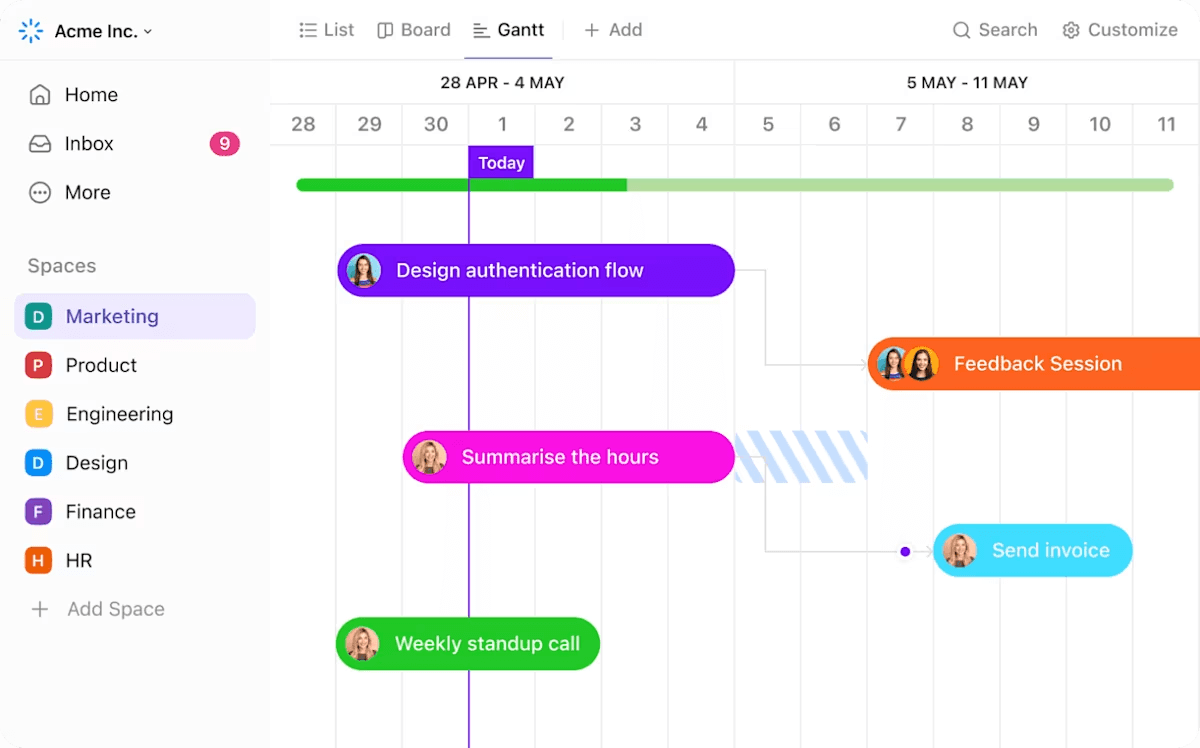
たとえば、フロントエンドチームが新しいUIを開発しているものの、バックエンドAPIがまだ準備できていない場合です。依存関係の設定により、スプリントビュー上でこの状況が一目瞭然になります。「APIエンドポイントの提供」が完了するまで、「フロントエンドの開発」はロックされた状態になります。依存関係をドラッグしたり、タスクグループ全体を移動させたり、スケジュールを調整したりすることも、ほんの数秒で可能です。
タスクの優先度や進捗状況(完了は緑、緊急は赤など)を示す色を使って表示をカスタマイズし、自動更新される進捗バーでスプリントやリリースの進捗状況を把握しましょう。
スプリントが始まると、スプレッドシートや関連性のないレポートに埋もれてしまうのは避けたいものです。ClickUpのダッシュボードなら、完全にカスタマイズ可能なウィジェットを活用して、プロジェクトのあらゆる指標を一箇所に集約できます。
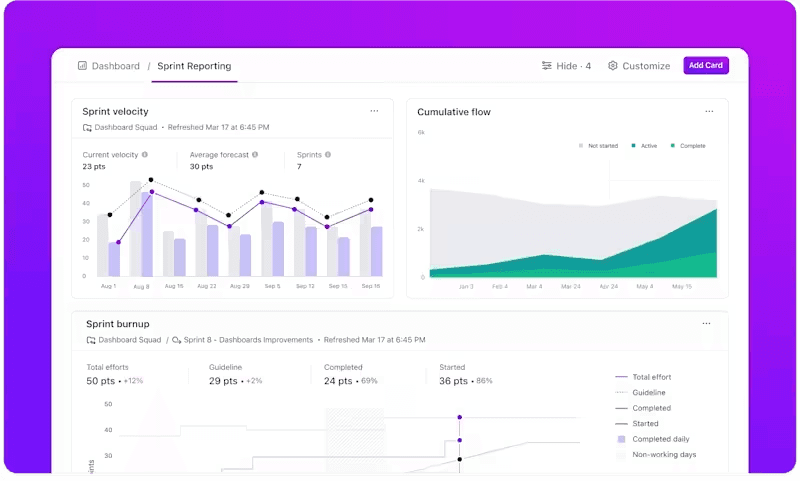
完了したストーリーポイント、期限切れのタスク、障害要因を一目で把握できるスプリントパフォーマンスダッシュボードを作成し、プロジェクトの進捗状況を明確に可視化しましょう。あるいは、バーンダウンチャート、工数レポート、チームのキャパシティを表示するステークホルダービューを構築することも可能です。
担当、スプリント、優先度でデータをフィルタリングできるほか、外部ツールやリアルタイムチャットを埋め込むことも可能です。QAステータスの追跡であれ、経営層向けのKPIであれ、ダッシュボードを使えば、適切な情報を適切な人に提供できます。
機能 #3: AI搭載ツール
ClickUpは、ワークフローに人工知能を直接組み込むことで、従来のプロジェクト管理の枠を超えています。
ワークフローの自動化
ClickUpのオートメーション機能を使えば、「もしこうなら、そうする」というルールを設定して、反復的なタスクを処理できます。優先度に基づいてタスクを割り当てる、ステータスの変化に応じてボード間を移動させる、障害が発生した際にチームメンバーに通知するなど、オートメーション機能があれば、あなたが監視していなくても作業は確実に進み続けます。
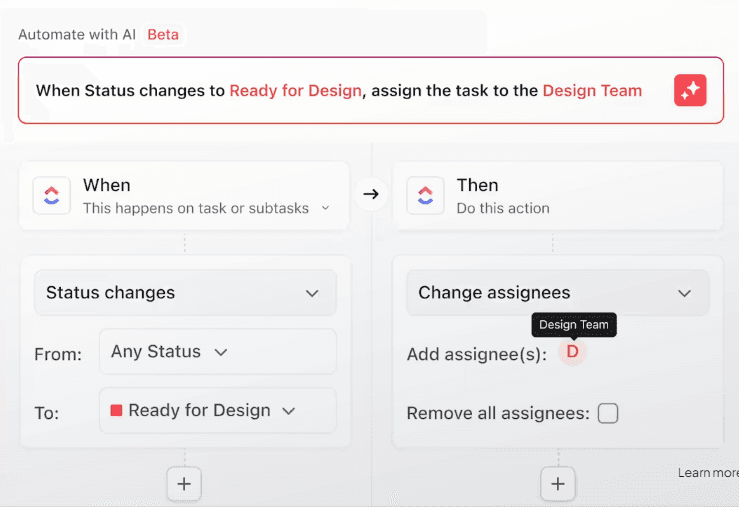
たとえば、毎週スプリントを実施しているプロダクトマネージャーは、期限切れのタスクを再割り当てしたり、スプリントのステータスを更新したり、ユーザーストーリーが完了した際に新しいタスクを作成したりする自動化を設定できます。
AIによるサポートを活用する
ClickUp Brainは、ワークスペースのあらゆる場面でスマートなサポートを提供します。長いプロジェクトスレッドの要約、会議の議事録の自動生成、タスク説明の草案作成、さらにはワークスペースのコンテキストを活用してドキュメントを一から作成することさえ可能です。
また、ClickUpに組み込まれているため、提案される内容はワークフローと密接に連携しています。
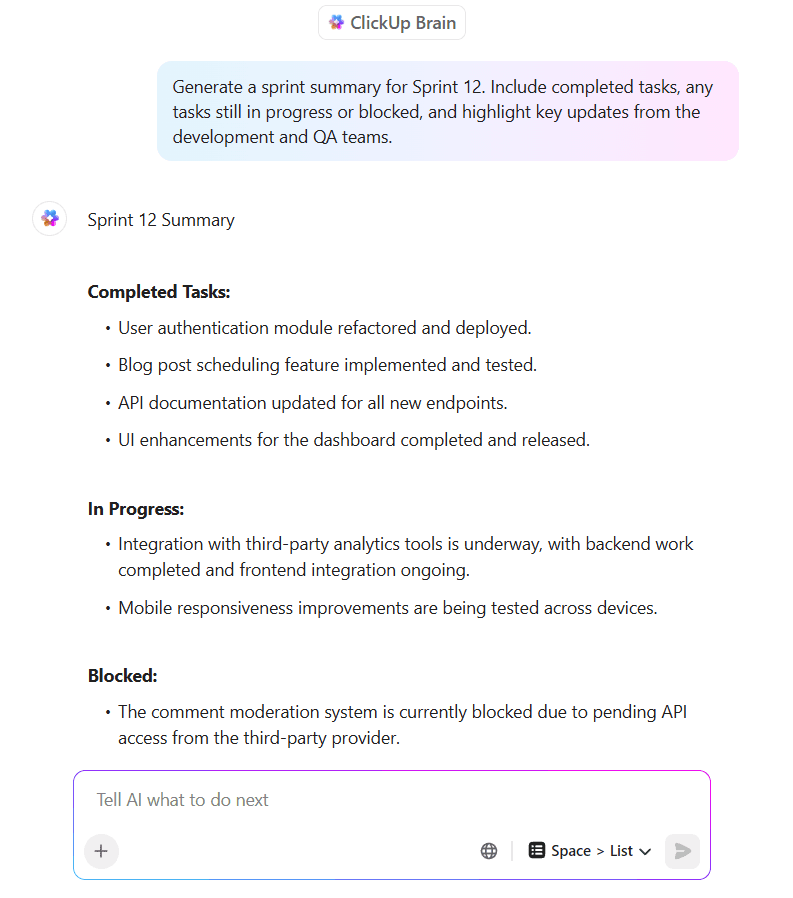
たとえば、アジャイルチームを率いているとします。毎週ステータスレポートを作成する代わりに、ClickUp Brainにタスクの進捗やチームの最新情報に基づいてスプリントサマリーを生成してもらうことができます。
📌 プロンプト例:スプリント12のスプリントサマリーを生成してください。完了したタスク、進行中またはブロックされているタスクを含め、開発チームとQAチームからの重要な更新情報を強調表示してください。
🌈 音声メモ1つでバグからタスクへ
5つのタブを切り替える代わりに、ClickUp Brain MAXに最新のバグコメントを取得し、スプリントのブロック要因を抽出させ、スタンドアップミーティングに貼り付けられる1段落のステータス報告を作成してもらいます。
時間が足りない?「Talk to Text」機能を使って、バグの優先順位付けや進捗状況の更新を音声入力しましょう。ClickUp Brain MAXは、あなたの音声メモを構造化された検索可能なアイテムに変換し、担当者の提案まで行います。
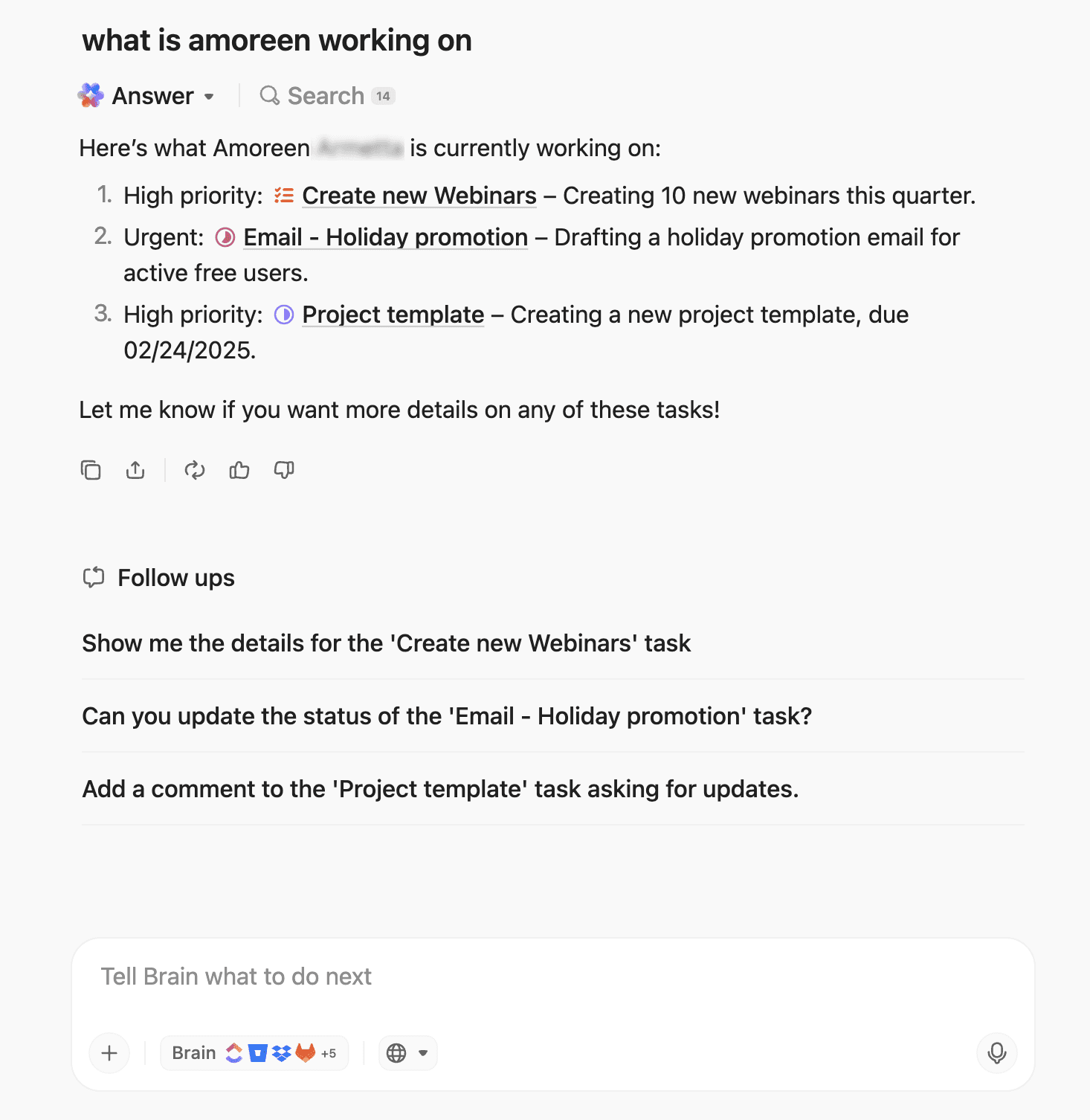
すぐにできること(1分以内):
・「スプリント14 — 概要」→ 完了タスクとブロックされているタスク、主なリスク、推奨担当者。
・バグのトリアージを音声入力 → 担当者と期限を設定した関連タスクを自動作成。
・ワンクリック → 概要をステークホルダーへのメールに変換、またはチャットに投稿。
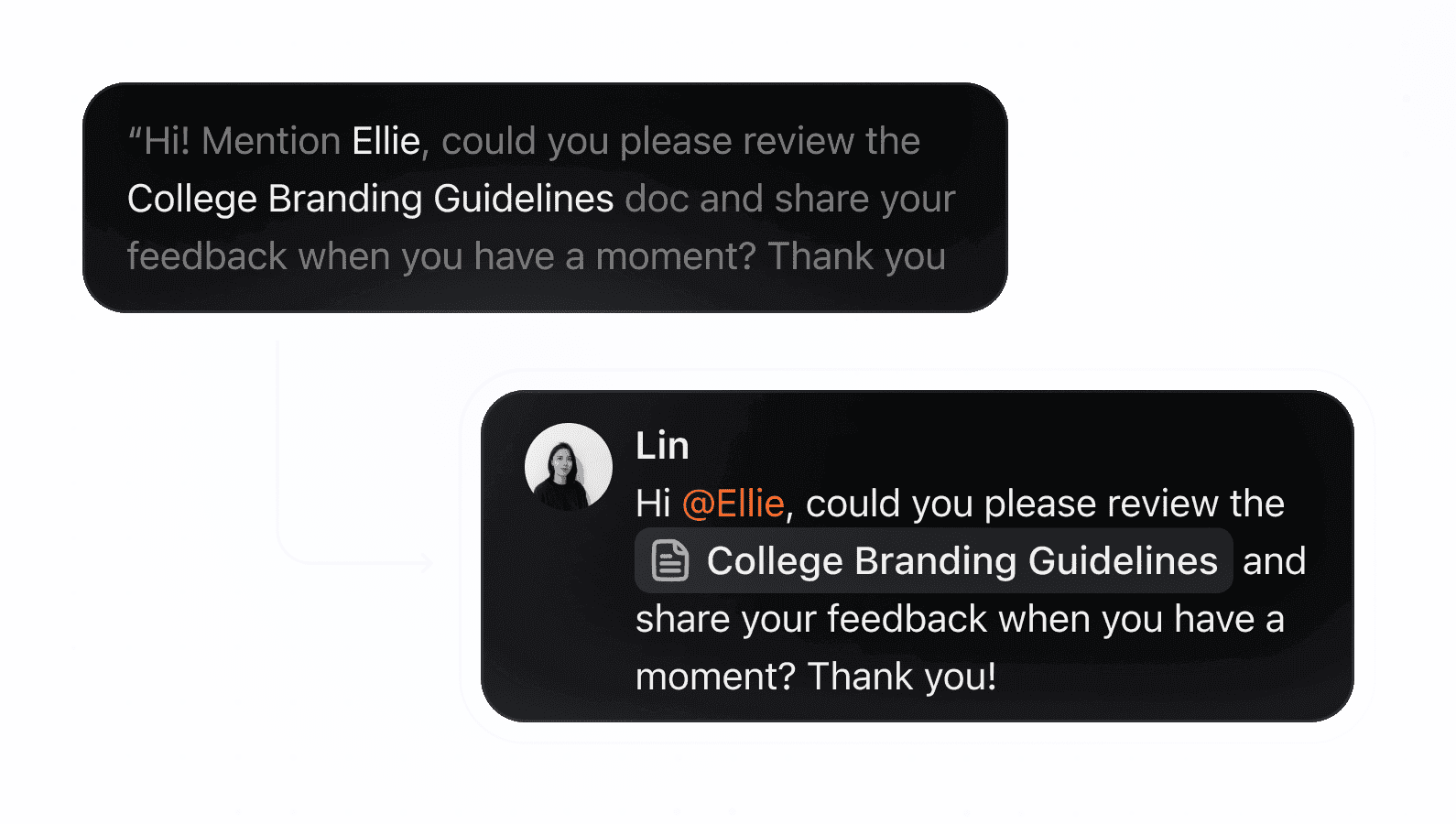
結果として、スタンドアップミーティングがより明確になり、優先順位付けが迅速化され、フォローアップも減るため、昼食前に修正をリリースできるようになります。
状況は常にリアルタイムで把握でき、更新情報は即座に反映され、作業の流れが途切れることはありません。
🎥 ClickUpのAI機能がワークフローのあらゆる部分をいかに効率化するか、すでにご覧いただいたかと思いますが、では実際にその力を日々のプロジェクト管理にどう活かせばよいのでしょうか? 🎯
この動画では、AIをチームの競争優位性へと変えるための、知られざる戦略や見過ごされがちな活用術をご紹介します。
視覚的なブレインストーミングが簡単に
ClickUp Whiteboardsは、アイデアやワークフロー、製品戦略をリアルタイムで可視化できる共同編集キャンバスです。単体のホワイトボードツールとは異なり、WhiteboardsはタスクやDocsと直接連携しているため、付箋やフローチャート、図表を実際のタスクに変換することができます。
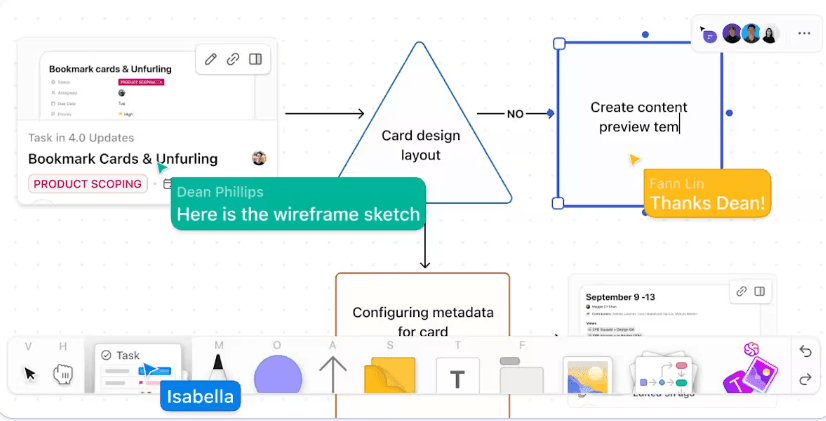
ロードマップを計画していますか?フェーズのスケッチを描き、チームごとにスイムレーンを追加し、すべてをスプリントバックログ内の実際のタスクにリンクさせることができます。さらに、AIを活用してテキストを視覚的なフローに変換したり、テンプレートを即座に生成したりできるため、創造性を損なうことなく計画のスピードアップが可能です。
ClickUp Brainを使えば、ホワイトボードから直接AI生成画像を作成することも可能です。必要な内容を平易な言葉で説明するだけで、アイデアを高品質な画像に変換してくれるため、時間を節約でき、外部ツールに切り替える手間も省けます。
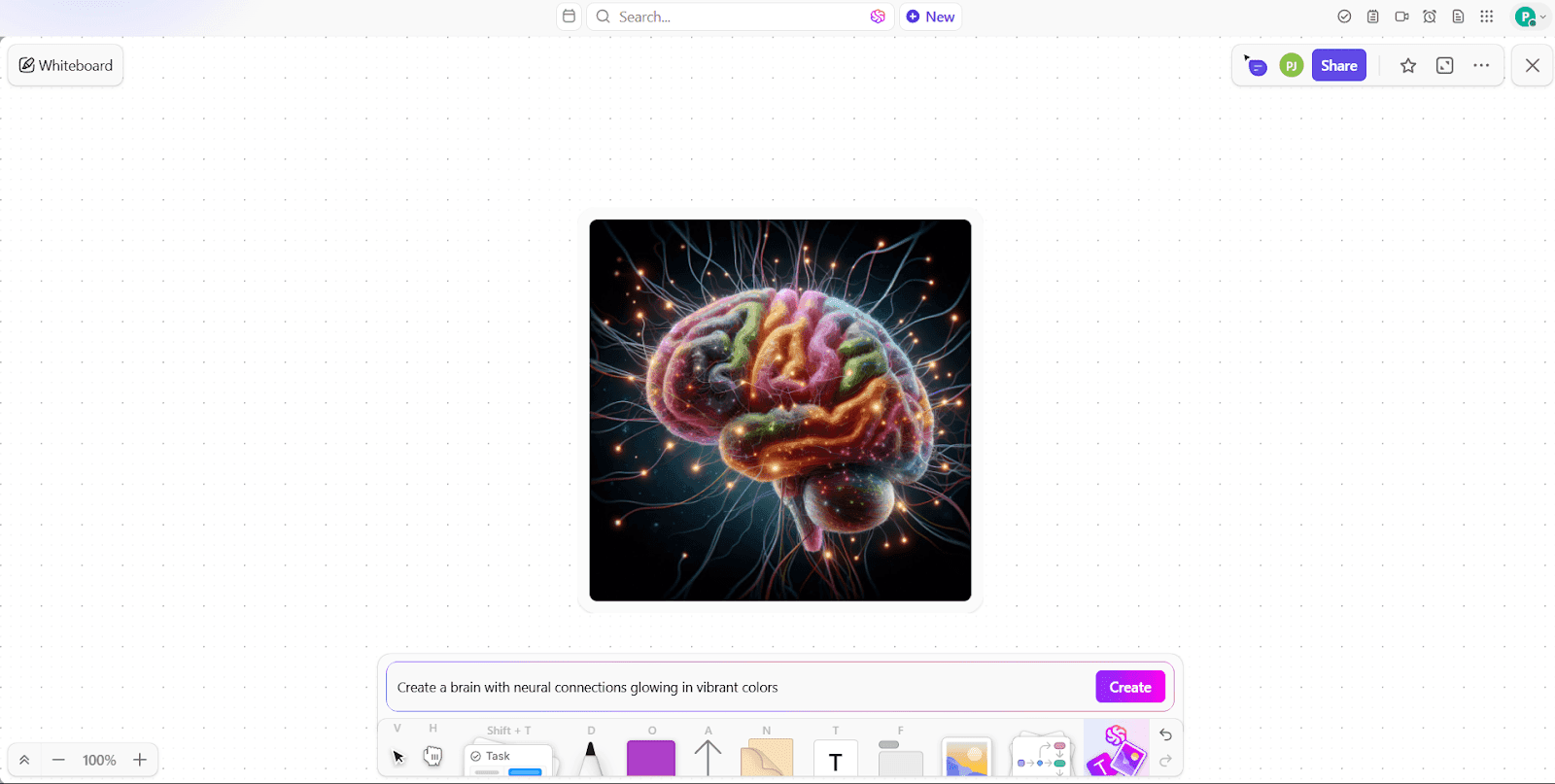
例えば、PMが新製品の機能を提案する場合、デザインチームを待ったりFigmaを開いたりすることなく、提案書に含めるビジュアルモックアップを生成できます。
機能 #4:すぐに使えるテンプレート
一から作りたくないですか?そんな時は、ClickUpのテンプレートをご利用ください。
ClickUp アジャイルプロジェクト管理テンプレート

ClickUpのアジャイルプロジェクト管理テンプレートは、アジャイルチームやクロスファンクショナルチームがアジャイルプラクティスをすぐに実践できるよう設計された、包括的で即戦力となるソリューションです。
このテンプレートの最大の特徴は、「フォームからバックログへ」というワークフローです。関係者はClickUpフォームを通じて新しい作業依頼を送信でき、それが自動的にバックログに取り込まれます。さらに、このテンプレートにはボードビューやスプリントビューを備えた完全に構造化されたワークスペースが搭載されており、チームはタスクの表示形式を切り替えることができます。
ClickUp ソフトウェア プロジェクト テンプレート
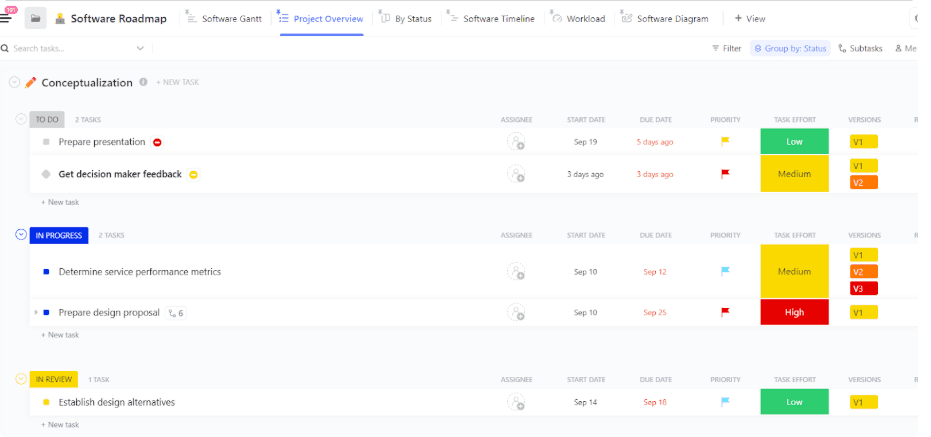
さらに、ClickUpのソフトウェアプロジェクトテンプレートは、優先順位付け、タスクの工数、バージョン管理についてきめ細かなアプローチを採用しています。各タスクには優先度フラグ、見積もり工数、明確にラベル付けされたバージョン指標(例:V1、V2、V3)が設定されており、ボトルネックや重要な更新事項を容易に特定できます。
「ソフトウェアガント」「タイムライン」「ワークロード」などのカスタマイズ可能なビューを備えたスプリント計画テンプレートにより、ステークホルダーは進捗状況、リソースのキャパシティ、納期を容易に追跡できます。
ClickUpのバグおよび問題追跡テンプレート
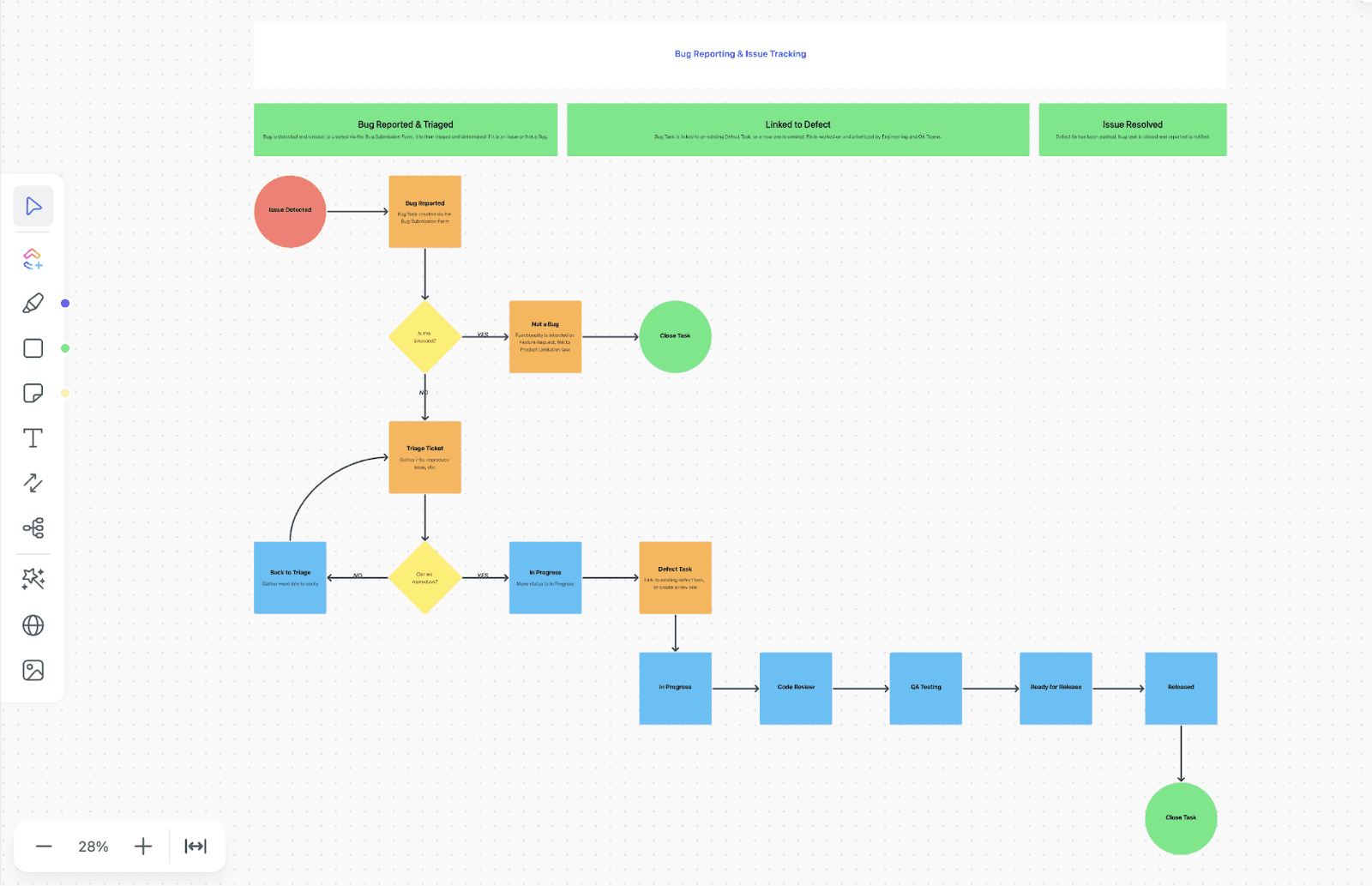
ClickUpのバグおよび課題追跡テンプレートは、視覚的でワークフロー主導型のテンプレートであり、チームによるバグ報告、トリアージ、不具合の解決、およびリリースを処理する方法を効率化します。
チームは、問題の検出やリリースといった各フェーズを、トリアージチケット、欠陥タスク、コードレビュー、品質保証テストなどの論理的なチェックポイントを用いて計画します。このアプローチは、バグの見落としリスクを軽減するのに役立ちます。
🧠 豆知識: 1947年、グレース・ホッパーとそのチームは、ハーバード大学のMark IIコンピューターに蛾が挟まっているのを発見し、それが原因でコンピューターが誤作動を起こしました。彼らはそれをログブックに貼り付け、「バグが発見された最初の事例」と記録しました。
💡 プロのヒント:これらのバグレポートテンプレートを活用することで、QAの不具合を記録する場合でも、ユーザーから報告されたバグを追跡する場合でも、問題をより迅速に把握、優先順位付け、解決することができます。
ClickUpの価格設定
プラン | Free Forever | Unlimited | Business(人気) | Enterprise |
|---|---|---|---|---|
料金 | 無料 | 7ドル (ユーザー1人あたり月額) | 12ドル (ユーザー1人あたり月額) | カスタム価格 |
主な特徴 |
| Free Foreverに含まれるすべての機能に加え、以下の機能も利用できます。
| Unlimitedに含まれるすべての機能に加え、以下の機能も利用できます。
| Businessに含まれるすべての機能に加え、以下の内容も含まれます。
|
📮ClickUpの分析: 従業員の約43%が1日に0~10通のメッセージを送信しています。これは、より集中した、あるいは意図的な会話が行われていることを示唆する一方で、重要な議論が他の場所(メールなど)で行われているため、シームレスなコラボレーションが不足している可能性も示しています。不要なプラットフォームの切り替えやコンテキストの切り替えを防ぐには、ClickUpのような、プロジェクト、知識、チャットを1か所に統合し、AIを活用してより効率的な作業を支援する、仕事に必要なすべてを網羅したアプリが必要です。
Jiraとは?
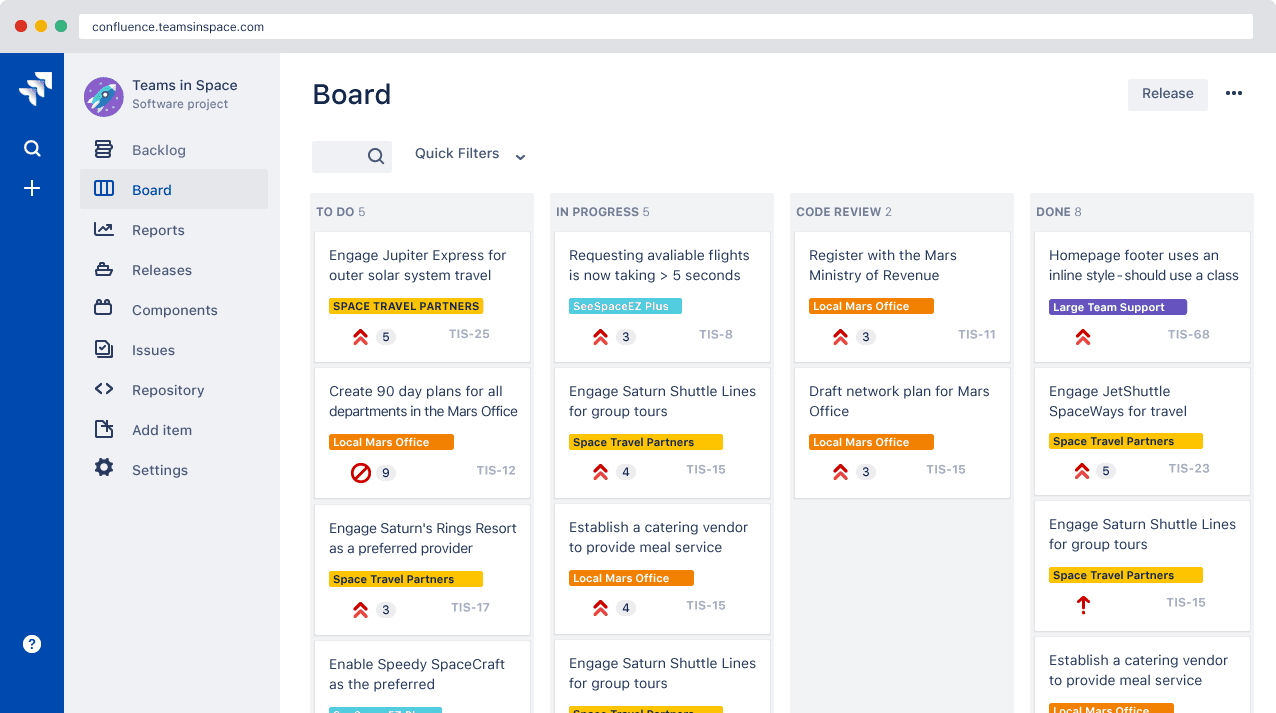
Jiraは、アトラシアン社が開発したプロジェクト管理ツールで、チームが課題を追跡し、タスクを管理し、ワークフローを自動化するのに役立ちます。
当初はバグや課題の追跡用に設計されたJiraは、ソフトウェア開発者、IT運用管理者、DevOpsチームなどに広く利用されるアジャイルプロジェクト管理プラットフォームへと進化しました。現在は、Jira SoftwareやJira Service Managementなど、用途別の製品・機能群として提供されています。
Jiraの機能
Jiraのプロジェクト管理における重要な機能について見ていきましょう。
機能#1:アジャイルボード
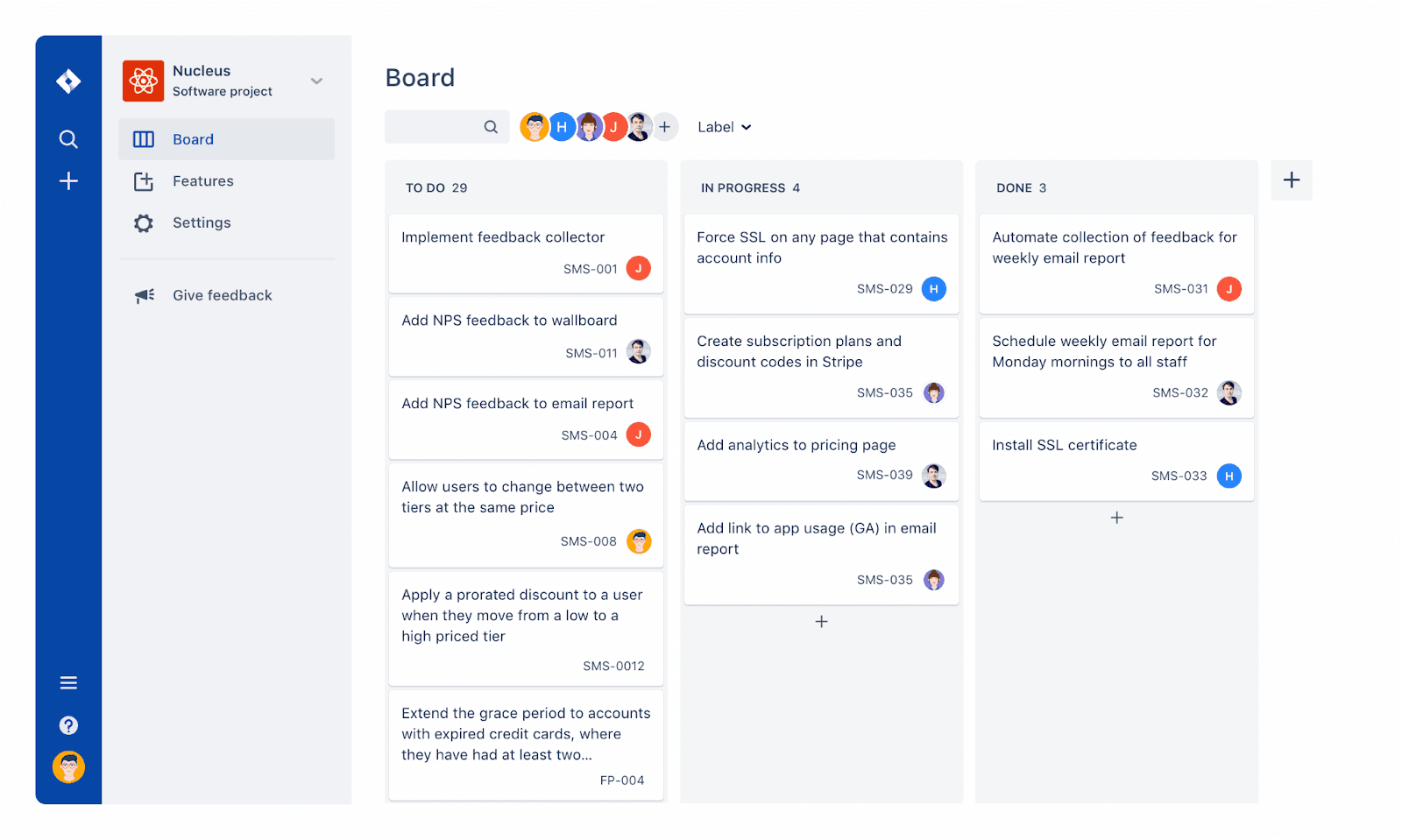
Jiraのスクラムボードとカンバンボードは、実際のアジャイル開発手法を反映した主要機能を豊富に備えた、頼りになるツールです。スクラムボードは、チームが作業をスプリントに分割し、ストーリーポイントを割り当て、ベロシティを追跡するのに役立ちます。バックログの整理からスプリントレビューまで、作業が各段階をどのように進んでいくかを視覚的に把握できます。
一方、カンバンボードは、継続的デリバリーに取り組むチームにとって理想的です。
明確でカスタマイズ可能な列が用意されているため、阻害要因やボトルネックを迅速に特定できます。
💡 プロのヒント:スプリントを設定したり、ワークフローを改善したりする場合、これらのスプリントサイクル管理のヒントは、計画から納品までの各イテレーションを構造化し、最適化するのに役立ちます。
機能#2:課題管理
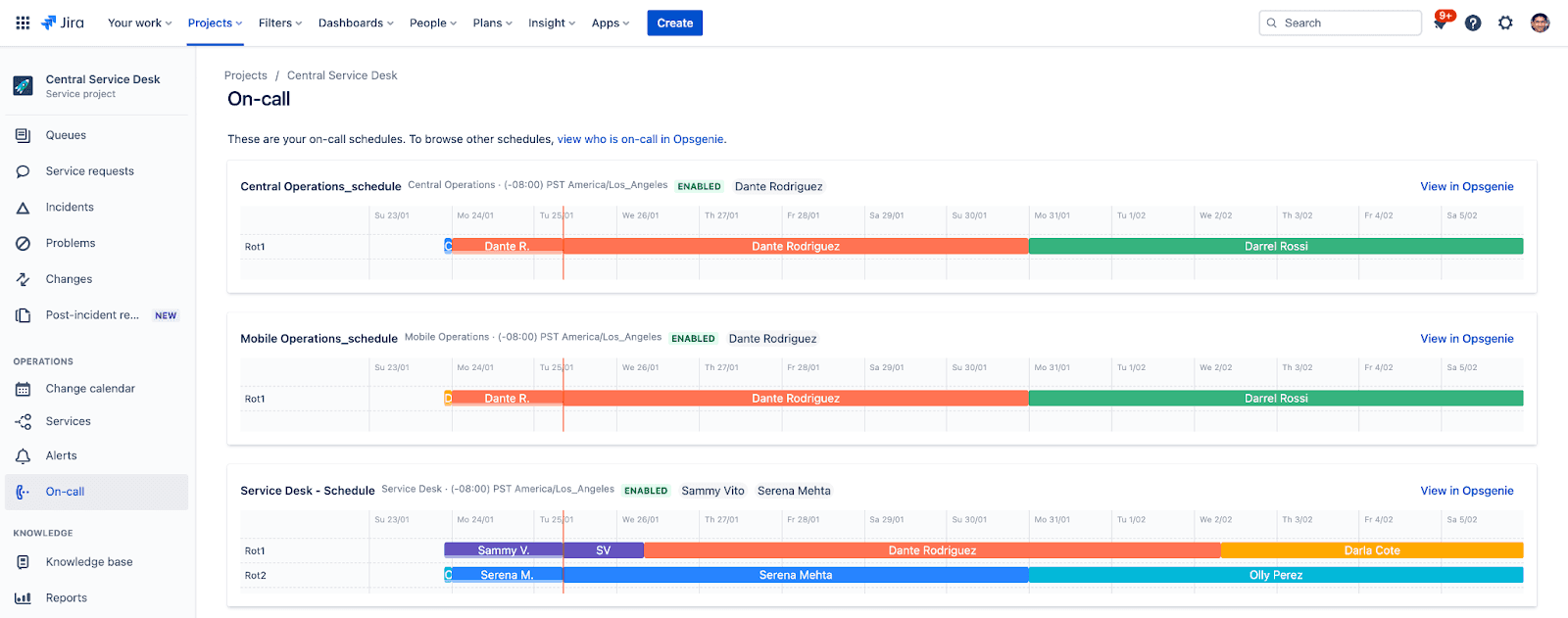
Jiraではすべてが「課題」を中心に展開されますが、その名前に惑わされないでください。課題は、タスク、バグ、ストーリー、エピック、さらにはカスタムタイプなど、さまざまな種類があります。それぞれに、優先度、ステータス、タイプ、コンポーネント、担当者、および関連課題が含まれます。
ファイルの添付、コメントの追加、期日の設定、カスタムフィールドの使用など、チームにとって重要なデータの収集が可能です。インターフェースはトレーサビリティをサポートするように設計されており、更新履歴、記録された時間、ワークフロー自動化イベントなど、課題の履歴全体を表示できます。
機能#3:ポートフォリオとリソース管理
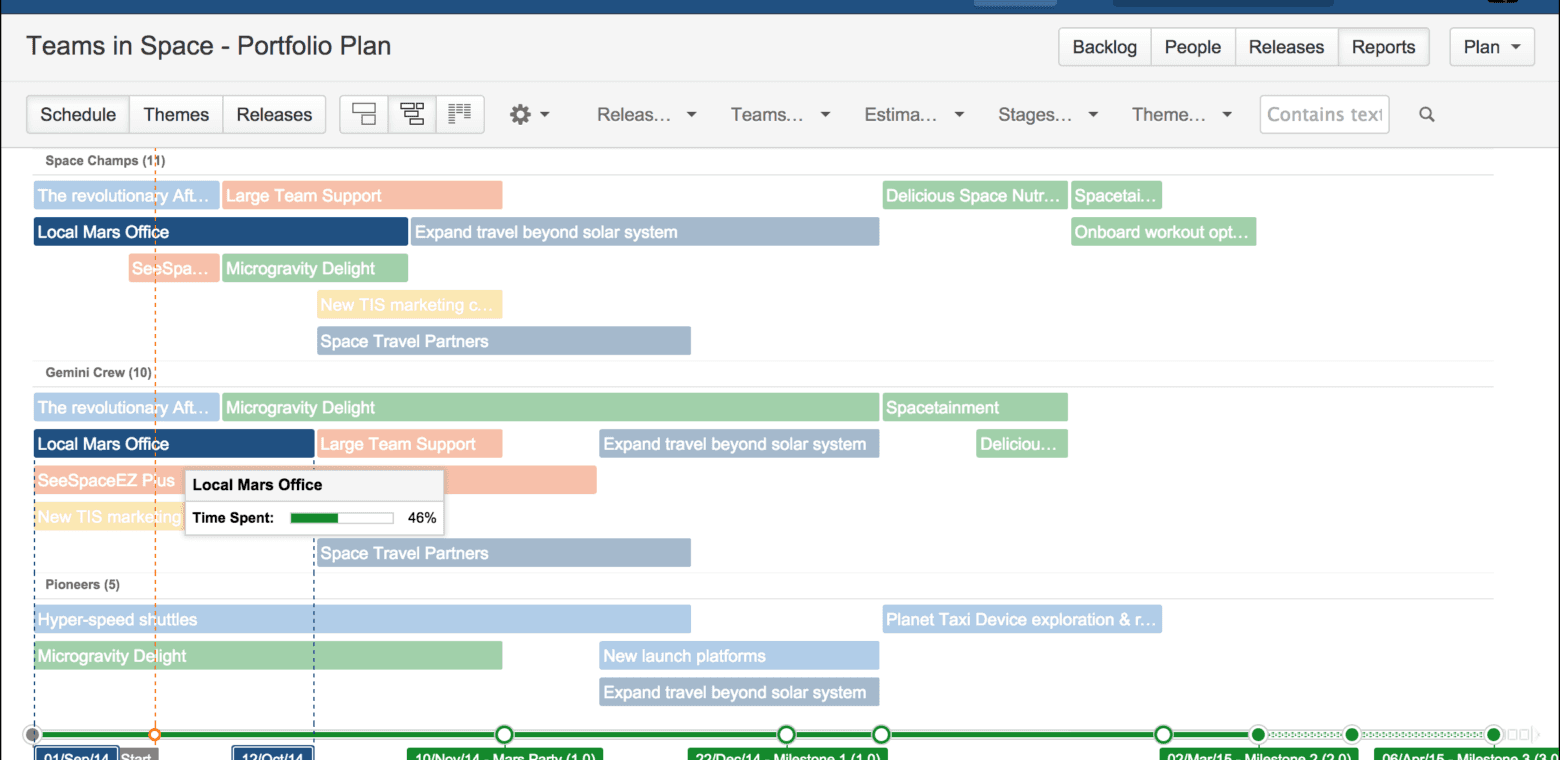
数十ものプロジェクトを管理する企業にとって、Jiraの高度なロードマップ機能を使えば、チームのキャパシティを管理したり、空き状況に基づいて作業を割り当てたり、複数のチームにわたる納期を視覚化したりすることができます。
また、作業負荷を予測し、リソースの使用バランスを調整し、過剰なリソース割り当てを避けることで、燃え尽き症候群を防ぐこともできます。これは、部門間や地理的な場所をまたいで調整を行う必要があるプロジェクトマネージャーや運用責任者にとって特に役立ちます。
さらに、Jiraとの連携により、GitHub、GitLab、Bitbucket、Confluence、Microsoft Teamsなど、3,000以上のツールと接続できます。
🔍 ご存知でしたか? GoogleやMicrosoftのような巨大テクノロジー企業は、セキュリティ上の脆弱性を発見した倫理的なハッカーに数千ドル(場合によっては数百万ドル)の報酬を支払うバグ報奨金プログラムを実施しています。
Jiraの価格設定
永久無料
標準プラン:ユーザー1人あたり月額9.05ドル
プレミアム:ユーザー1人あたり月額18.30ドル
企業向け:カスタム価格設定
JiraとClickUp:機能比較
それでは、この2つのプロジェクト管理ツールを比較してみましょう。
特徴#1:プロジェクト管理の柔軟性
ClickUpとJiraは、期待される基本的な機能を備えていますが、真の違いは、さまざまな種類のプロジェクトを管理するための柔軟性にあります。詳しく見ていきましょう。
Jira
Jiraは、厳格なワークフローと課題追跡に重点を置いたソフトウェアプロジェクトに最適です。チームはプラグインや連携機能を使ってこのバグ追跡ソフトウェアを他の用途にも適用できますが、その場合、複雑さが増したり、予算が増加したりすることがよくあります。
ClickUp
ClickUpは、柔軟性を重視して設計されたオールインワンソリューションです。
マーケティングチーム、製品チーム、代理店、開発者など、あらゆるチームにとって同様に効果的です。タスク管理、ドキュメント作成、時間追跡、自動化、マインドマップ、目標設定といった機能をすべて一箇所に集約し、チームは技術的な作業内容に関わらず、それぞれの業務プロセスに合わせてワークスペースをカスタマイズできます。
🏆 受賞: ClickUp(あらゆる規模のチーム向けにカスタマイズされたプロジェクト管理ツールを提供)。
機能#2:レポートとダッシュボード
カスタマイズ可能なダッシュボードや高度なレポート機能を求めるなら、JiraとClickUpは一見魅力的に映るかもしれません。しかし、実際にデータや分析結果をどれだけコントロールできるのでしょうか?
Jira
Jiraは、開発者にとって非常に便利な、アジャイル開発に特化した強力なレポート機能を提供しています。
そのベロシティ、スプリントバーンダウンチャート、コントロールチャート、累積フロー図はよく設計されており、非常に有益です。しかし、プラグインやスクリプトを使用しない限り、アジャイルメトリクス以外のカスタマイズは制限されているように感じられるかもしれません。
ClickUp
ClickUpは、プロジェクトの種類を問わず、より視覚的でカスタマイズ可能なレポート機能を提供します。ウィジェットを使用してダッシュボードを構築することで、KPI、チームの作業負荷、タイムライン、スプリントなどを簡単に追跡できます。また、複数部門にまたがるレポート作成もより効果的にサポートします。
すべてが統合されたAIワークスペースに存在するため、ClickUpダッシュボードはタスク、ドキュメント、チャットスレッドなどからリアルタイムのデータを取得します。そのため、リーダーは散在するツールから作成された古いレポートではなく、リアルタイムの真実を入手できます。
🏆 勝者:引き分けです!Jiraはアジャイル特有のチャート作成に優れていますが、ClickUpはクロスファンクショナルでビジュアルなダッシュボード作成に優れています。
機能#3:ドキュメント作成とコラボレーション
ClickUpとJiraはどちらも高度な機能を備えていますが、ドキュメント作成やコラボレーションに関しては、チームコミュニケーションや知識共有をサポートする方法が大きく異なるように感じられます。
Jira
Jiraにはネイティブのドキュメント作成ツールがないため、WikiやメモにはConfluenceに依存しています。この連携は安定していますが、プラットフォームを切り替える必要があり、チームにとってコンテキストスイッチが発生します。
ClickUp
ClickUpには、ドキュメント、ホワイトボード、チャット、そしてメール機能が組み込まれています。これにより、コラボレーションと知識共有が作業のすぐそばで一元的に行えます。チームはプラットフォームから離れることなく、ブレインストーミング、仕様書の作成、会話の追跡を行うことができます。
🏆 受賞者: ClickUp。ドキュメント、チャット、タスクを連携させる機能が評価されました。
🧠 豆知識: 2001年、17人のソフトウェア開発者がユタ州のスキーリゾートに集まり、現代のソフトウェアプロジェクト管理において最も影響力のある文書の1つであるアジャイルマニフェストを作成しました。
ClickUpとJiraの比較(Redditにて)
ClickUpとJiraについて、実際のユーザーがどう感じているのかを知るために、Reddit上の声を見てみます。以下に、参考になるコメントをいくつか紹介します。
ClickUpの柔軟性とJiraの開発者向け基盤について、あるユーザーは次のように述べています。
ClickUpには機能が不足しているところはありません(笑)。間違いなく、最も柔軟でカスタマイズ可能なPMSです。Jiraは強力ですが、Webサイト開発にはあまり適していません…開発者(長年の間にVPに昇進しました)として、これは以前は真実でした。Jiraは開発者によって開発者のために作られましたが、25年経った今では、開発者を不幸にするソフトウェアであり、絶対に使用しないようにお勧めします。動作が遅く、しょっちゅう壊れます。
Redditユーザー
別のRedditユーザーは、Jiraは厳しい条件下でしかうまく機能しないため、Jiraの代替案を検討しているとコメントしました。
JIRAは、クラウド版のScrum、Kanban、Confluenceをワークフロールールや時間報告機能のない、各チームが自由に設定できる基本バージョンで使用する分には非常に優れています。しかし、経営陣が複雑なルールや集中管理、時間報告機能などを追加すると、JIRAは使いにくくなります。
Redditユーザー
一方、別のユーザーは新しい役職にClickUpを選ぶことを好みました。
新たにプロジェクトマネージャーの職に就くことになり、プロジェクト管理ソフトウェアの選定と導入を任されることになりました。今日ClickUpを試してみたところ、これこそ私が使いたいソフトウェアだと感じました。
Redditユーザー
🧠 豆知識: JQL(Jiraクエリ言語)は、SQLのようにチケット内の課題を検索するための強力な方法です。一度習得すれば、括弧を忘れるまでは魔法使いになったような気分になれます。
参考・引用元
本記事の比較内容や料金、AI機能に関する最新情報は、以下の公開情報を参考にしています。
原文記事(ClickUp公式)
https://clickup.com/blog/clickup-vs-jira/Jira公式プロダクトページ
https://www.atlassian.com/software/jiraAtlassian Intelligence(AI機能に関する公式情報)
https://support.atlassian.com/organization-administration/docs/what-is-atlassian-intelligence/ClickUp公式料金ページ
https://clickup.com/pricing